
你是否常覺得Excel表格總是看起來雜亂,資料難以一目了然?只要掌握幾個簡單技巧,你就能讓報表質感瞬間提升。你可以動手試試,不需要專業知識,每個人都能學會。資料整齊,閱讀更輕鬆,工作效率也跟著進步。

在設計Excel表格時,應該先了解什麼是「專業表格」。專業表格不只是資料排列整齊,更要讓使用者一眼看懂重點。你可以從表格的標題、欄位名稱、資料格式到整體版面設計,都做到一致。這樣一來,無論是財務報表還是日常工作紀錄,大家都能快速找到需要的資訊。
| 專業表格特徵 | 具體表現 | 設計要點 |
|---|---|---|
| 結構清晰 | 資訊層次分明 | 使用標題層級、合理分組 |
| 視覺舒適 | 色彩和諧、排版整齊 | 控制對比度、保持適當留白 |
| 功能完善 | 數據準確、公式正確 | 設定數據驗證、檢查公式引用 |
| 易於維護 | 結構穩定、易於更新 | 使用表格格式、建立模板 |
表格設計的核心要點包含 四個關鍵維度 :功能性、美觀性、可用性和一致性。
這些要素共同構成專業表格的評價標準,也是設計過程中需要持續優化的方向。
在製作商務報表時, 統一格式 非常重要。你可以設定日期、數字、文字的格式,讓整份Excel表格看起來更專業。以下是常見的做法:
在整理Excel表格時, 資料視覺化 技巧能讓數據一目了然。你可以運用條件格式,讓重要數值自動變色,快速抓住重點。顏色搭配也很重要,建議選用對比明顯的色彩,避免過度花俏。字型選擇上,請使用清晰易讀的字型,例如微軟正黑體或Arial。這些方法能讓你簡化複雜數據,提升資料解讀效率。
小提醒:根據台灣行政院主計總處統計,清晰的數據呈現能有效提升資訊傳遞效率,減少誤解。你只要善用條件格式和色彩,就能讓報表更吸引人。
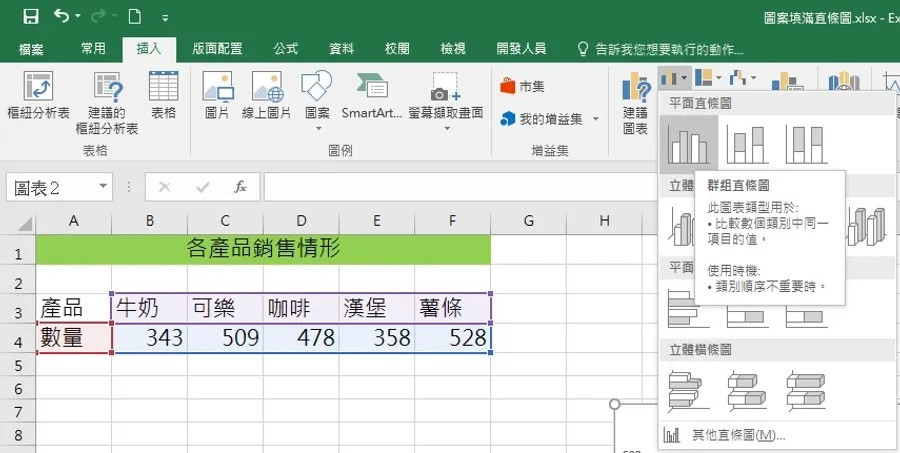
增強 報表專業形象 在商務溝通中具有不可忽視的價值。無論是向客戶展示方案、向管理層匯報業績,還是與合作夥伴共享數據,專業的表格設計都傳遞著嚴謹、專注和可靠的工作態度。你設計的Excel表格如果外觀一致,能立即提升企業形象。你可以統一字型、顏色和邊框設計,讓報表看起來更專業。專業設計能在短時間內建立可信賴的第一印象。
小技巧:你可以在表格標題和重點欄位加粗,並用淺色底紋區分不同區塊。這樣一來,主管和同事都能感受到你的用心。
對表格的進行優化設計,能將決策溝通會變得更順暢。清晰的表格結構減少了解讀歧義,確保所有相關方對數據有一致的理解;其次,直觀的視覺設計幫助決策者快速抓住重點,避免在細節中迷失方向;最後,良好的互動設計(如篩選、排序)支持深度數據探索,為複雜決策提供充分依據。
下表整理了對表格進行優化設計後帶來的常見效益:
| 效益類別 | 描述 |
|---|---|
| 快速報表產出 | 根據不同生產需求,快速產出對應報表,無需繁瑣整理。 |
| 減少人工錯誤 | 資料能與生產系統自動同步,減少人工重複輸入與錯誤率。 |
| 方便報表編輯 | 可進行編輯與匯出報表,方便人員進行月報、品管分析、稽核作業。 |
| 即時數據掌握 | 透過統計圖表與數據整合,協助客戶即時掌握生產排程、良率、異常數據等。 |
善用條件格式、顏色搭配和字型選擇,資料就能更清楚地傳達給團隊。這些技巧不僅提升溝通效率,也讓決策更有依據。
版面配置與結構設計是表格設計的基礎。你在設計Excel表格時,應該先規劃好版面結構。清楚的分區能讓資料一目了然。你可以將重點指標放在顯眼的位置,並適度留白,讓整體看起來不擁擠。字體大小要適中,重要數字可以加粗。你也可以利用條件格式自動標示異常數值,例如進度落後時顯示紅色,這樣能提升警示效果。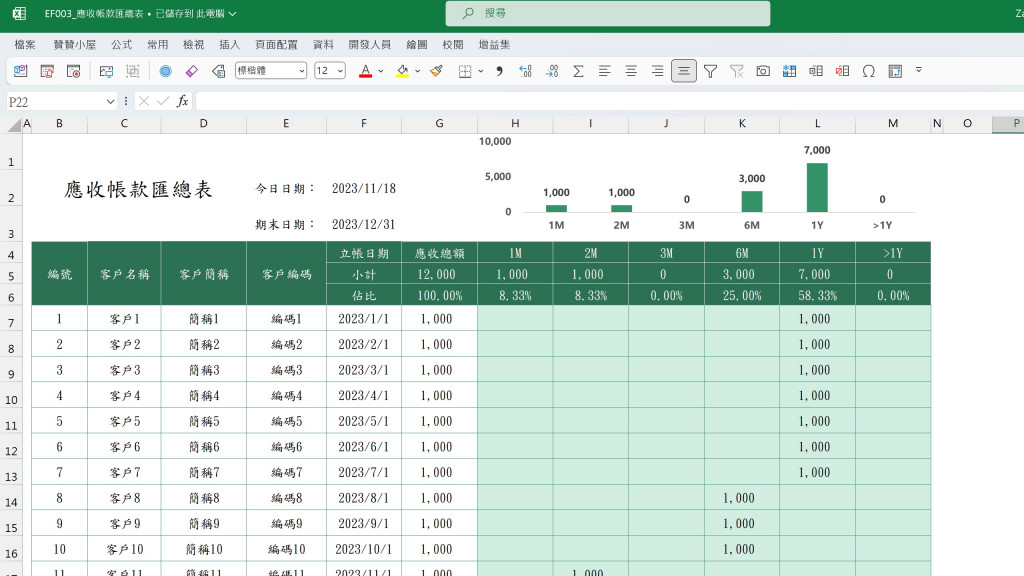
表格的色彩與字型選擇需要平衡美觀性和適用性。在選擇色彩時,建議使用對比明顯的主題色。過多顏色會讓表格看起來雜亂。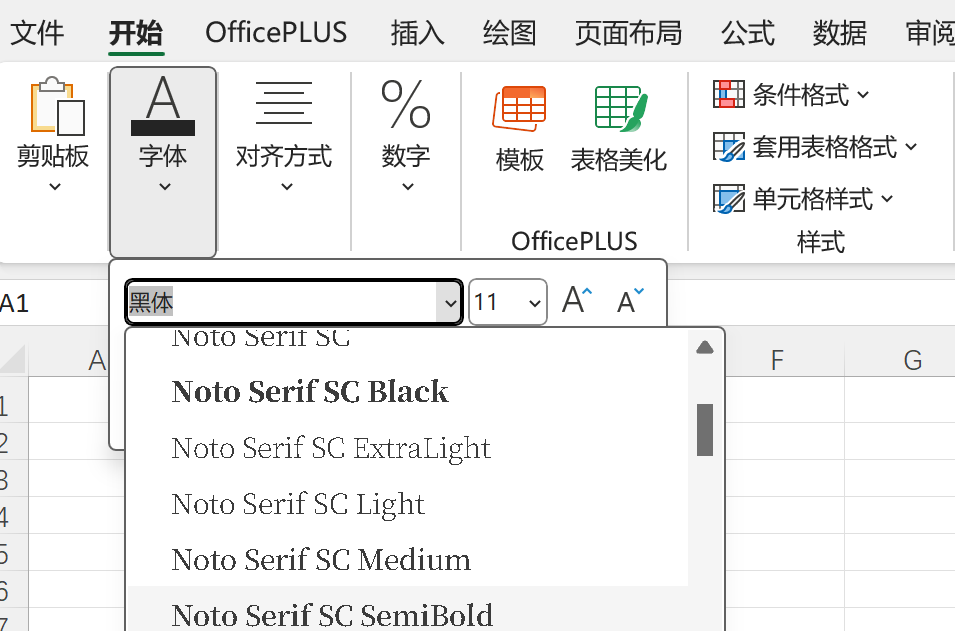
通常可以選擇微軟正黑體或Arial等清晰字型,讓內容更易讀。標題和重點欄位可以加粗,區分不同區塊時可用淺色底紋。這些方法能讓Excel表格更有層次感。
| 色彩搭配建議 | 字型選擇建議 |
|---|---|
| 主題色、品牌色 | 微軟正黑體、Arial |
| 避免花俏 | 清晰易讀 |
| 淺色底紋 | 標題加粗 |
對齊與間距設定是體現專業度的細節所在。數字應該右對齊並保持相同的小數位數,文字應該左對齊,標題可以置中對齊。列寬和行高應該根據內容適當調整,確保數據完整顯示的同時保持緊湊的版面。適當的留白能夠有效分隔不同區塊,提升表格的可讀性。
資料視覺化方法將枯燥的數字轉化為直觀的圖形展示。在分析數據時,可以利用Excel的資料橫條功能來強調數據的相對比例。可以設定格式化條件,將數據轉換為視覺化長條圖,幫助你直觀判斷各產品在不同地區的銷售佔比。也可以調整最大值與最小值的設定,確保資料橫條的長度與實際百分比相符,進一步提升數據可讀性。
批次調整、資料驗證和快速複製能大幅提升效率。你可以一次選取多個儲存格,批次修改格式或內容。資料驗證能幫助你避免輸入錯誤,例如限制只能輸入日期或數字。快速複製技巧則能讓你在短時間內完成大量資料整理。這些方法能顯著節省時間,提升職場競爭力。
在企業數據管理中, Excel表格設計 一直是最常見的報表工具之一。然而,隨著企業規模擴大與數據量暴增,單純依賴Excel已難以滿足企業級的報表需求。
企業級報表需求不僅關注資料呈現,更涵蓋了 資料整合、自動化流程、安全控管與協作機制 等全面性要求。
具體來說,大型組織在報表應用上通常面臨以下挑戰:
| 限制項目 | Excel表格的挑戰 |
|---|---|
| 資料規模 | 無法穩定處理上百萬筆資料,易出現延遲或當機 |
| 安全性 | 缺乏多層權限管理與操作記錄,存在資料外洩風險 |
| 自動化 | 無法自動排程更新與分發報表,維護成本高 |
| 協作性 | 檔案共用易版本混亂,難以多人同時操作 |
| 整合性 | 僅支援單一資料來源,難以跨系統整合(如ERP、CRM) |
因此,當企業報表需求從「個人分析」轉向「組織級管控」時,就必須導入像 FineReport 這樣的專業報表平台,以滿足在複雜業務場景下的自動化、協作化與安全化需求。
FineReport專業報表平台
FineReport 是專業的企業級報表設計工具,專為滿足中大型組織的報表整合、視覺化展示與智慧管理而打造。它兼具 Excel 的靈活性與企業平台的穩定性,讓企業能以更高效率、更高安全等級進行報表製作與管理。
FineReport 能同時連接多種資料來源,包含資料庫(MySQL、SQL Server、Oracle 等)、Excel、API、ERP、CRM 系統。無論是財務資料、銷售紀錄或生產數據,都能透過統一介面整合,讓使用者可在一張報表中實現跨系統分析與即時更新。
FineReport支援多種資料來源整合
FineReport 採用「所見即所得」設計介面,讓報表設計人員能以拖拉方式快速配置欄位、圖表與模板,即使非技術人員也能輕鬆製作出符合企業格式規範的報表。
系統提供多種圖表組件,包含:
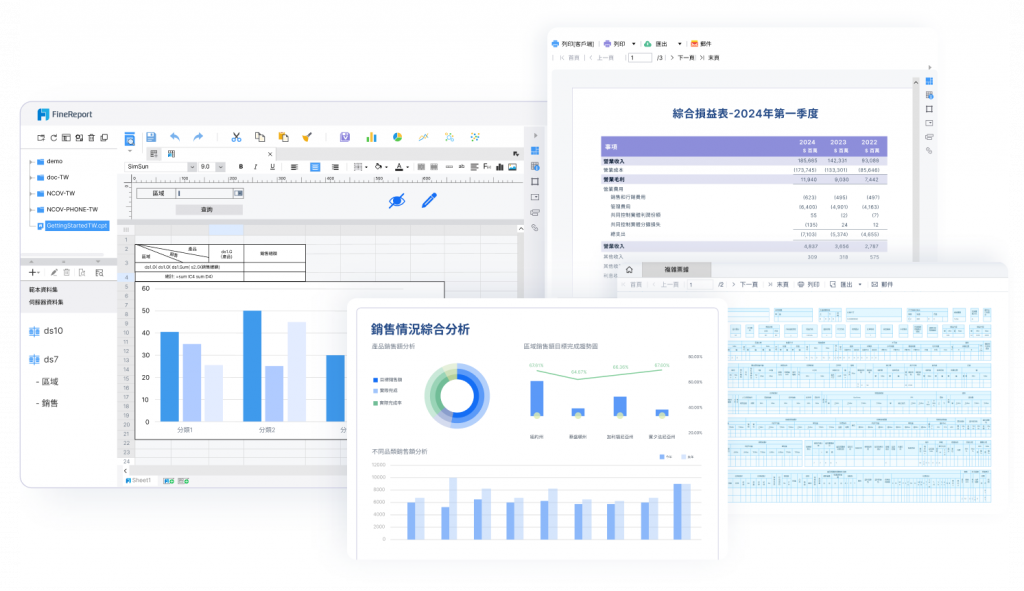
FineReport提供多種表格設計
在企業級報表管理中,資料安全是關鍵。FineReport 內建多層級權限控制,
可根據使用者角色設定「可見範圍」「操作權限」「資料行級過濾」。
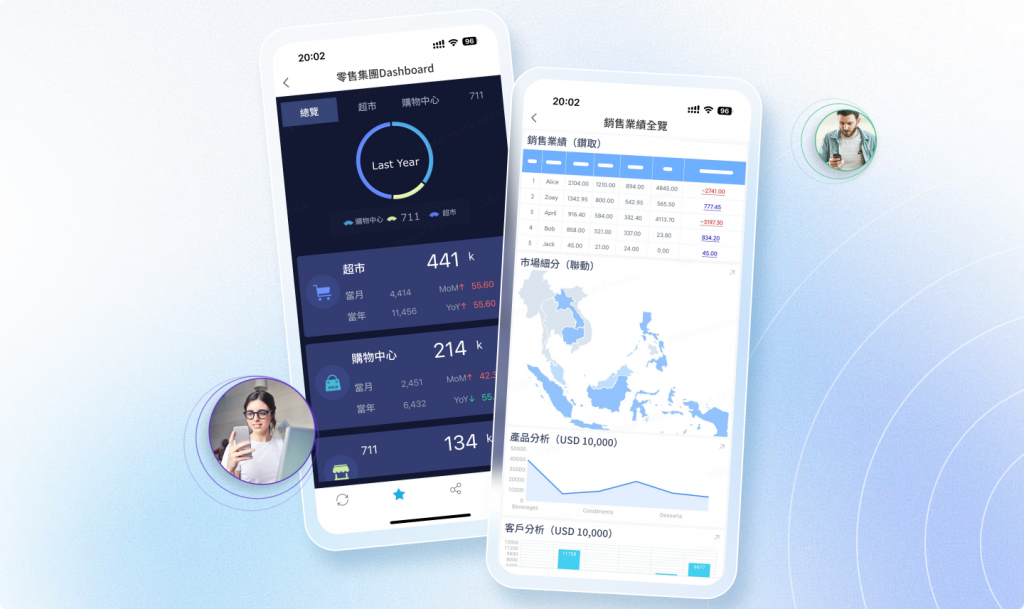
FineReport 的響應式設計支援 PC、大螢幕、平板與手機 自動適配,讓使用者可隨時隨地透過行動端查看報表。行動端還支援互動篩選、即時警報與通知推送,讓管理層能在第一時間掌握營運異常與關鍵指標變化。
FineReport支援行動端應用
FineReport 提供 多範本設計與報表自動化排程 功能,報表可按日、週、月自動刷新與寄送,支援多格式輸出(Excel、PDF、HTML)。企業可依據業務需求自訂報表模板,實現「一次設計,多次復用」。
| 項目 | Excel | FineReport |
|---|---|---|
| 範本管理 | 需手動維護多版本 | 一鍵生成與復用模板 |
| 資料更新 | 需手動貼上 | 自動排程刷新 |
| 匯出能力 | 單一格式 | Excel、PDF、圖片、網頁多格式 |
| 分發方式 | 手動寄送 | 系統自動分發與推播 |
從 Excel 到 FineReport,是企業級報表升級的最佳路徑。FineReport 保留了 Excel 的操作邏輯與格式風格,讓使用者能以最小的學習成本完成過渡。它不僅能導入既有的 Excel 範本,還能根據業務規則自動化生成報表,幫助企業從「手動報表製作」轉型為「數據驅動決策」。
只要善用FineReport,企業報表管理就能更高效、更專業,讓數據真正成為生產力。

 groots



 iThome鐵人賽
 看影片追技術