
在工作時,你是否常因製作Excel報表而花費大量時間?台灣企業普遍面臨Excel操作效率低下的問題,尤其在資料整理和分析時更是如此。選擇合適的Excel函數,能讓你快速計算、查找與彙總資訊。
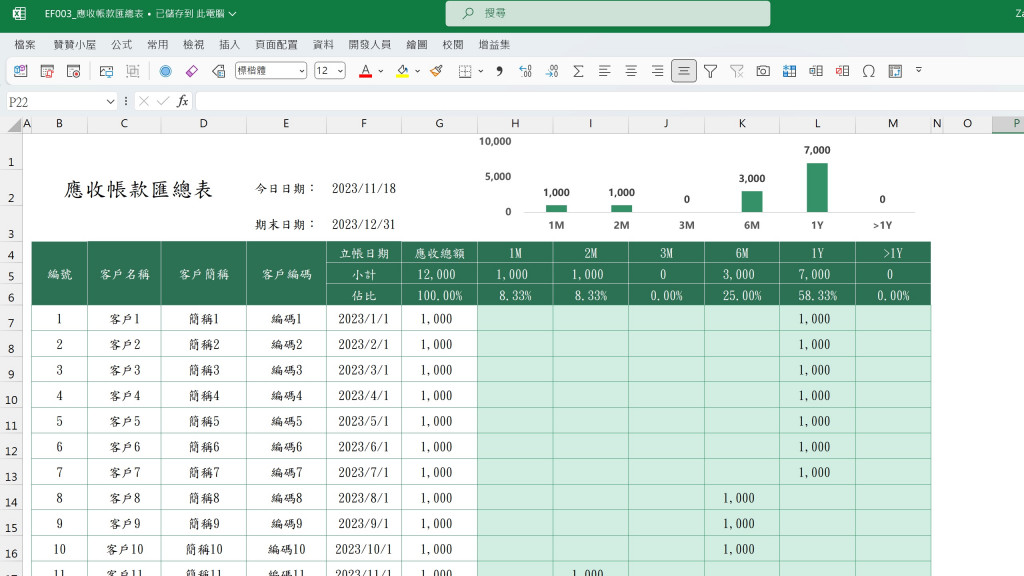
在使用Excel時,常會遇到「公式」和「函數」這兩個詞。你需要知道它們的差異。
這樣的區分讓你在設計報表時更有彈性,也能更精確地處理資料。
在撰寫Excel函數時,必須掌握使用函數的基本結構。
只要理解這些元素,你就能輕鬆寫出正確的Excel函數。
在職場工作中,熟練運用Excel函數能帶來明顯效益。
小提醒:如果想讓資料分析更簡單、更即時,FineBI是很好的選擇。這款工具支援多源資料整合,讓你不只在Excel裡分析,還能用視覺化儀表板追蹤關鍵指標。你不需要IT背景,也能輕鬆上手,提升團隊整體效率。
在處理日常報表時,經常需要根據不同條件給出不同結果。這時,IF與IFS函數就是你的好幫手。
台灣企業最常用的邏輯函數還包括AND與OR。
你會發現,這些函數在零售、業務管理、績效評估等場景非常實用。管理者能快速分析團隊表現,將業績與目標自動分類,提升決策效率。
小提醒:若想更直觀設計條件分類報表,FineBI提供類Excel介面,讓你用拖拉方式設計邏輯判斷,無需複雜公式。這對初學者來說非常友善。
如果要從大量資料中查找特定資訊,VLOOKUP函數能幫你快速定位資料。例如,你想根據員工編號查詢姓名或部門,只需設定查找範圍與欄位,Excel就能自動帶出對應資料。
不過,VLOOKUP在實際應用時容易出現幾個常見錯誤:
在工作中注意這些細節,就能大幅減少查找錯誤,提升資料準確性。
FineBI支援多源資料整合,讓你不必再手動VLOOKUP跨表查找。你只需拖拉欄位,即可自動關聯多個資料表,分析效率大幅提升。
在分析銷售、考勤或薪資時,經常需要進行條件加總、計數或平均。SUMIFS、COUNTIFS、AVERAGE這三個Excel函數能幫你快速完成這些任務。
你會在以下場景中頻繁用到這些統計函數:
這些函數能幫你快速彙總、分類與比較資料,讓你在短時間內完成複雜分析。
使用FineBI,你可以直接在類Excel設計介面拖拉欄位,設定條件,系統自動完成加總、計數與平均。不必再手動輸入複雜公式,報表自動化大幅提升你的工作效率。
| 場景 | 適用函數 | 實際應用說明 |
|---|---|---|
| 銷售分析 | SUMIFS | 加總特定條件下的銷售額 |
| 考勤統計 | COUNTIFS | 統計符合條件的出勤人數 |
| 薪資計算 | AVERAGE, SUMIFS | 計算平均工資、部門薪資總和 |
| 年資計算 | DATEDIF, COUNTIF | 計算年資、特休天數 |
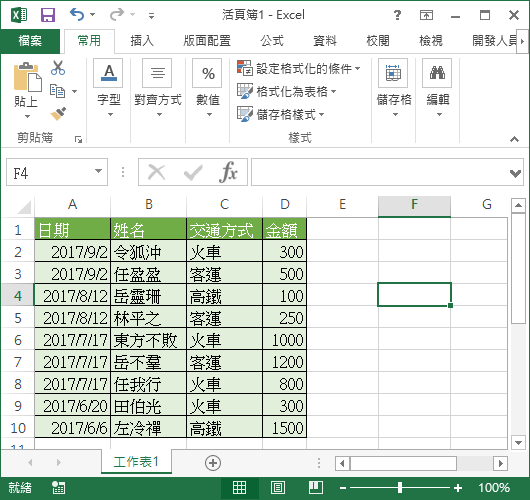
在處理複雜業務邏輯時,通常需要將多個函數巢狀組合。這種方式能讓你一次完成多步驟的資料處理。例如,你可以將IF、AND、OR等函數組合,根據多重條件自動分類績效、計算獎金或判斷異常。
巢狀函數組合的常見挑戰包括:
透過函數組合,可以將多步驟資料處理流程視為可重用的獨立單元,減少中間變數,提升公式的可讀性與可維護性。這樣一來,當你需要調整邏輯時,只需修改部分內容,不必重寫整個公式。
小提醒:當你遇到巢狀函數難以維護時,可以考慮使用FineBI的類Excel設計介面。你只需拖拉元件,便能將複雜邏輯視覺化,減少公式錯誤,提升報表開發效率。
動態陣列公式能在處理大量資料時大幅提升工作效率。傳統的陣列公式需要按下Ctrl+Shift+Enter,容易出錯。現在,Excel已支援動態陣列函數,如FILTER、UNIQUE、SORT等,讓你只需輸入一次公式,結果就能自動溢出到相鄰儲存格。
舉例來說,你想快速篩選出銷售額超過目標的員工名單,只需使用FILTER函數即可。你也能用UNIQUE找出不重複的產品型號,或用SORT自動排序資料。這些動態陣列函數讓你不必再手動拖拉公式,資料變動時結果也會即時更新。
這些現代Excel函數特別適合處理跨表資料、即時分析與自動化報表。當你需要整合多個資料來源時,FineBI能讓你直接拖拉欄位,無需複雜公式,便能完成多表關聯與動態分析。這對於非IT人員來說,學習門檻大幅降低,資料分析變得更直觀。
小技巧:FineBI支援超過30種資料來源整合,讓你不必再手動VLOOKUP或複雜陣列公式。你只需拖拉操作,即可完成資料抽取、視覺化分析與即時決策。
結合資料驗證與條件格式,能讓報表更具互動性與視覺吸引力。資料驗證能限制輸入內容,確保資料正確。條件格式則能根據數值自動變色,讓關鍵指標一目了然。
| 功能 | 優勢 | 注意事項 |
|---|---|---|
| 資料驗證 | 提高報表的互動性 | 過度使用可能影響計算速度 |
| 條件格式 | 使報表更具視覺吸引力 | 大量使用會降低計算效能 |
在建立互動式儀表板時,會遇到幾個常見困難:
台灣職場中,許多人會用VLOOKUP或HLOOKUP來查找資料,但這些函數操作複雜,效率不高。你可能還不熟悉XLOOKUP這個新函數,導致在處理龐大資料時,容易出現錯誤或花費太多時間。
在每月或每日製作報表時,常常需要重複相同的步驟。手動更新資料、複製公式、發送報表,這些工作不僅耗時,還容易出錯。自動化排程工具能幫你定期發送報表,主動通知相關人員,讓報表即時更新,減少人力浪費。
資料整理的過程中,經常會遇到重複項目。許多企業仍依賴Excel進行重複的報表製作,這不僅降低效率,也增加錯誤率。你可能每天、每月都在做相同的資料整理工作,影響整體產能。
Excel 函數在個人使用場景中相當靈活,但在企業級應用中,問題往往從「方便」變成「負擔」。隨著資料量擴張、部門數據日益複雜、報表需求頻繁變動,Excel 的結構開始出現明顯瓶頸。
常見問題包括:
這些問題的本質在於:Excel 函數是為個人計算設計的,而非為跨部門的企業分析而生。它能快速解題,但不具長期穩定的資料治理與分析能力。
當企業需要更高維度的分析、更快的更新週期與更協作的決策流程時,依賴Excel 函數已無法支撐業務成長。這時,轉向自助式商業智慧平台 FineBI,能幫助團隊在保留熟悉操作邏輯的同時,解決 Excel 的根本痛點。
Excel 函數 vs FineBI 的核心差異:
| 面向 | Excel 函數 | FineBI |
|---|---|---|
| 資料來源 | 以單一檔案為主,需手動整合 | 可連接 Excel、ERP、CRM、資料庫等多來源 |
| 維護方式 | 手動修改公式,容易出錯 | 自動模型更新與集中管理 |
| 協作模式 | 版本分散、權限模糊 | 多人即時協作與權限控管 |
| 分析表現 | 靜態報表、缺乏互動 | 可視化儀表板與動態篩選 |
| 效率與穩定性 | 依賴人工維護、計算效率低 | 系統自動刷新、即時運算穩定 |
FineBI 讓企業不再被公式綁住,而是透過拖拉操作完成資料建模、儀表板設計與決策分析,即使非技術人員也能在短時間內掌握資料全貌。
FineBI 不只是取代 Excel,而是將報表維護、資料整合與可視化分析整合在同一平台:
從繁瑣的函數維護轉向自助式分析,不僅減少人工成本,也讓分析更即時、更準確。
FineBI 並非完全取代 Excel,而是讓 Excel 的資料價值被更有效地運用。
企業可直接匯入現有的 Excel 檔案至 FineBI,透過資料模型自動生成圖表或儀表板,同時設定自動刷新與共用權限,讓報表從此不再需要反覆人工維護。
這種「從 Excel 到 FineBI」的升級過程,讓團隊能夠保留熟悉的基礎,同時進入更高效率的資料分析模式。
如果你的團隊正面臨 Excel 報表維護困難、資料更新延遲或版本混亂的問題,是時候體驗 FineBI 帶來的轉變。
立即前往FineBI官方網站,申請免費試用,親自體驗從「函數驅動」到「自助分析」的跨越,讓數據真正成為企業決策的即時助力。

 groots

 iThome鐵人賽
 看影片追技術