
做法參考自文章:Raven AI 週報
這篇記錄的是我實際照著概念落地時,每一步怎麼做、又在哪裡卡住。
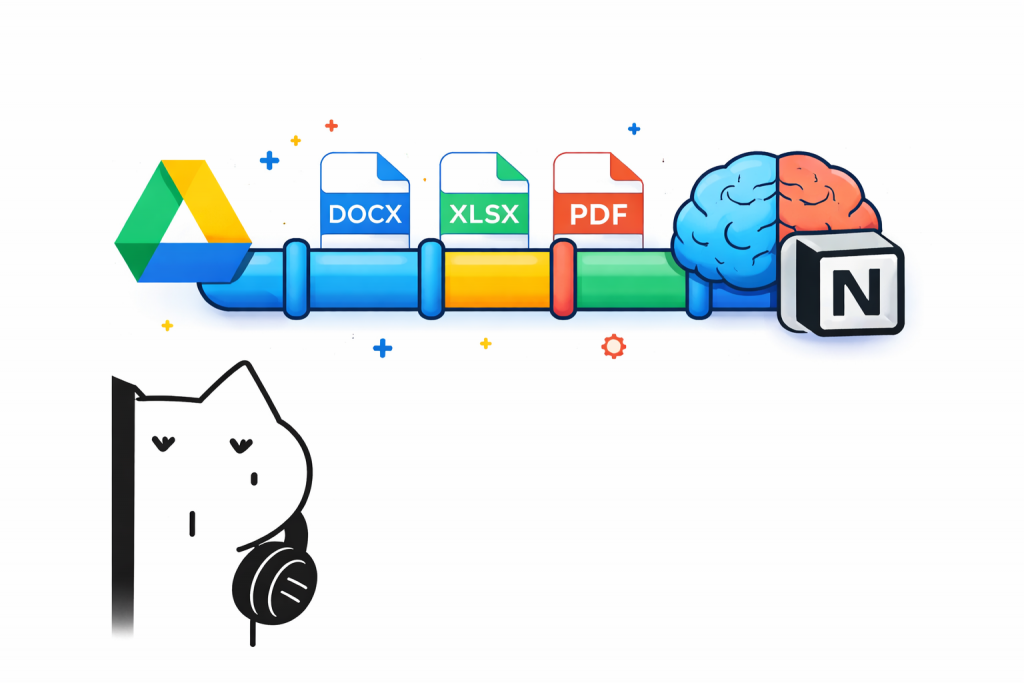
在開始建資料庫、寫程式之前,我先處理的是 Notion Integration。
因為只要你打算用程式寫入 Notion,
不管是 GAS、n8n 還是其他工具,這一步一定逃不掉。
前往 Notion Integration 管理頁
建立一個新的 Integration
Drive Import Bot)建立完成後,Notion 會給你一組
Internal Integration Token
這組 token 之後會放進 Google Apps Script 的 Script Properties,
程式碼本身不會直接寫死。
⚠️ 這一步還沒結束
Integration 建好之後,還必須被加入到你要操作的 Database,
否則 API 會直接回傳權限錯誤。
我第一個實際建立的東西,不是程式,而是 Notion Database。
欄位設定刻意保持簡單:
| 欄位名稱 | 類型 | 用途 |
|---|---|---|
| Name | Title | 檔案原始名稱 |
| FileType | Select | Word / Excel / PDF |
| DriveFileId | Text | 原始 Drive 檔案 ID |
| ProcessedAt | Date | 處理時間 |
有一個當下沒特別意識到、但後來救了我很多時間的決定是:
欄位名稱一開始就不用空白、不混用格式,直接當作 API key 在命名。
等到真的開始呼叫 Notion API 才發現,
如果這一步偷懶,後面會非常容易踩到「欄位不存在」的雷。
Database 建好之後,我做的下一件事是:
這一步如果沒做:
就算你有 token
就算 database ID 是對的
Notion API 一樣會拒絕你。
接著我在 Google Drive 建了一個專門用來丟檔案的資料夾,例如:
AI_IMPORT
這個資料夾我一開始就幫自己訂了一個規則:
只放「原始輸入檔」
不放任何轉檔後、處理中產生的檔案。
當時只是直覺這樣分,
直到後面真的踩坑,才知道這個決定有多重要。
第一版 Google Apps Script 的流程其實很直線:
Script Properties 中只放三個值:
NOTION_TOKEN
NOTION_DATABASE_ID
DRIVE_FOLDER_ID
程式碼裡不寫死任何 ID 或 token,
這樣之後專案要搬、要重用都比較乾淨。
程式第一次寫入 Notion 時,API 直接回傳:
DriveFileId is not a property that exists
ProcessedAt is not a property that exists
最困惑的是:
這兩個欄位我在 Notion 介面裡明明看得到。
後來實際用 API 把 Database schema 抓出來才發現:
最後的修正方式很單純:
直接把 Database 欄位名稱統一調整成 API 可預期的格式,
而不是在程式裡硬寫一層對應表。
解完欄位問題後,Word、PDF 都能正常進 Notion,
但只要上傳 Excel,就立刻報錯:
The requested conversion is not supported
查了 Drive API 的轉檔規則後才發現:
Excel 正確的處理路徑其實是:
Excel → Google Sheets → 逐格讀取文字
於是我調整實作方式:
雖然格式會消失,但內容完整保留,
對後續給 AI 使用反而更友善。
當三種檔案都能順利進 Notion 後,
我注意到一個不太對勁的現象:
原因其實很單純。
為了轉檔,我用了 Drive.Files.copy(),
Drive 真的會產生新的檔案:
而這些新檔案,預設會被放回原本的資料夾。
也就是說,監控資料夾裡同時存在:
於是系統開始分析自己剛剛生出來的東西。
這一關我沒有再用 if 判斷或檔名規則硬擋,
而是直接調整結構。
我多建了一個資料夾:
AI_TEMP
所有轉檔產生的 Google Docs / Sheets,
一律指定輸出到 AI_TEMP。
最後整個結構變成:
📂 AI_IMPORT   → 只放原始檔(監控)
📂 AI_TEMP     → 中介檔(不監控)
這一步完成後:
把整個流程跑順之後才發現,
我做的事情已經不是單純自動化,而是:
設計一條會長期累積資料、未來要被 AI 使用的資料管線
很多問題不會在第一次執行時出現,
而是在第二次、第三次,
當系統開始處理歷史資料時才慢慢浮現。
請你站在「長期可維護的資料管線設計」角度,
檢視以下自動化流程在多次執行後,
是否可能出現資料污染、來源混淆或重複處理的風險。
請不要只檢查 API 或語法,
而是聚焦在資料來源、轉換層與儲存層的邊界是否清楚。

 劉小貢 | 軟體工程師&&熱衷育兒

 iThome鐵人賽
 看影片追技術