
現在很多人聽音樂、Podcast、訪談或線上課程,其實不一定會一直盯著 YouTube 畫面看。
像通勤、運動、開車,或是在電腦前工作時,很多時候只是想把聲音留下來聽。這時候就會用到 YT 轉 MP3 工具。
把 YouTube 影片轉成 MP3 之後,就可以放到手機、電腦或播放器裡,離線收聽會方便很多。
不過網路上的 YouTube 轉 MP3 方法很多,有官方方式、線上轉檔網站,也有桌面端軟體。每一種方法的穩定度、音質、操作方式都不太一樣。這篇就整理幾種常見做法,給有需要的人參考。
先提醒一下: 以下方法建議只用於自己擁有版權、公開授權,或個人學習用途的內容。不建議未經授權下載、轉載、散佈或商業使用,還是要尊重創作者的內容。
如果你只是想在手機裡離線聽 YouTube 內容,YouTube Premium 是最安全、也最直覺的方法。
它的好處是官方功能,操作簡單,也不會有奇怪的廣告跳窗。平常如果你主要用 YouTube App 聽音樂、Podcast 或看影片,Premium 的離線播放功能就很方便。
不過它也有一個限制:下載內容只能在 YouTube App 內播放,不能直接把音訊轉成 MP3 檔案,也不能放到其他播放器或剪輯軟體裡使用。
所以如果你的需求是「手機內離線播放」,YouTube Premium 很適合;但如果你想要真正匯出 MP3 音檔,就需要其他方法。
如果你常常需要 YouTube 轉 MP3,例如保存課程音訊、訪談內容、Podcast、白噪音,或想備份自己頻道影片的聲音,那桌面端工具會比較適合。
像 YouTube 影片下載工具 FliFlik UltConv 就是偏電腦使用者的選擇。它不只可以下載 YouTube 影片,也可以把 YouTube 影片轉成 MP3、MP4、WAV、AAC 等格式。對於經常整理音檔的人來說,比每次都開線上網站貼網址穩定一些。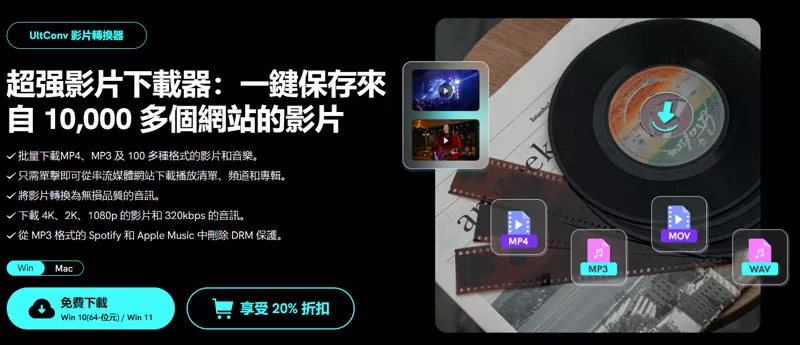
我覺得桌面工具比較適合的情境是:你不是只轉一首歌,而是經常處理比較長的影片、課程、播放清單或多支音訊內容。這時候如果線上網站一直跳廣告、解析失敗,真的會滿浪費時間。
步驟 1: 先在 Windows 或 Mac 電腦上安裝並開啟 FliFlik UltConv。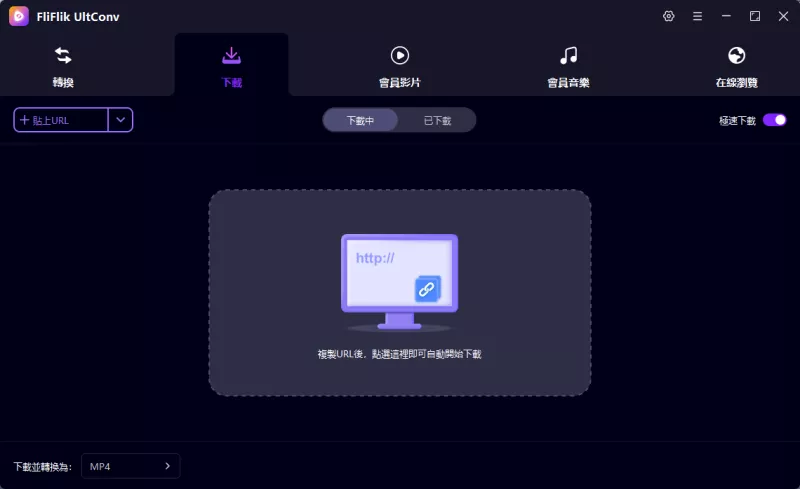
步驟 2: 將要下載 Youtube 音樂的影片網址複製下來,貼到FliFlik UltConv軟體下載介面的虛線框中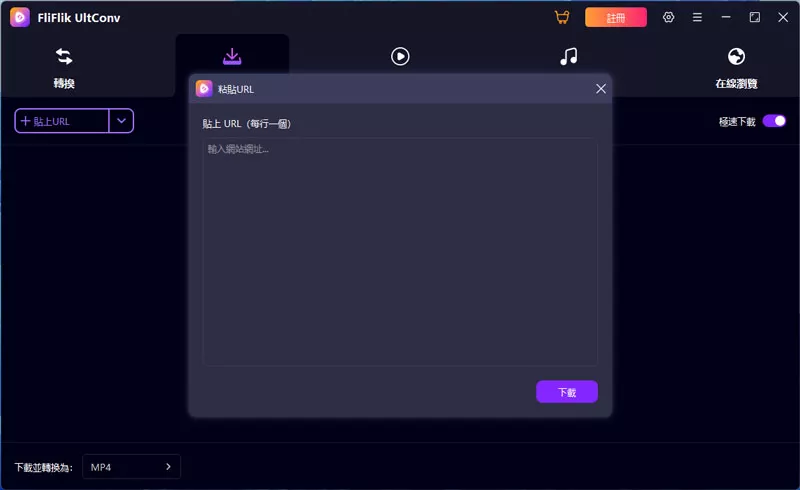
步驟 3: 選擇輸出格式為 MP3,也可以依照需求調整音質設定,確認後開始轉換,完成後就能在指定資料夾裡找到 MP3 音檔。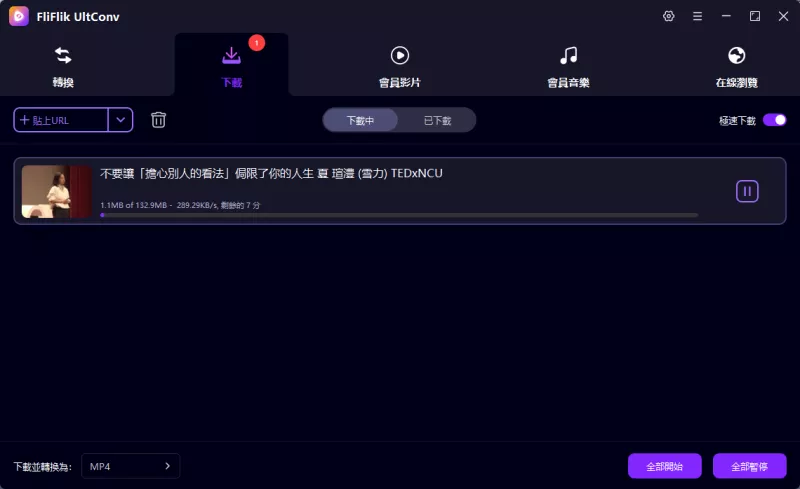
如果只是偶爾轉一支影片,不一定需要安裝軟體;但如果你常常需要 YT 轉 MP3,又想兼顧音質、穩定度和檔案管理,桌面工具會比較省事。
SnapSave 是一款 YouTube 轉 MP3 網址工具,優點是不用安裝軟體,直接在瀏覽器裡就能把 YouTube 影片轉成 MP3 檔。
如果你只是臨時想轉一首歌、一段訪談,或是把短影片的聲音保存下來,SnapSave 這類線上工具確實很方便。打開網頁、貼上連結、選擇 MP3 格式後,就可以開始下載。
不過它也有比較明顯的缺點。像是轉換後的音質選項有限,可能沒辦法滿足比較在意音質的使用者;另外網站裡也有不少廣告,使用時要小心不要點到不明按鈕或跳轉頁面。
使用這類工具時,建議注意幾點:
步驟 1: 在瀏覽器搜尋 SnapSave,進入它的影片下載網頁。
步驟 2: 回到 YouTube,找到想轉成 MP3 的影片,複製影片連結。
步驟 3: 把剛剛複製的 YouTube 連結貼到 SnapSave 網頁的搜尋框中。
步驟 4: 等待網頁辨識影片後,選擇 MP3 格式與想要的音質。
步驟 5: 點擊「下載」,就能把 MP3 檔案保存到電腦上。
整體來說,SnapSave 比較適合臨時轉檔。如果你只是偶爾把 YouTube 影片轉成 MP3,它算是快速方便;但如果你常常需要轉檔,或比較在意音質和穩定度,桌面工具會比較適合。
| 方法名稱 | 是否付費 | 是否安裝 | 優點 | 缺點 | 適合族群 |
|---|---|---|---|---|---|
| YouTube Premium | 是 | 否 | 官方功能、安全無廣告、可離線播放 | 只能在 App 內使用,無法直接轉出 MP3 | 手機用戶、偏好官方功能的人 |
| FliFlik UltConv | 部分功能需付費 | 是 | 支援 YouTube 轉 MP3 / MP4,可選音質,也適合批次處理 | 需要安裝軟體,比線上工具多一步 | 常常轉音檔、想穩定保存 MP3 的電腦用戶 |
| SnapSave | 多數免費 | 否 | 不用安裝,貼上網址就能轉 MP3,操作快速 | 廣告較多,音質不一定穩,可能有跳轉風險 | 偶爾使用、只想快速轉單支影片的人 |
如果你只是想在手機裡離線聽 YouTube 內容,而且不需要真正拿到 MP3 檔案,那 YouTube Premium 是最省事的選擇。
如果你比較常需要 YouTube 轉 MP3,例如整理課程音訊、Podcast、訪談內容,或備份自己影片的聲音,那 FliFlik UltConv YouTube音頻下載工具會比較適合。雖然需要安裝,但長期使用下來比較穩,也比較不容易被跳窗廣告干擾。
如果你只是偶爾想轉一支影片,SnapSave 這類 YouTube 轉 MP3 網址工具也可以先試試看。它的優點是不用安裝、操作快;缺點就是廣告比較多,音質和安全性需要自己多注意。
簡單來說,只想在 App 裡離線聽可以選 YouTube Premium;常常轉 MP3、重視音質和穩定度,可以考慮 FliFlik UltConv YouTube下載器;臨時轉一兩支影片,SnapSave 這類線上工具就夠用了。

 doufu
doufu


 iThome鐵人賽
 看影片追技術