
Windows 11 搜尋失效、突然沒有聲音、檔案圖示變成空白,通常還不到重灌的程度。真正讓人頭痛的,是網路上的解法散落在「設定」、服務管理員和命令提示字元裡;同一篇教學又常塞進一整排指令,很難判斷哪一行真的和自己的問題有關。
MangoDisk 1.0.8 新增的系統維護,就是為了省下這段查資料、找工具和核對結果的時間。它把 Windows 原本就有的修復能力集中到同一個畫面,先說明用途與影響,再讓你只執行符合目前症狀的那一項。
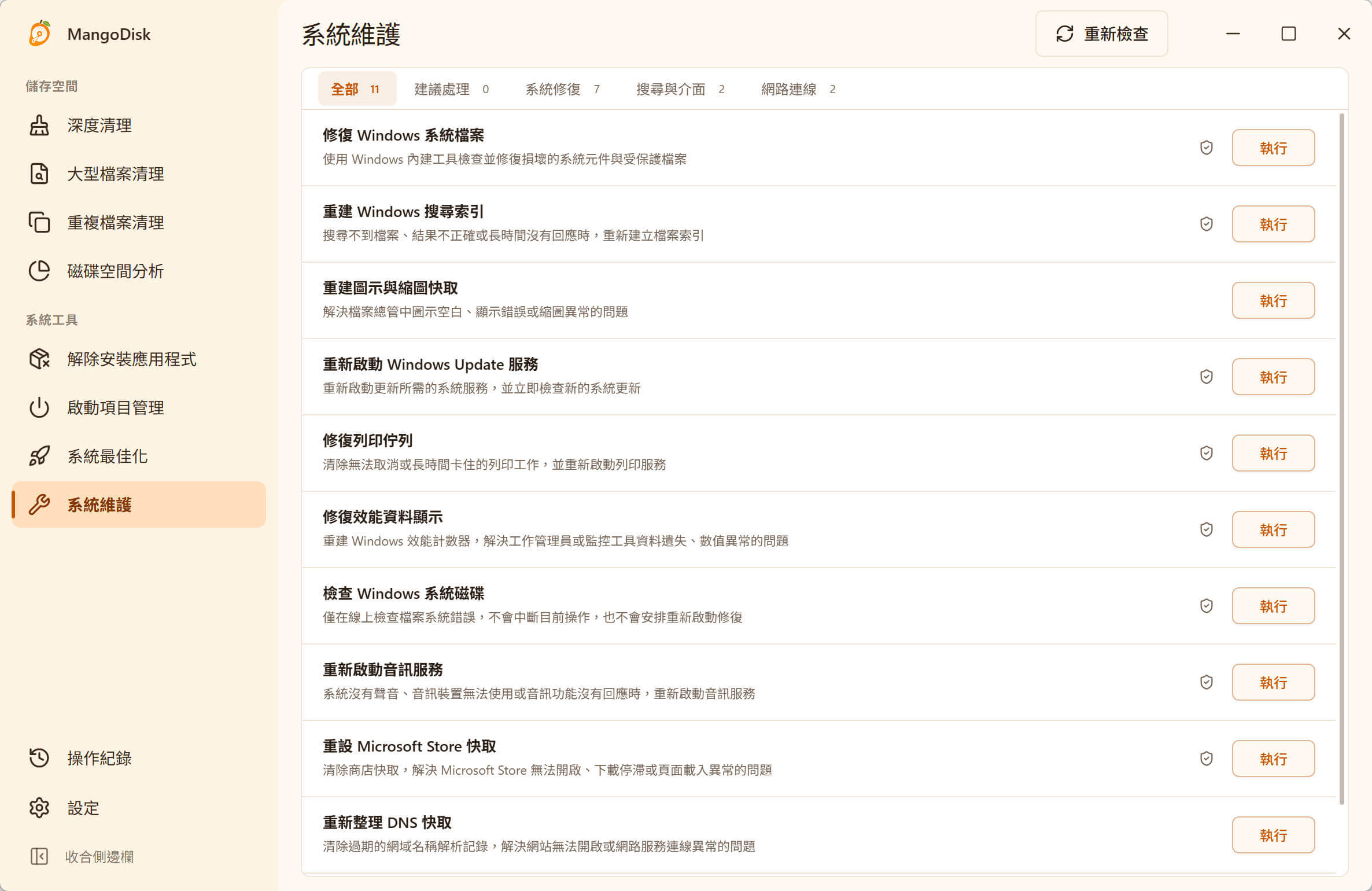
執行修復前,先確認幾件事:
這些都正常,但問題仍然存在,再處理對應的 Windows 元件,比把所有修復工具全部跑一遍更有效。
| 你看到的狀況 | MangoDisk 可以做什麼 | 你省下的麻煩 |
|---|---|---|
| 檔案存在,搜尋結果卻缺漏或一直不更新 | 重建 Windows 搜尋索引 | 不用在索引選項裡層層尋找重建入口 |
| 喇叭與輸出裝置正確,系統仍然沒有聲音 | 重新啟動 Windows 音訊服務 | 不用開啟 services.msc 尋找多個音訊服務 |
| 圖示、照片或影片縮圖空白、顯示舊內容 | 重建圖示與縮圖快取 | 不用手動結束檔案總管並清除多個快取檔案 |
| Windows Update 無法檢查更新或服務卡住 | 重新啟動更新所需服務並再次檢查 | 不用逐一查找 BITS、Windows Update 等服務 |
| Microsoft Store 打不開或下載停住 | 重設 Microsoft Store 快取 | 不用先搜尋 wsreset.exe 的用途與執行方式 |
| Windows 功能反覆出錯,懷疑系統檔案損毀 | 依序執行 DISM 與 SFC | 不用背命令,也不容易弄錯執行順序 |
MangoDisk 不會宣稱這些是「獨家修復技術」。它使用的是 Windows 內建工具與固定參數,差別在於把適用症狀、管理員權限、目前進度和執行後的檢查結果放在一起。一般使用者不必看懂每個服務名稱,也不用把來源不明的 PowerShell 指令貼進系統管理員視窗。
系統維護沒有「全部執行」按鈕,這是刻意的設計。
重建搜尋索引需要時間;重新啟動音訊服務會短暫中斷播放或錄音;修復列印佇列會清掉卡住的列印工作;DISM 與 SFC 也可能執行很久。一次只處理一個症狀,才知道哪個動作真的有效,也比較不會影響正在進行的工作。
任務開始前,MangoDisk 會說明可能的影響;需要系統管理員權限時才個別要求授權;完成後再檢查相關元件,而不是只跳出一句沒有依據的「修復成功」。
如果 Windows 已經無法開機、電腦反覆藍畫面、硬碟出現異音,或重要檔案無法讀取,請先備份仍能存取的資料,再檢查硬體、驅動程式或 Windows 復原選項。MangoDisk 適合處理常見的軟體元件問題,不能取代資料救援或硬體維修。
同樣地,重新啟動音訊服務後仍然沒有聲音,下一步應檢查驅動程式、接頭或硬體;Windows Update 仍然失敗時,應記下錯誤代碼,再依照 Microsoft 的說明處理。不要反覆執行同一項修復。
如果你卡住的不是硬體故障,而是不知道該開哪個設定、找哪個服務或執行哪個指令,可以下載 MangoDisk,進入系統維護,選擇和目前症狀相符的項目。先看清楚影響,再決定是否執行。
MangoDisk 是支援 Windows 與 macOS 的免費開源磁碟管理工具,除了系統維護,也能分析磁碟空間、清理快取與大型檔案、找出重複檔案,以及完整解除安裝應用程式。


其實在my project貼一次就好,不用兩邊貼...

謝謝你的提醒,不過我有點不太理解你的意思。請問是指內容重複發布了嗎?
https://ithelp.ithome.com.tw/articles/10402607
已經有介紹你的專案的內容了,這裡就不用再介紹一次了吧?
了解,謝謝你說明。這篇原本是想聚焦 1.0.8 新增的「系統維護」,不是再寫一次完整的專案介紹。不過你提醒得有道理,這類版本功能更新集中補回原本的 My Project 文章,版面確實比較不會顯得重複。後續我會照這個方式整理。

 iThome鐵人賽
 看影片追技術