
iT邦幫忙

0

【Day 04】第一支工作流:接收 Webhook 並回傳自訂資料

  • 分享至 

  • xImage
  •  

昨天我們順利在本地啟動了 n8n 服務並完成管理者帳號設定。今天我們要打造第一支真正具備互動能力的工作流:透過 Webhook 接收外部請求,並即時回傳客製化的 JSON 資料。

什麼是 Webhook?

Webhook 就像是為 n8n 安裝一個「專屬門鈴」。當外部系統(例如第三方服務、前台網頁或 LINE Bot)觸發這個門鈴發送 HTTP POST/GET 請求時,n8n 就會立刻被喚醒並執行後續串接的所有邏輯。
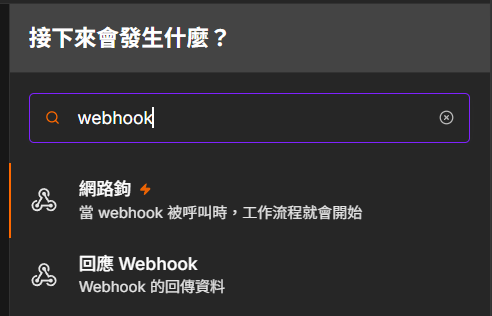

核心實作步驟說明

  1. 建立新流程與新增 Webhook 節點:
    https://ithelp.ithome.com.tw/upload/images/20261005/20184386Gn3gMiqKWQ.png
    在 n8n 畫布點擊右上角「Create Workflow」,按中央的 + 搜尋並選擇 Webhook 節點。將 HTTP Method 設定為 GET,路徑保持預設或自訂為 test-webhook。
  2. 設定回傳回應模式 (Respond to Webhook):
    在 Webhook 節點的 Respond 設定項中,將預設的 Immediately 改選為 Using 'Respond to Webhook' Node,這樣我們才能自訂回傳給用戶端的內容。
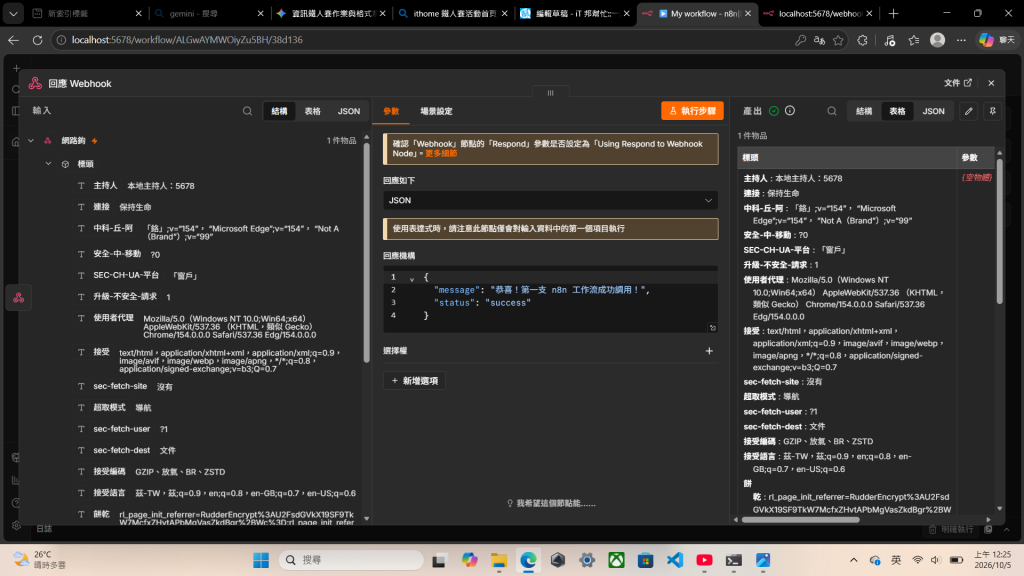
  3. 串接 Respond 節點與自訂資料:
    https://ithelp.ithome.com.tw/upload/images/20261005/20184386L7vT2ZMQHO.png
    在 Webhook 節點後方拉出一條連線,新增 Respond to Webhook 節點。在 Respond With 選擇 JSON,並在 Response Body 輸入自訂物件:
{
  "status": "success",
  "message": "恭喜!第一支 n8n 工作流調用成功!",
}
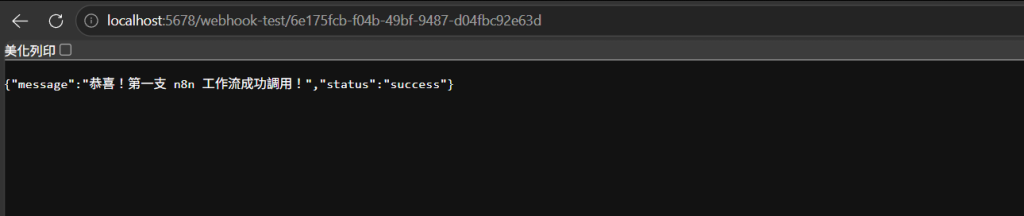
  1. 測試監聽與發送請求:
    https://ithelp.ithome.com.tw/upload/images/20261005/201843864xsDI9eFxp.png
    點擊 Webhook 節點內的 Test step(或畫布下方的「Listen for test event」),複製節點中的 Test URL(通常為 http://localhost:5678/webhook-test/test-webhook)。打開瀏覽器新分頁貼上該網址並按 Enter,即可看到畫面上成功顯示我們設定的 JSON 回應!

至此,我們已經掌握了工作流「接收事件」與「產出回應」的核心能力。明天「Day 05」我們將正式引入 AI 大腦——認識 Dify 平台並建立第一個語意處理應用!


圖片
  熱門推薦
圖片
{{ item.channelVendor }} | {{ item.webinarstarted }} |
{{ formatDate(item.duration) }}
直播中

尚未有邦友留言

立即登入留言
