
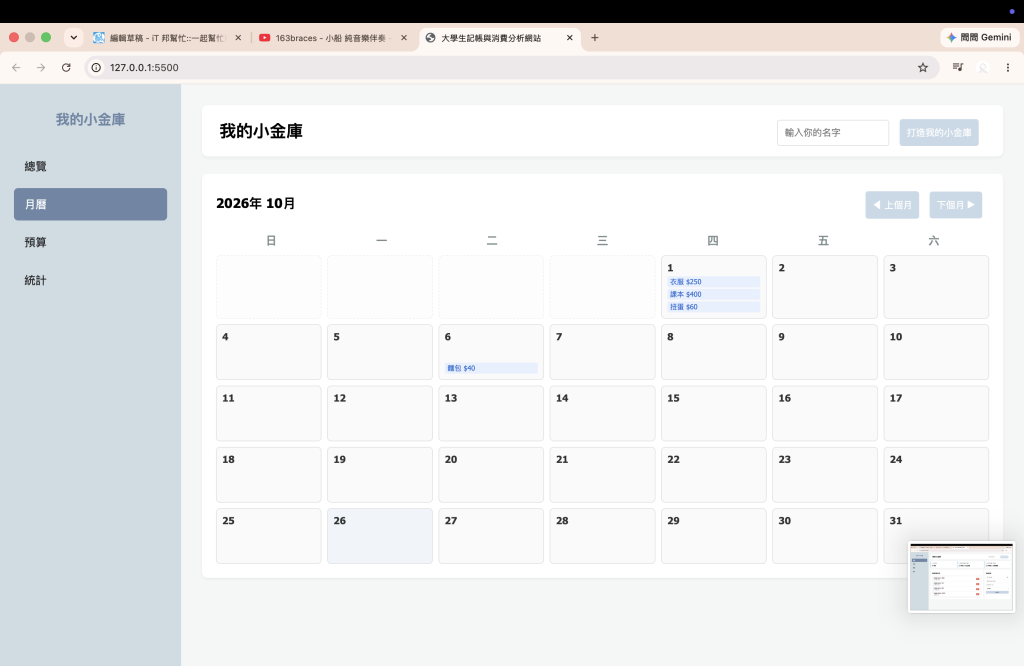
昨天我們成功用 JavaScript 刻出了動態的月曆網格與月份切換功能。今天會進入到資料繫結,讓存在 localStorage 裡的消費紀錄自動找到對應的日期,並渲染到月曆格子裡。這樣使用者切換到月曆頁面時,就能知道自己每一天花錢的軌跡!
昨天建立月曆格子時,我們已經為每一天賦予了一個獨一無二的 ID(例如 cell-data-2026-10-01)。
今天我們只需要在渲染完月曆格子後,用 forEach 走訪所有消費紀錄,並利用這組 ID 把資料塞進去:
// 把 expenses 裡的資料對號入座填入對應的日期格子
expenses.forEach(item => {
    const cellContainer = document.getElementById(`cell-data-${item.date}`);
    if (cellContainer) {
        const itemTag = document.createElement('div');
        itemTag.style.backgroundColor = '#e8f0fe';
        itemTag.style.color = '#1967d2';
        itemTag.style.padding = '1px 4px';
        itemTag.style.borderRadius = '3px';
        itemTag.style.fontSize = '10px';
        itemTag.style.whiteSpace = 'nowrap';
        itemTag.textContent = `${item.name} $${item.amount}`;

        cellContainer.appendChild(itemTag);
    }
});
為了確保使用者在總覽頁面新增或刪除記帳時,切換到月曆頁面能看到最新的狀態,在資料變動的函式中也同步觸發 renderCalendar()。
// 1. 新增支出按鈕監聽
addBtn.addEventListener('click', function() {
    // ... 略過表單驗證與 push 資料 ...
    expenses.push(newExpense);
    localStorage.setItem('my_expenses', JSON.stringify(expenses));

    renderExpenses();
    renderCalendar(); // 確保新增時月曆即時同步更新!
});

// 2. 刪除按鈕事件綁定
deleteButtons.forEach(function(btn) {
    btn.addEventListener('click', function() {
        const index = btn.getAttribute('data-index');
        expenses.splice(index, 1);
        localStorage.setItem('my_expenses', JSON.stringify(expenses));

        renderExpenses();
        renderCalendar(); // 確保刪除時月曆即時同步移除!
    });
});
這樣無論是在哪裡新增消費,月曆上的小標籤就會立刻更新。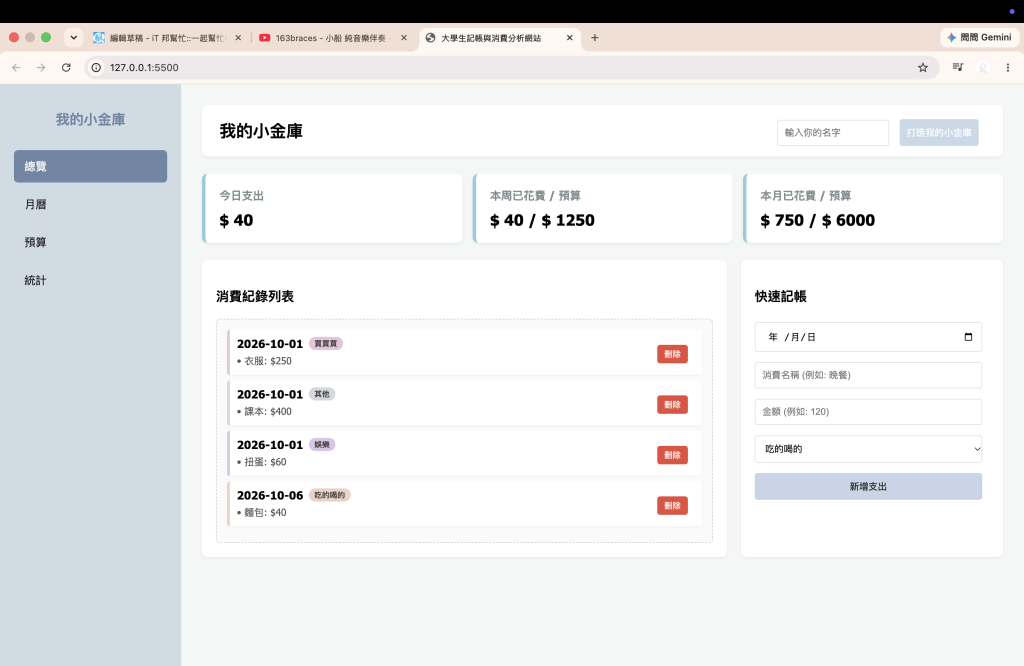

 rong824

 iThome鐵人賽
 看影片追技術