
昨天我們在 Dify 成功訓練出能精準輸出純 JSON 陣列的「資訊萃取器」。今天我們要迎來整個系列的第一個關鍵里程碑:將 n8n 作為自動化引擎,主動透過 API 呼叫 Dify 的 AI 大腦,完成跨系統的資料傳輸!
n8n 提供了強大的 HTTP Request(HTTP 請求) 節點,它就像是自動化流程中的「瀏覽器或 Postman」,能模擬發送任何標準的 RESTful API 請求。透過它,我們可以帶上身分驗證金鑰(API Key),將雜亂的文字封裝發送給 Dify,並即時接回結構化的 JSON 分析結果。
[https://api.dify.ai/v1/chat-messages](https://api.dify.ai/v1/chat-messages))。http://localhost:5678),在畫布上點擊 +,搜尋並新增 「HTTP Request」 節點。POST。[https://api.dify.ai/v1/chat-messages](https://api.dify.ai/v1/chat-messages)。Generic Credential Type → Header Auth,設定 Header Name 為 Authorization,值為 Bearer 你的_DIFY_API_KEY。JSON,填入請求內容:{
"inputs": {},
"query": "下週一早上九點要開會,今晚記得倒垃圾",
"response_mode": "blocking",
"user": "ironman-test"
}
200,並在 answer 欄位中看到 Dify 回傳的結構化 JSON 資料!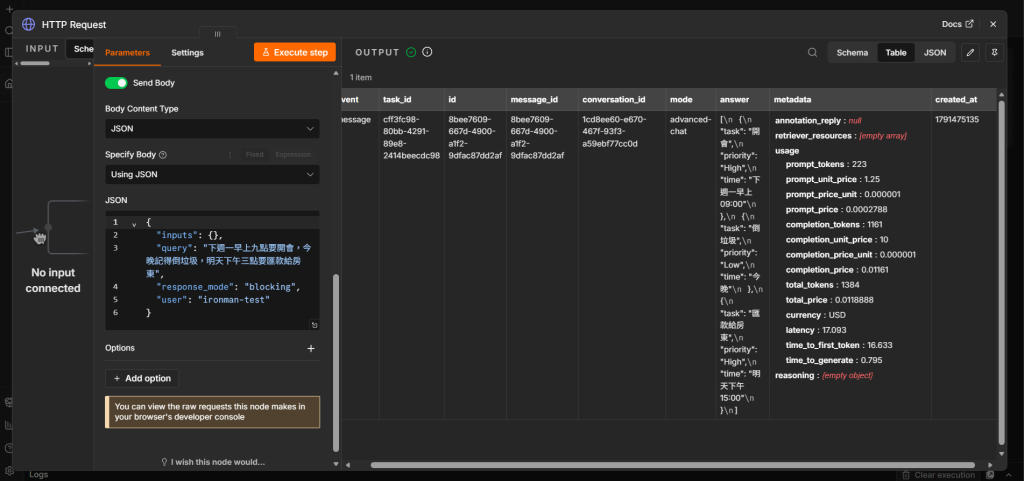
今天我們成功打通了 n8n 與 Dify 的通訊管道。明天「Day 08」我們將學習如何運用 n8n 內建的 Code 節點或 Edit Fields 節點,把這串 JSON 資料自動拆解成獨立欄位,準備寫入外部資料庫!

 414571013

 iThome鐵人賽
 看影片追技術