
看到一個資料夾占了十幾 GB,接下來往往還得一層層打開,才知道空間到底用在哪裡。磁碟分析圖會將各資料夾的占用大小畫在同一個畫面,讓你先找出占用最多的資料夾,再往下看裡面的內容。
我是 MangoDisk 的開發者。下面用 MangoDisk 的「磁碟空間分析」示範,看看怎麼搭配樹狀圖、旭日圖與顯示深度,找出空間用在哪裡。MangoDisk 免費開源,支援 Windows、macOS 與 Linux,不需要註冊或登入。
以下截圖以 macOS 的 Library/Caches 資料夾為例,三張圖顯示的都是這個目錄的 16.4 GB 占用。
樹狀圖(Treemap,也稱矩形圖)把資料夾畫成不同大小的方塊,面積越大,代表占用越多。先把深度設為 1 層,就能比較目前目錄下一層的空間分布。
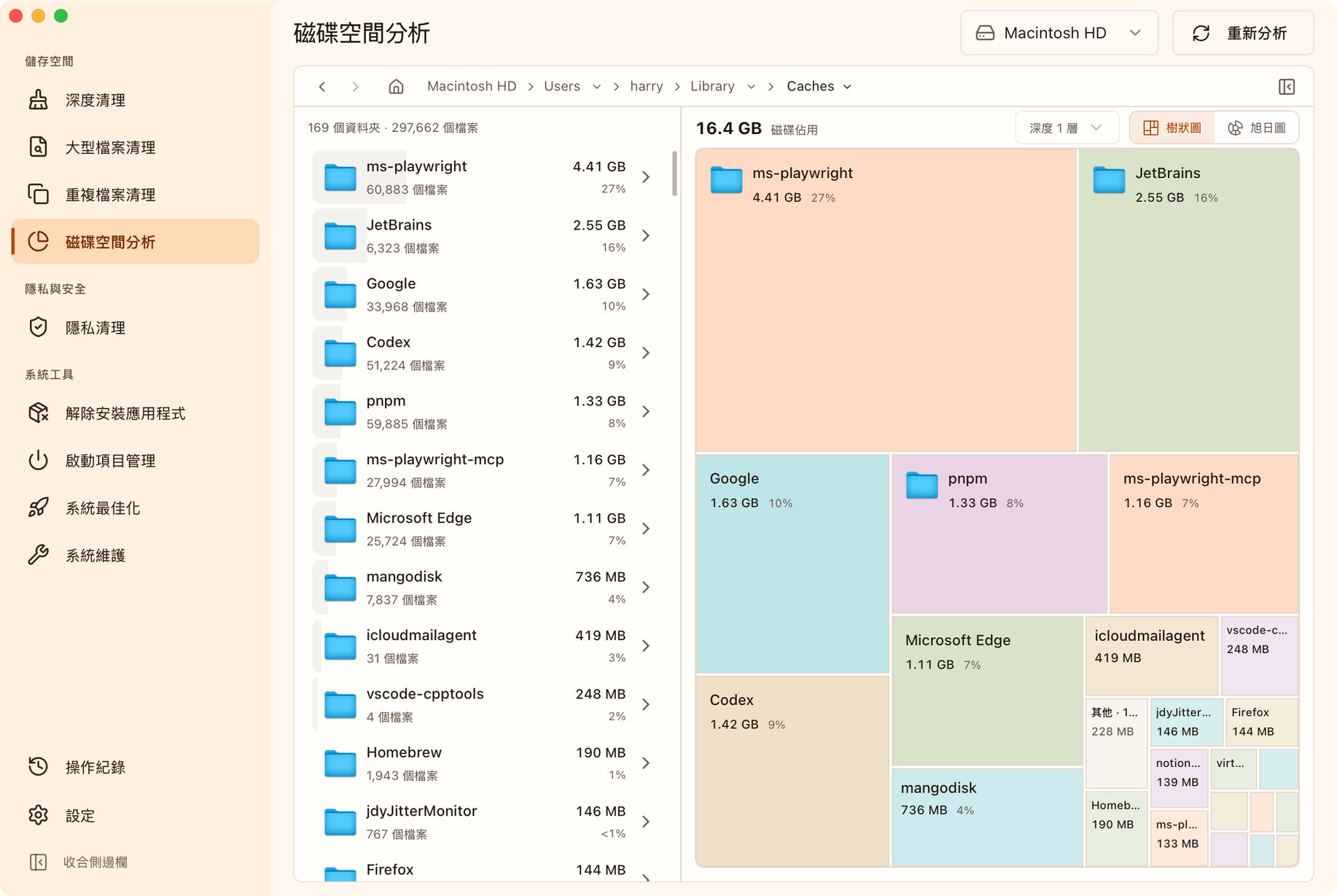
上圖中,ms-playwright 占了 4.41 GB,約為這個目錄的 27%;JetBrains 則占了 2.55 GB,約 16%。不用逐個打開資料夾,就能先決定從哪裡看起。
圖表裡的名稱如果看不清楚,可以搭配左側的檔案清單,確認完整名稱、大小與比例。這裡的百分比是相對於目前查看的 Caches 目錄,不是整台電腦的磁碟容量。
單層圖能看出哪個資料夾比較大;想知道裡面是哪幾個子資料夾占空間,可以增加顯示深度。
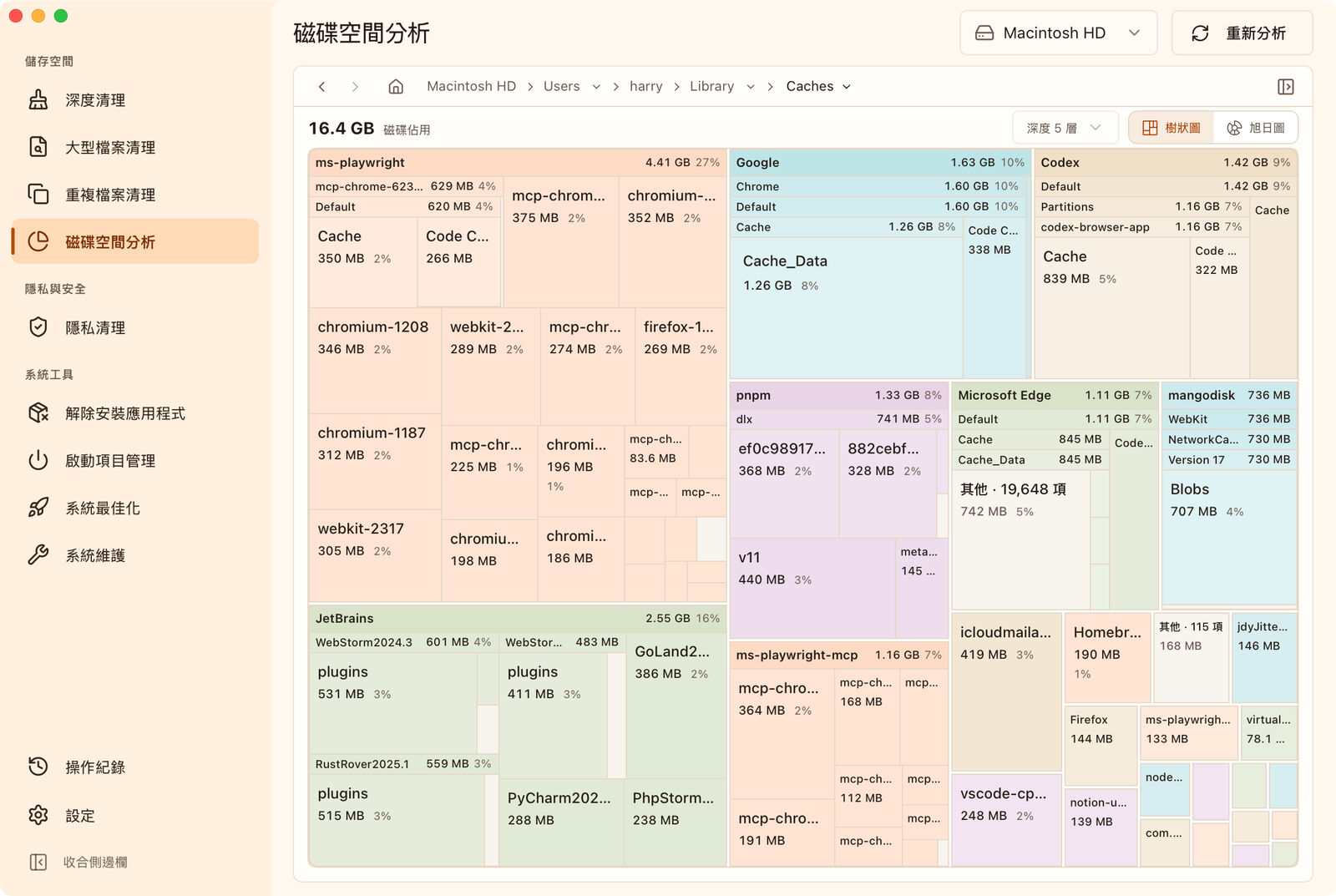
這張圖把深度設為 5 層,原本的大方塊裡,又分出了較小的方塊。例如 Google 底下可以一路看到 Chrome → Default → Cache → Cache_Data,不用離開目前畫面,就能看見占用集中在哪個分支。
多層圖也能幫助分辨:空間是集中在少數幾個子資料夾,還是分散在很多項目裡。例如 ms-playwright 的 4.41 GB 分散在多個子資料夾裡,並不是一個大檔案。
讀多層圖時要留意,父資料夾的大小已經包含底下的內容。Google、Chrome 與 Cache 是上下層關係,不能把它們的數字加起來,當成額外占用。
深度調整的是圖表顯示的層數。增加層數會顯示更多細節,但不會改變原本的占用大小。若方塊太密、名稱被截短,可以先減少深度,或進入想查看的資料夾,再看它的內部分布。
如果想沿著資料夾的階層往下看,可以切換成旭日圖。中心是目前查看的目錄,往外一圈,就往下一層。
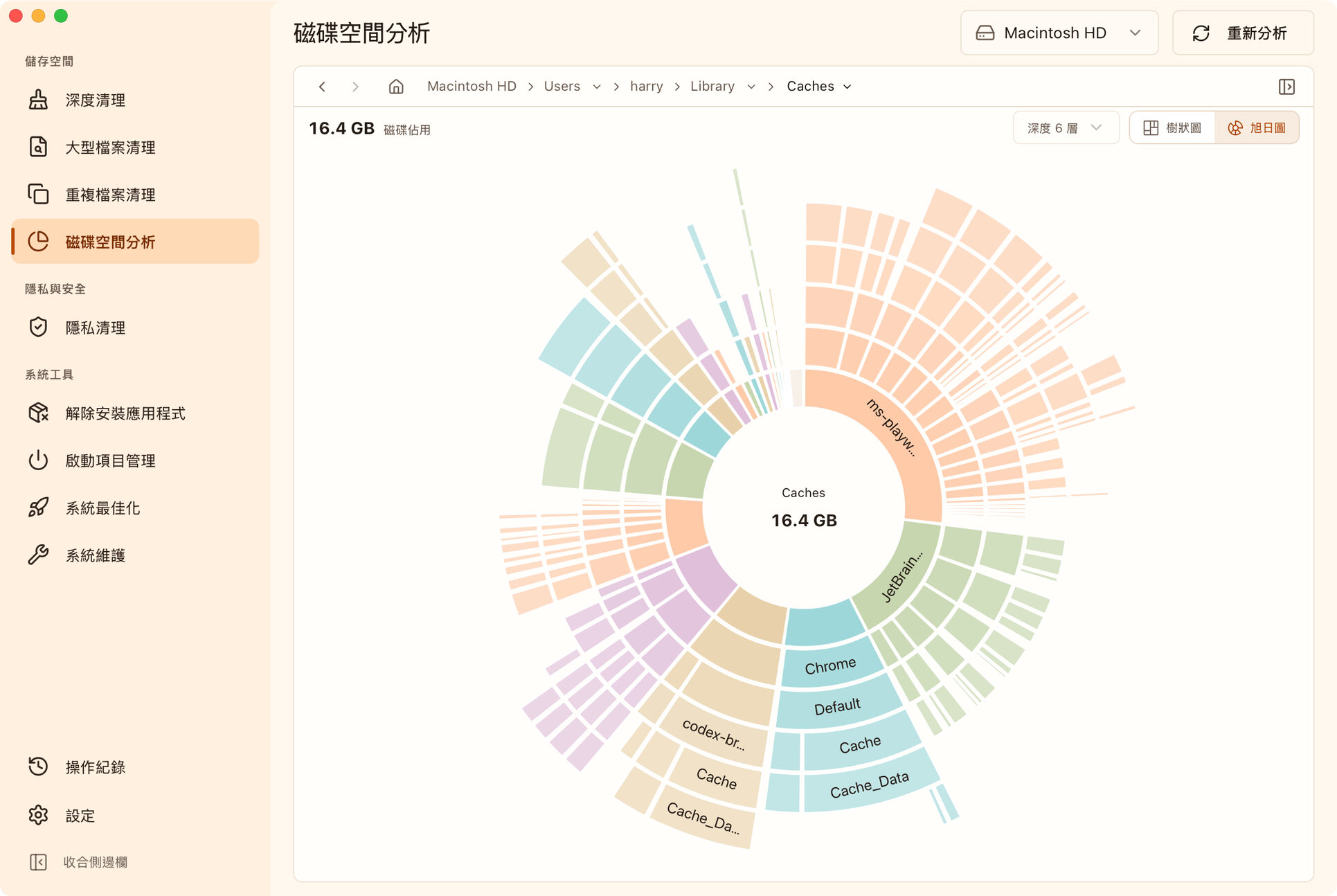
上圖的中心是 Caches。順著 Chrome 的分支往外看,可以依序看到 Default、Cache、Cache_Data。在同一圈比較扇區的大小,可以看出哪些項目占用較多;沿著同一個分支往外看,則能理解它們的上下層關係。
想比較各資料夾的大小,可以看樹狀圖;想順著一個分支看上下層關係,可以試試旭日圖。兩種圖使用同一份分析結果,只是呈現方式不同。這兩張範例分別顯示 5 層與 6 層,切換圖表或調整深度,都不會改變原本的占用。
實際查看時,可以先用單層樹狀圖找出最大的幾個資料夾,再增加深度,或切換旭日圖往下看。需要確認完整名稱與容量時,展開檔案清單;想把更多畫面留給圖表,就把清單收起來。
圖表能回答空間用在哪裡,但不能只憑方塊大小判斷資料是否可以刪除。範例中的 16.4 GB 是目錄占用,不是可釋放空間。找到占用較多的資料夾後,先確認它的用途與是否仍在使用,再決定要保留、移到其他磁碟,或透過該軟體的清理功能處理。
想看看自己的磁碟空間分布,可以下載 MangoDisk;也歡迎查看原始碼,或在 GitHub 提出問題與建議。

 harry0703

 iThome鐵人賽
 看影片追技術