
一、前言
在前幾天的學習中,我們已經完成健康習慣追蹤系統的初版,並透過模擬測試資料,確認新增紀錄、歷史查詢與健康儀表板等功能能夠正常運作。
然而,一個系統除了需要具備正確的功能,也需要讓使用者能夠輕鬆理解及操作。
如果頁面資訊過於雜亂、功能分類不清楚,或是重要數據不容易找到,即使系統功能完整,也可能降低使用者的操作意願。
因此,今天的學習重點是改善 Streamlit 的網頁介面,透過頁面排版、資訊分類、欄位說明與視覺呈現,讓健康習慣追蹤系統更加直覺且容易使用。
二、今日學習目標
認識使用者介面(UI)的基本概念。
學習 Streamlit 的版面配置功能。
改善系統的標題、文字說明與導覽選單。
使用卡片式資訊呈現重要健康數據。
優化輸入表單與歷史紀錄的顯示方式。
提升整體介面的可讀性與操作便利性。
三、認識使用者介面設計
使用者介面(User Interface,簡稱 UI)是使用者與系統互動時所看到的畫面,例如按鈕、輸入欄位、選單、文字及圖表等。
以健康習慣追蹤系統為例,使用者進入網頁後,應該能夠快速找到以下功能:
新增每日健康紀錄。
查看過去的健康資料。
了解自己的喝水量與睡眠時間。
查看每週運動時間的變化。
因此,介面設計需要注意幾個方向:
將新增紀錄、歷史查詢及健康儀表板分開,避免不同功能全部擠在同一個頁面。
重要數據應該放在容易注意的位置,並搭配適當的標題與說明。
減少不必要的操作步驟,讓使用者可以快速完成資料輸入。
統一標題、欄位名稱與頁面配置,讓整個系統看起來具有一致性。
四、學習 Streamlit 的介面配置功能
Streamlit 提供許多可以改善網頁介面的函式,以下介紹幾個常用功能。
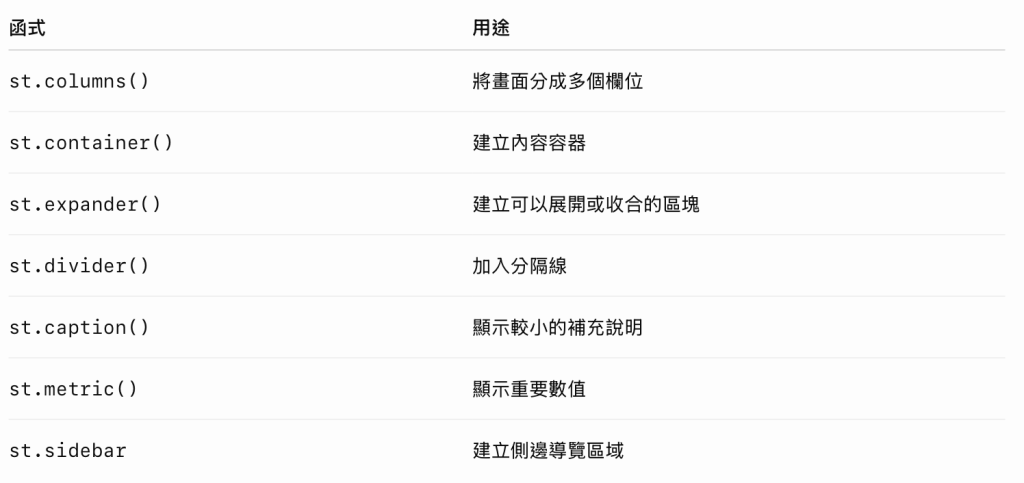
這些功能可以讓原本單純由上而下排列的頁面,變成更有層次的資訊介面。
五、改善健康儀表板的視覺呈現
首先,將原本的平均喝水量、平均睡眠時間與平均運動時間,使用三欄式配置呈現。
import streamlit as st
st.title("💚 個人健康習慣追蹤系統")
st.subheader("今日健康概況")
col1, col2, col3 = st.columns(3)
col1.metric(
"平均喝水量",
"1880 ml",
help="根據目前有效的健康紀錄計算"
)
col2.metric(
"平均睡眠時間",
"7 小時"
)
col3.metric(
"平均運動時間",
"31 分鐘"
)
這裡使用 st.columns(3) 將畫面分成三個欄位,再透過 st.metric() 顯示不同的健康數據。
實際整合到系統時,應該將範例中的固定數值替換成前一天計算出的平均值,而不是直接寫死數字。
這樣使用者進入儀表板後,就能快速掌握自己的健康紀錄概況。
六、改善頁面資訊的分類
除了數據呈現,也可以利用 st.container() 和 st.expander(),將不同資訊整理成區塊。
with st.container():
st.subheader("💧 飲水紀錄")
st.write(
    "查看每日喝水量,觀察自己的飲水習慣變化。"
)

st.divider()

st.subheader("🌙 睡眠紀錄")

st.write(
    "透過每日睡眠時間,了解自己的作息紀錄。"
)
使用容器可以將相關內容集中管理,並透過分隔線區分不同主題。
with st.expander("查看健康紀錄使用說明"):
st.write("1. 每天可以新增一筆健康紀錄。")

st.write("2. 可以透過日期範圍查詢歷史資料。")

st.write("3. 儀表板會根據已儲存的資料進行統計。")
這個功能適合放置使用說明或補充資訊,讓主要畫面保持簡潔,同時保留必要的操作指引。
七、改善新增紀錄表單
新增紀錄是整個系統最常使用的功能之一,因此需要讓使用者清楚知道每個欄位應該輸入什麼內容。
可以利用 st.caption() 增加補充說明,並透過 st.columns() 將部分欄位並排。
import streamlit as st
st.header("📝 新增健康紀錄")
st.caption(
"請依照今天的實際生活情況填寫,完成後按下儲存。"
)
with st.form("improved_health_form"):
record_date = st.date_input("紀錄日期")

col1, col2 = st.columns(2)

with col1:
    water_ml = st.number_input(
        "喝水量(ml)",
        min_value=0,
        max_value=10000,
        value=2000,
        help="請輸入今天的總喝水量"
    )

with col2:
    sleep_hours = st.number_input(
        "睡眠時間(小時)",
        min_value=0.0,
        max_value=24.0,
        value=7.0,
        step=0.5
    )

exercise_minutes = st.number_input(
    "運動時間(分鐘)",
    min_value=0,
    max_value=1440,
    value=30
)

vegetables_fruits = st.checkbox(
    "今日有攝取蔬菜或水果"
)

notes = st.text_area(
    "其他備註",
    placeholder="例如:今天進行散步、跑步或其他活動"
)

submitted = st.form_submit_button(
    "儲存健康紀錄",
    use_container_width=True
)

if submitted:
    st.success("表單資料已送出,請接續執行資料驗證與儲存程序。")
這裡主要調整了三個部分:
增加欄位說明,降低使用者不清楚輸入內容的情況。
將喝水量與睡眠時間並排,減少頁面過長的問題。
使用提示文字,讓使用者知道備註欄位可以填寫哪些內容。
這段程式碼是介面設計示範,實際整合時應保留 Day 25 原本的資料驗證、日期重複檢查及 CSV 儲存邏輯,並將 st.success() 放在資料確實儲存成功之後。
八、改善歷史紀錄的顯示方式
歷史紀錄如果只有原始資料表,使用者可能需要花較多時間尋找需要的資訊。
因此,可以透過欄位重新命名,讓資料更容易理解。
display_records = records.rename(
columns={
"date": "紀錄日期",
"water_ml": "喝水量(ml)",
"sleep_hours": "睡眠時間(小時)",
"exercise_minutes": "運動時間(分鐘)",
"vegetables_fruits": "蔬果攝取",
"notes": "備註"
}
)
st.subheader("📋 我的健康紀錄")
st.dataframe(
display_records,
use_container_width=True,
hide_index=True
)
透過 rename(),可以將原本偏向程式開發使用的英文欄位名稱,轉換成一般使用者更容易理解的中文。
需要注意的是,這裡只改變畫面顯示的欄位名稱,不會改變 CSV 原本儲存的資料欄位。
九、整合介面改善後的操作流程
完成上述介面調整後,可以重新檢查整個系統的使用流程:
使用者進入系統,先看到清楚的系統名稱與功能導覽。
選擇「新增健康紀錄」,依照欄位提示輸入資料。
儲存資料後,系統顯示成功或錯誤訊息。
選擇「歷史紀錄查詢」,查看過去的紀錄。
選擇「健康儀表板」,透過數據與圖表了解自己的紀錄變化。
這樣的流程能夠讓使用者從輸入資料到查看統計結果,都在同一個系統中完成。
十、今日成果與學習心得
今天的學習重點,是從使用者的角度重新檢視系統。
在前面的開發過程中,主要關注的是程式能不能執行、資料能不能正確儲存,以及統計結果是否合理。
但當系統逐漸具備基本功能後,也開始需要思考使用者是否能夠快速理解畫面,以及操作時會不會遇到不必要的困難。
透過 Streamlit 提供的版面配置、資訊區塊、欄位說明及數據卡片等功能,可以讓原本單純的網頁介面更有層次。
這也讓我理解到,系統開發不只是完成程式功能,還需要考慮實際使用者的需求。好的介面不一定需要複雜的設計,而是讓使用者能夠清楚知道自己目前在哪個頁面,以及接下來應該如何操作。
十一、下一步學習方向
明天將進入 Day 28,主要任務是進一步分析健康測試資料中的習慣變化。
除了計算平均值之外,也會嘗試觀察不同日期的喝水量、睡眠時間與運動紀錄之間的變化,從資料中找出可能的趨勢,讓健康習慣追蹤系統不只是紀錄工具,也能提供更有意義的資訊。
今日總結:透過 Streamlit 的版面配置與資訊呈現功能,改善健康習慣追蹤系統的操作介面,讓資料輸入、歷史查詢與健康統計更加清楚且容易使用。

 corn0414

 iThome鐵人賽
 看影片追技術