
Claude Code CLI 其實已經上線好一陣子了,之前看公司的同事用的嚇嚇叫,今天也來開始練習,並且記錄一下學習筆記。
這篇文章是系列的第一天,目標很單純,先從 Tiny Step 開始 XD:
**從零開始,把 Claude Code CLI 裝起來、跑起來,並完成你的第一次互動。
開始之前,請確認你有:
本篇主要參考官方 Claude Code Overview 有提供給新手的終端機指南,會教你怎麼開啟終端機、怎麼貼上指令。
先打開終端機。在 macOS 上,按 Cmd + Space 開啟 Spotlight,輸入 Terminal 後按 Enter 即可。
本人是安裝 iTerm2,之前公司的大大大前輩推薦使用。他們針對該 iTerm 還加了很多外掛和 style,看起來就很屌 :P
接著依照你的系統,貼上對應的安裝指令:
macOS、Linux、WSL:
curl -fsSL https://claude.ai/install.sh | bash
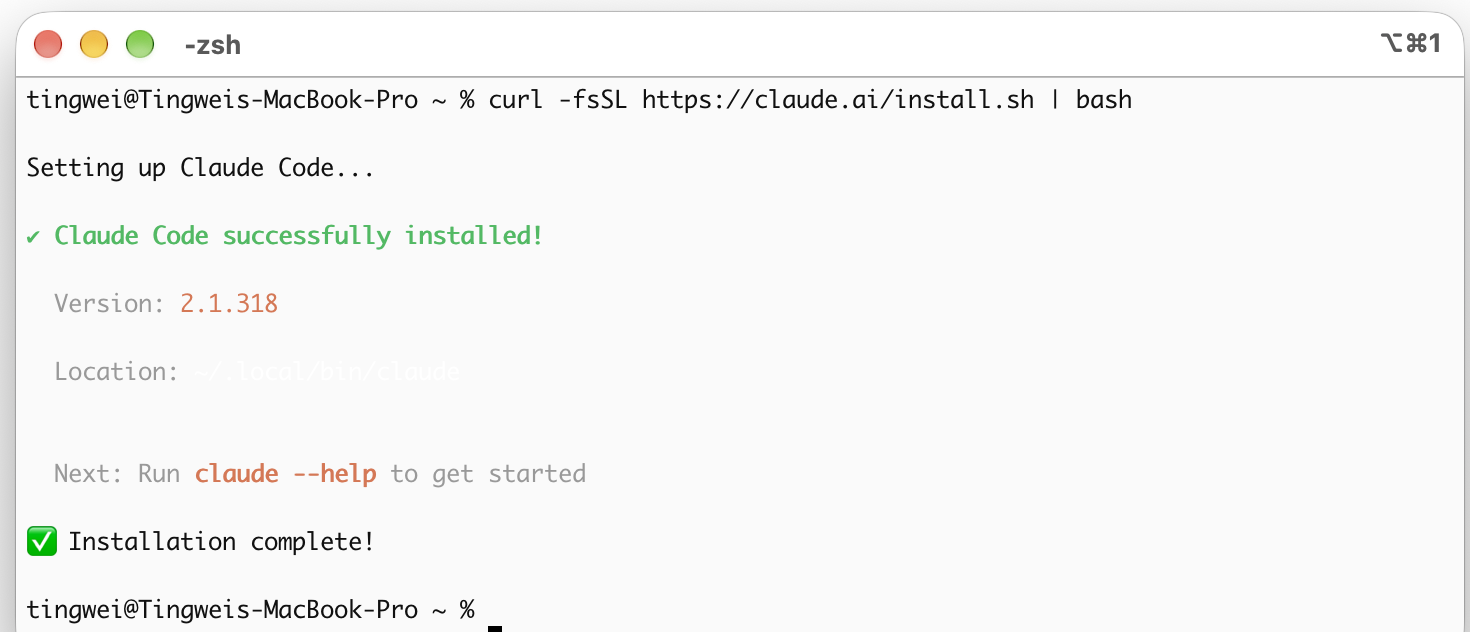
MacBook 這邊的安裝,我建議,就使用 curl 安裝原始的工具就好了,先不用考慮使用神器 homebrew 因為官方的 sh 會自動 update 成最新的版本。homebrew 還要手動更新版本。在這 AI 巨頭們,每個月 sprint 迭代跟鬼的時代一樣,建議走官方的安裝方法即可。在你還沒有要開始做企業的版本控管之前,follow 最新的就好 XD
參考官方說明:Homebrew 提供兩個 casks。claude-code 追蹤穩定版本通道,通常比最新版本晚約一週,並跳過有重大迴歸的版本。claude-code@latest 追蹤最新通道,並在新版本發佈時立即接收。
Windows PowerShell:
irm https://claude.ai/install.ps1 | iex
Windows CMD:
curl -fsSL https://claude.ai/install.cmd -o install.cmd && install.cmd && del install.cmd
macOS 使用者也可以改用 Homebrew:
brew install --cask claude-code
在原生 Windows 上,官方建議另外安裝 Git for Windows。
安裝完成後,執行:
claude --version
如果看到版本號,就代表成功了。
claude 指令如果終端機回報 command not found,通常是安裝目錄還沒加進 PATH。先把終端機視窗關掉、重新開一個再試一次。如果還是不行,以 macOS 預設的 Zsh 為例,可以執行:
echo 'export PATH="$HOME/.local/bin:$PATH"' >> ~/.zshrc && source ~/.zshrc
至於 .zshrc / .bash 的基本用途,和常見的專案用法,我再另外寫一篇,之前在職場上遇到很多次,有一些小坑。
用 cd 進入你的專案資料夾,然後輸入 claude:
cd /path/to/your/project
claude
第一次啟動時,畫面會引導你選擇佈景主題並登入帳號,照著畫面完成即可。登入成功後,你就進入 Claude Code 的互動模式了。
他邏輯跟大部分的 app 都一樣,就像 Visual Code 也是在該目錄輸入 code 就會在此目錄,啟動該編輯器,開始 enjoy your code (XD).
進入互動模式後, 直接用自然語言輸入需求 (簡單講:白話文,就是你怎麼跟人說話,和交辦任務,問老師問題 :P)。
第一次建議從「只讀、不改動」的問題開始,先感受它怎麼理解你的專案:
src/ 裡的入口檔案做了什麼」熟悉之後,再嘗試讓它動手,例如:
當 Claude Code 想修改檔案或執行指令時,會先請你確認,你可以看過內容再決定要不要同意。這是新手最需要養成的習慣:每一次同意之前,先看清楚它要做什麼。
| 指令 | 說明 |
|---|---|
claude |
在目前資料夾啟動互動式對話 |
claude "任務描述" |
執行單一任務後直接結束 |
互動模式適合來回討論、逐步修改;單次任務則適合明確、一句話能講完的小事。
官方也提供 Claude Code 桌面版 App(支援 macOS 與 Windows),App 本身已內含 Claude Code,不需要另外安裝 CLI, 如果你不喜歡黑媽媽的畫面,可以完全不碰終端機。
https://code.claude.com/docs/zh-TW/desktop-quickstart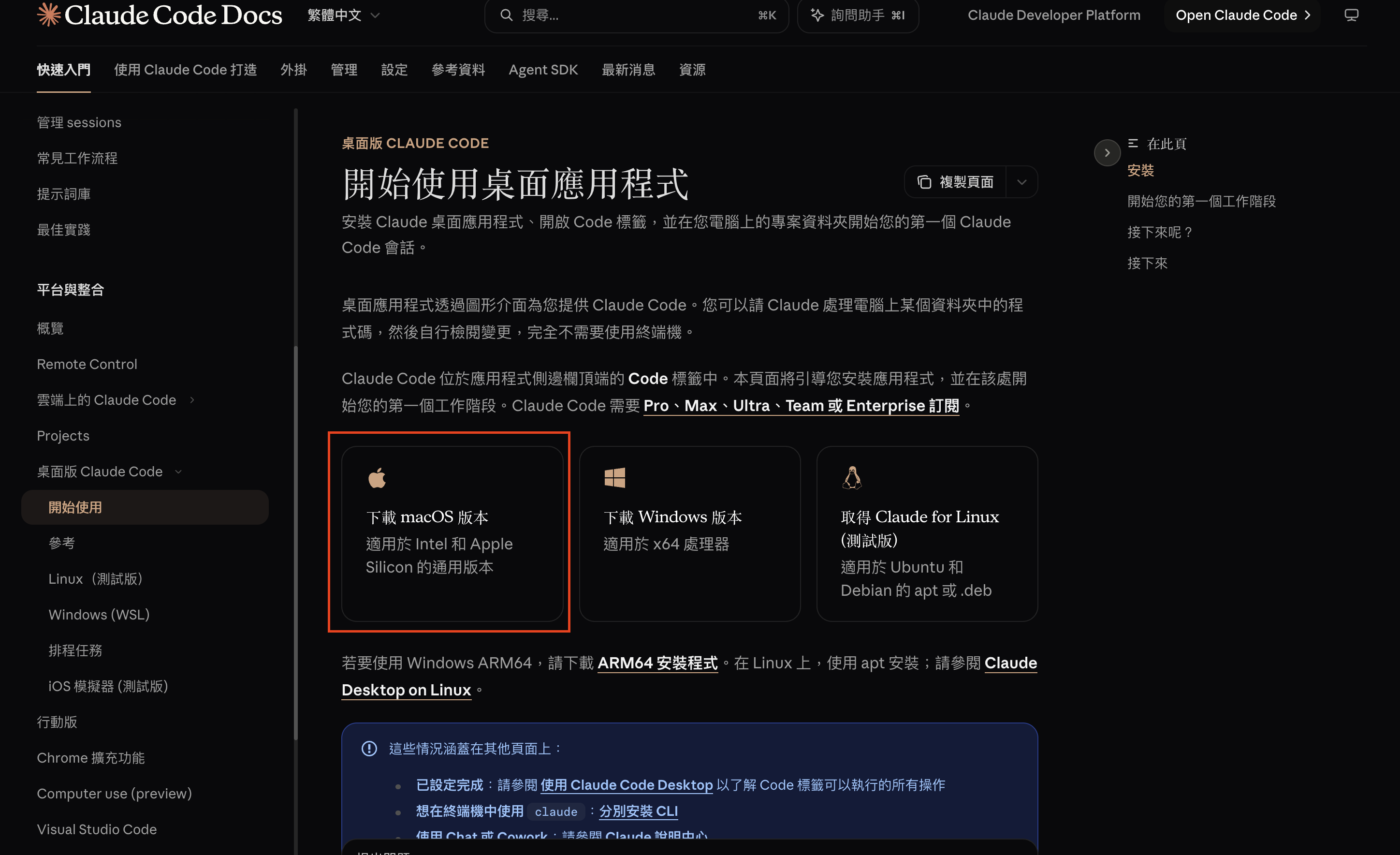
今天我們完成了:
claude --version 確認安裝成功
 otisyellow_tingwei

 iThome鐵人賽
 看影片追技術