
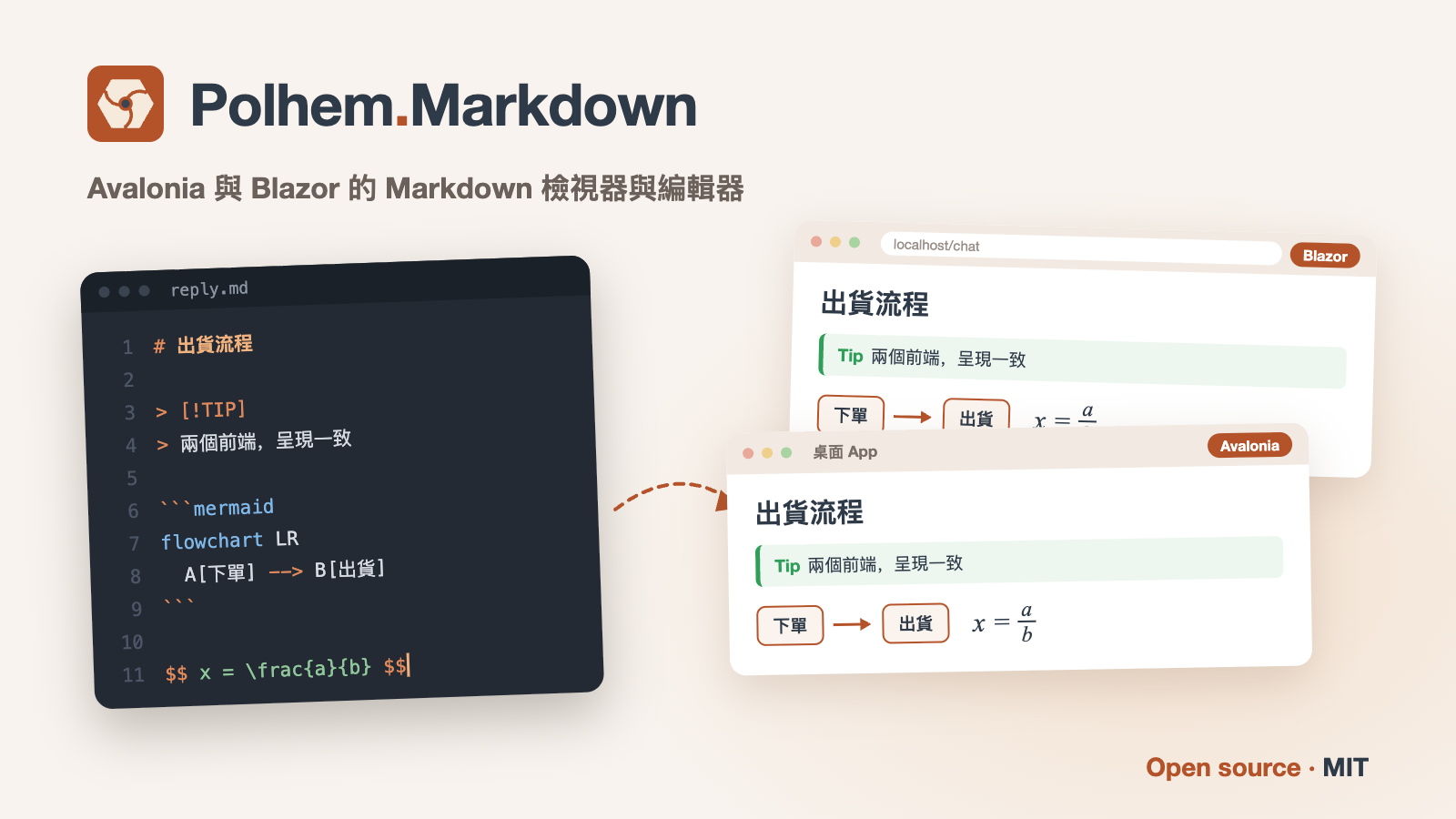
同一段文字在兩個前端呈現一致,語法不必另裝擴充套件
本文以 0.3.1 為準。套件目前是 0.x,minor 版仍可能調整 API,有變動時 CHANGELOG 會寫明。
Polhem.Markdown 是一組 .NET 的 Markdown 套件,為 Avalonia 與 Blazor 各提供兩個元件:
MarkdownViewer:顯示 Markdown,支援 GitHub Flavored Markdown、程式碼上色、Mermaid 圖表與數學公式。MarkdownEditor:編輯 Markdown 原始碼,旁邊放一個 MarkdownViewer 即時預覽。我的專案同時有 Avalonia 的桌面與行動 App,也有 Blazor 的網頁前端,兩邊都要顯示 AI 回覆的 Markdown。原本打算兩邊各找一個現成套件,但兩個套件各自解析、各自決定呈現方式,同一段文字在兩個前端就長得不一樣,安全規則也要各寫一次,所以決定自己做一組。
原始碼放在 GitHub,MIT 授權,不相依 Polhem 框架,其他專案也能直接使用。
| 套件 | 內容 |
|---|---|
| Polhem.Markdown | 以 Markdig 解析,轉成自己的文件模型,並套用安全政策 |
| Polhem.Markdown.Avalonia | Avalonia 的 MarkdownViewer 與 MarkdownEditor 控制項 |
| Polhem.Markdown.Blazor | Blazor 的 MarkdownViewer 與 MarkdownEditor 元件 |
應用程式只引用自己那個前端的套件,Polhem.Markdown 會一起帶進來:
dotnet add package Polhem.Markdown.Avalonia
dotnet add package Polhem.Markdown.Blazor
目標框架是 net10.0,Avalonia 端用的是 Avalonia 12。
2026 年 11 月,我看過 NuGet 上 Avalonia 與 Blazor 的開源 Markdown 套件,也讀了其中幾個下載量較多的原始碼。只支援單一前端的檢視器選擇不少,以下是這組套件刻意做得不同的幾點。
我沒有找到同時支援 Avalonia 與 Blazor 的開源套件。兩邊各用一個套件,解析器、支援的語法、遇到不認得的語法怎麼處理,都可能不一樣。
Polhem.Markdown 的核心套件把 Markdig 的語法樹轉成自己的模型,兩個檢視器都只畫這個模型。測試也守著這件事:兩邊各自拿同一份涵蓋所有節點的範例文字,檢查每一種節點(包括 Mermaid 的圖形與數學公式的組成元素)都有畫出來。模型新增了節點而某個檢視器沒跟上,它的測試就會失敗,新語法不會只在一邊出現。
另外,Markdig 的型別不會出現在公開 API,同樣有測試把關,日後換解析器也不影響使用端。
常見的做法是主套件只處理基本語法,Mermaid、數學公式、程式碼上色另裝擴充套件;Blazor 端則多半在瀏覽器載入 mermaid.js、highlight.js 這類腳本。
這組套件全部放在主套件裡:Mermaid 的流程圖與循序圖由檢視器自己排版、繪製;數學公式在核心解析一次,Blazor 輸出成瀏覽器原生支援的 MathML,Avalonia 則自行排版(理由見 ADR-002);程式碼上色同樣在 C# 端完成。
因此 Blazor 檢視器不必載入第三方腳本,也不用擔心 CDN 連不上。只有捲動到標題、複製程式碼這類瀏覽器操作,才透過 Blazor 的 JS interop 呼叫瀏覽器。
檢視器顯示的多半是 AI 模型的回覆,模型的輸出可能被第三方引導(例如它讀到的網頁裡藏了指示),所以文字裡的連結、圖片、HTML 都要當成不可信的輸入。
Blazor 端常見的做法是把 Markdig 轉出的 HTML 直接放進頁面,Markdown 裡夾帶的 raw HTML 也一併輸出,javascript: 開頭的連結照樣可以點。這組套件把規則放在核心套件,兩個檢視器套用同一套:
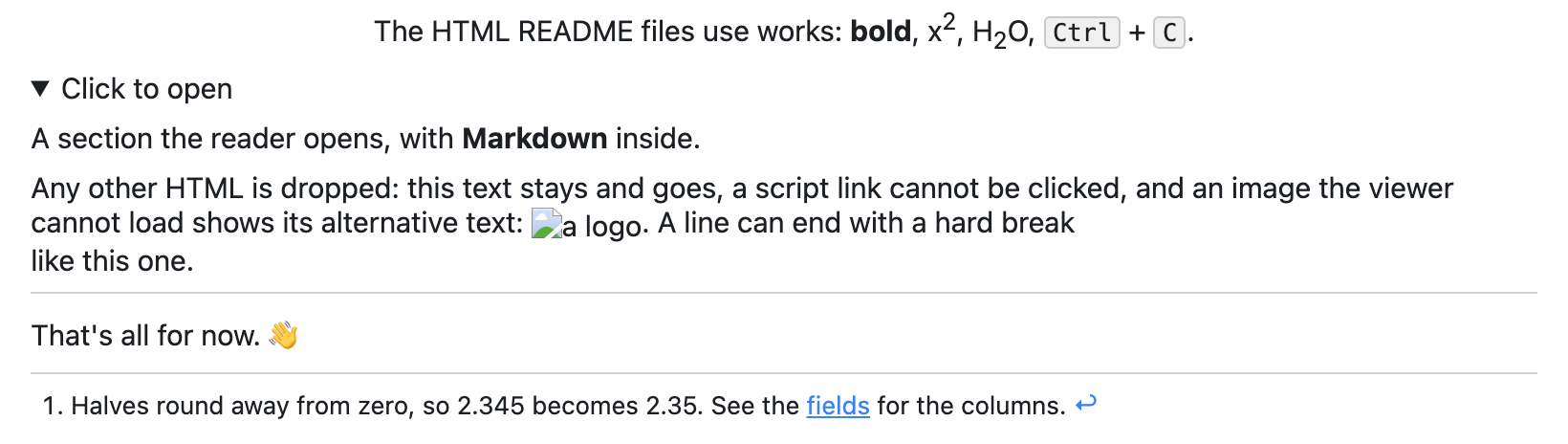
<div align>、<details>、<sup>、<kbd>、<img>、<picture> 會轉成模型裡的節點,其他 HTML 一律捨棄,<script> 連同內容一起移除。http、https、mailto 的連結可以點擊。https 的圖片。白名單和相對網址的基準位置都在 MarkdownOptions 設定,例如讓相對連結以文件所在網址解析,並允許本機圖片:
viewer.Options = new MarkdownOptions
{
    BaseUri = new Uri("https://example.com/docs/"),
    AllowedImageSchemes = { "file" },
};
SVG 圖片是兩邊唯一刻意不同的地方。Blazor 交給瀏覽器畫,SVG 裡的腳本不會執行。Avalonia 沒有瀏覽器,SVG 要在應用程式自己的行程裡解碼;審查時發現,刻意構造的 SVG 能讓渲染器堆疊溢位,App 直接結束,連例外都攔不到。所以 Avalonia 版只畫信任的徽章服務(README 上常見的 badge)提供的 SVG,理由見 ADR-001。
Markdown 編輯器不算少見,但下載量大的開源套件多半只做檢視器或編輯器其中一邊;有編輯器的,原始碼上色通常另有一套規則,和預覽的解析結果不一定一致。
這組套件的編輯器依檢視器的解讀上色,編輯器裡標成標題的,預覽裡就是標題。模型的每個節點都記錄了自己在原文的位置,所以編輯器與預覽能一起捲動,在預覽按住 Ctrl(macOS 為 Command)點擊也能跳回原文。
Blazor 版的編輯器沒有包裝 JavaScript 編輯器,而是用原生的 <textarea> 輸入,顏色畫在它後面,所以中文輸入法和螢幕閱讀器的行為與頁面上其他輸入框一樣。
AI 回覆是一段段送達的,每收到一段,重新設定一次 Markdown 屬性就好。檢視器會比對原文,只重建有變動的區塊,畫面不會整個閃一下,也不需要另外的 Append API。
發佈方面,CI 會以 Native AOT 發佈並執行核心套件的測試程式,也會以裁剪(trimming,發佈時移除用不到的程式碼)方式發佈 Blazor 的 WebAssembly 範例;改動若在裁剪後無法運作,建置就會失敗。Avalonia 範例另有 iOS 版,可在模擬器上執行。
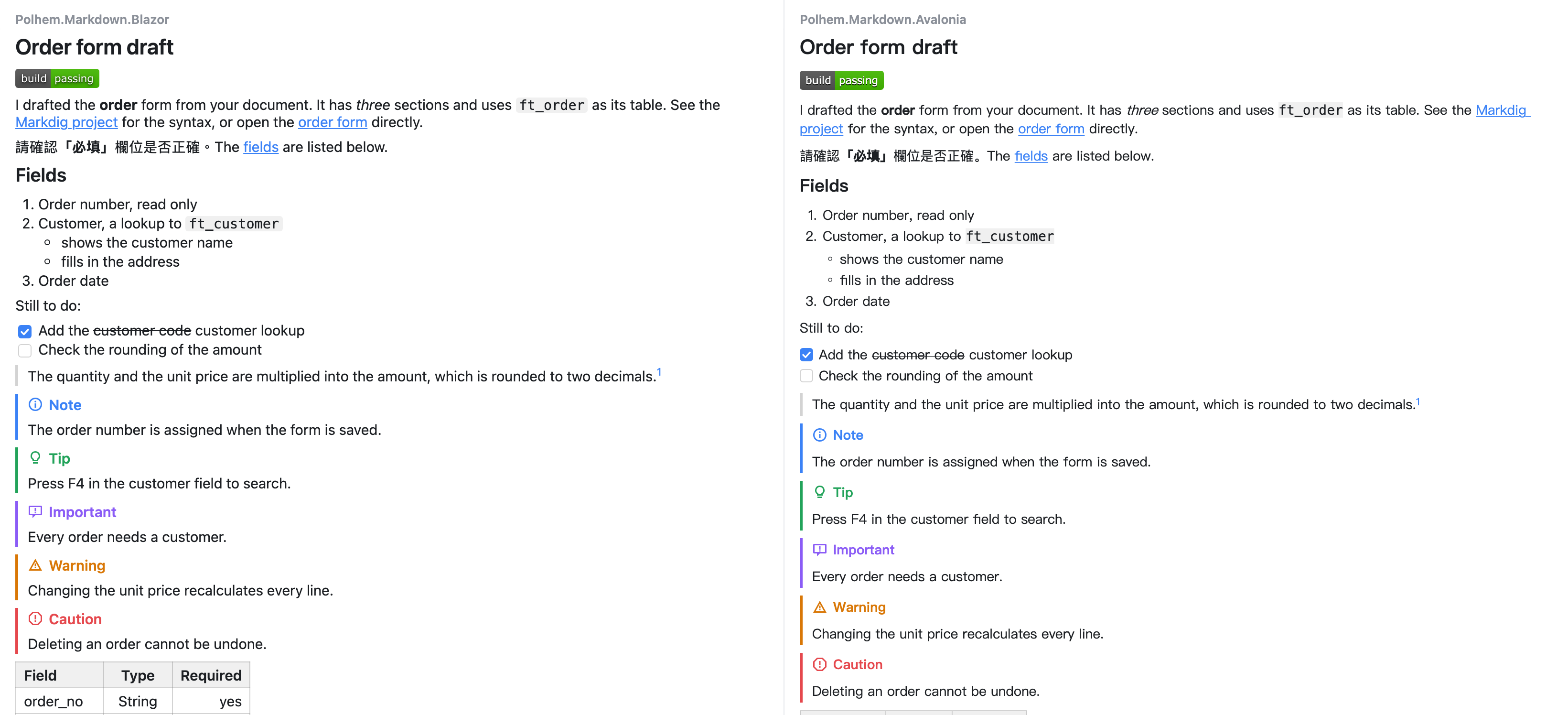
支援範圍以 GitHub 顯示 .md 檔的方式為目標,下表每一項兩個檢視器都支援:
| 語法 | 寫法或效果 |
|---|---|
| 標題、強調、引言、清單、分隔線 | CommonMark |
| 刪除線 | ~~text~~ |
| 待辦清單 | - [x] done |
| 可設定欄位對齊的表格 | :--、:-:、--: |
| 註腳 | text[^note] |
| GitHub 警示區塊 | > [!NOTE]、[!TIP]、[!IMPORTANT]、[!WARNING]、[!CAUTION] |
| emoji 短碼 | :wave: |
| YAML front matter | 隱藏,不顯示 |
| 連到標題的連結 | [setup](#setup) 會捲動到該標題 |
| 程式碼區塊 | 顯示語言與複製按鈕,C#、JSON、SQL、XML、JavaScript、Python 等常見語言有語法上色 |
| Mermaid 圖表 | 流程圖與循序圖;其他類型以程式碼顯示 |
| 數學公式 | 行內 $…$,獨立成段 $$…$$ 或 ```math 區塊;文中的金額(例如 $100)維持為文字 |
| README 常用的 HTML | <div align>、<details>、<sup>、<kbd>、<img>、<picture>;其他 HTML 捨棄 |
| 圖片 | 預設只載入 https;SVG 在 Avalonia 限信任的徽章主機 |
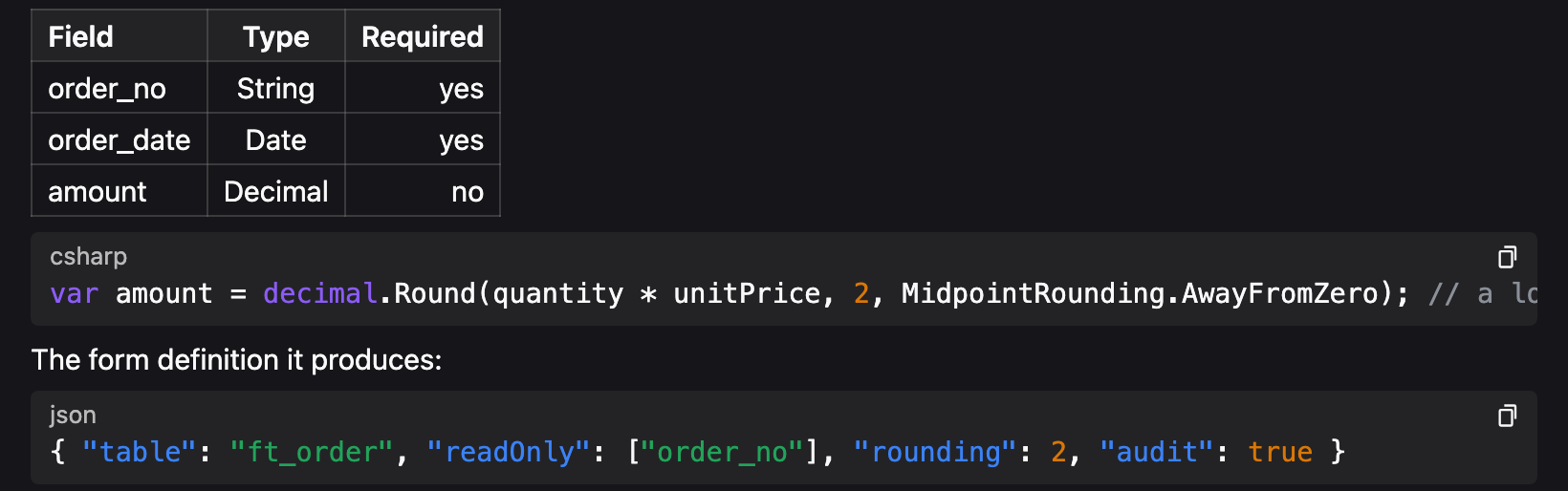
程式碼區塊在亮色、暗色主題下都能閱讀:
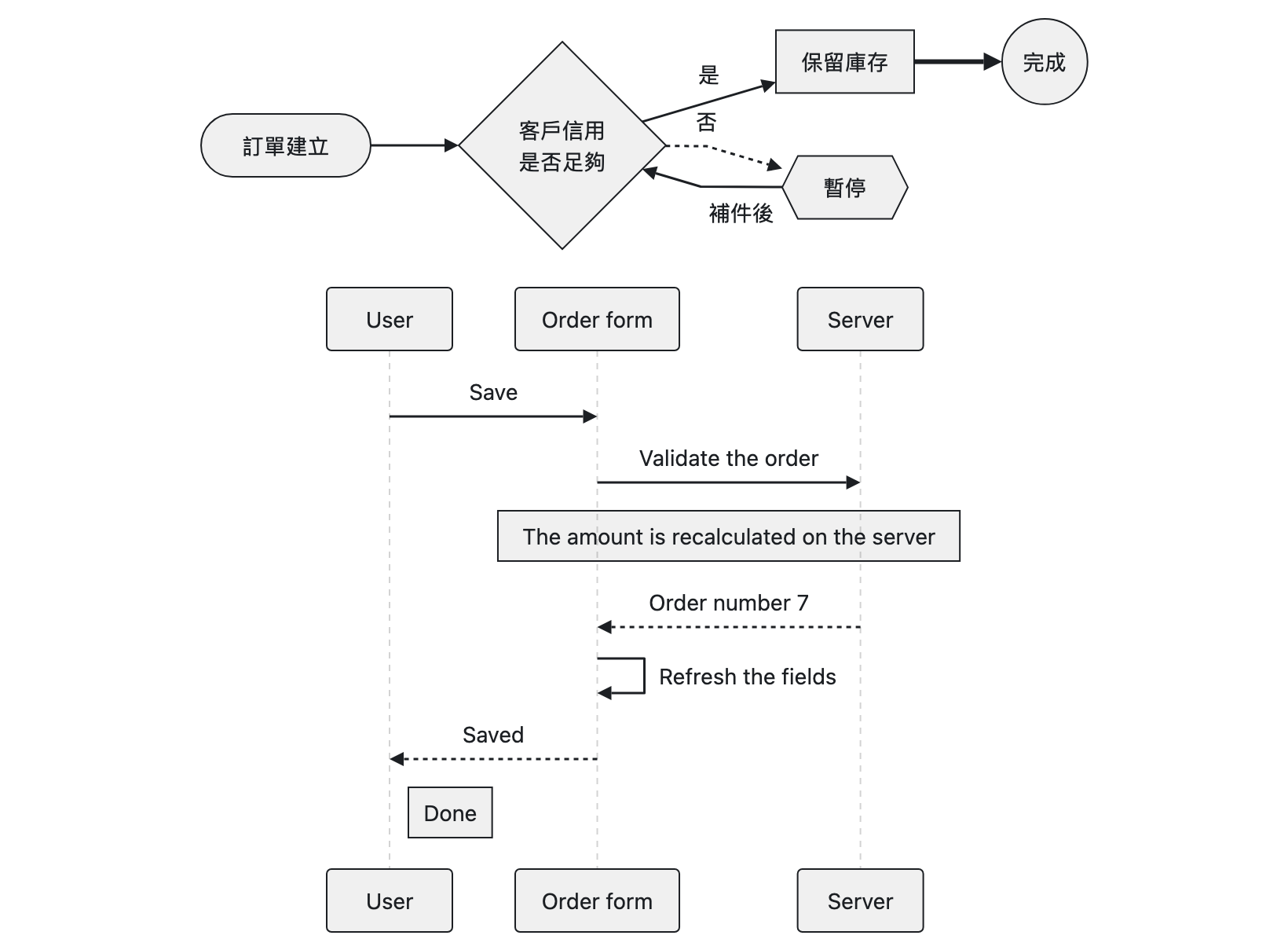
Mermaid 的標籤可以用中文:
數學公式支援分數、總和、分段函數與矩陣:

README 常用的 HTML 會轉成內容,<script> 則被移除:
<Window xmlns:md="using:Polhem.Markdown.Avalonia">
  <md:MarkdownViewer Markdown="{Binding Reply}" LinkActivated="OnLinkActivated" />
</Window>
private void OnLinkActivated(object? sender, MarkdownLinkActivatedEventArgs e)
{
    OpenInApp(e.Uri);
    e.Handled = true;
}
點擊連結時,檢視器發出 LinkActivated 事件,由應用程式決定怎麼處理,例如在 App 裡開啟某個表單;沒有處理(Handled 不是 true)就交給作業系統開啟。
文字含中文時,建議設定 CjkFontFamily。Avalonia 在中英混排時,粗體中文可能變回一般粗細(AvaloniaUI/Avalonia#18199),指定中文字型後就能維持粗體:
<md:MarkdownViewer Markdown="{Binding Reply}"
                   CjkFontFamily="PingFang TC, Microsoft JhengHei UI, Noto Sans CJK TC" />
預設顏色在亮色、暗色主題下都能用;要配合自己的主題時,再設定 LinkForeground、CodeBackground 這類 Brush 屬性。
在主頁面加上樣式表:
<link rel="stylesheet" href="_content/Polhem.Markdown.Blazor/polhem-markdown.css" />
@using Polhem.Markdown.Blazor

<MarkdownViewer Markdown="@reply" />

@code {
    private string reply = "# Hello";
}
沒有設定 OnLinkActivated 時,連結會在新分頁開啟;設定之後,點擊就交給你的處理常式。
字型與文字顏色沿用所在的頁面,其餘顏色與字型是 --pmd-* CSS 變數,完整清單與預設值在 polhem-markdown.css 開頭:
.pmd {
  --pmd-link: #0969da;
  --pmd-code-font: "JetBrains Mono", monospace;
}
Polhem 框架的 Blazor 前端有 MudBlazor 與 Fluent UI 兩種版本,各自的樣式表把這些變數對應到該主題的顏色,同一個元件就能融入兩種外觀。
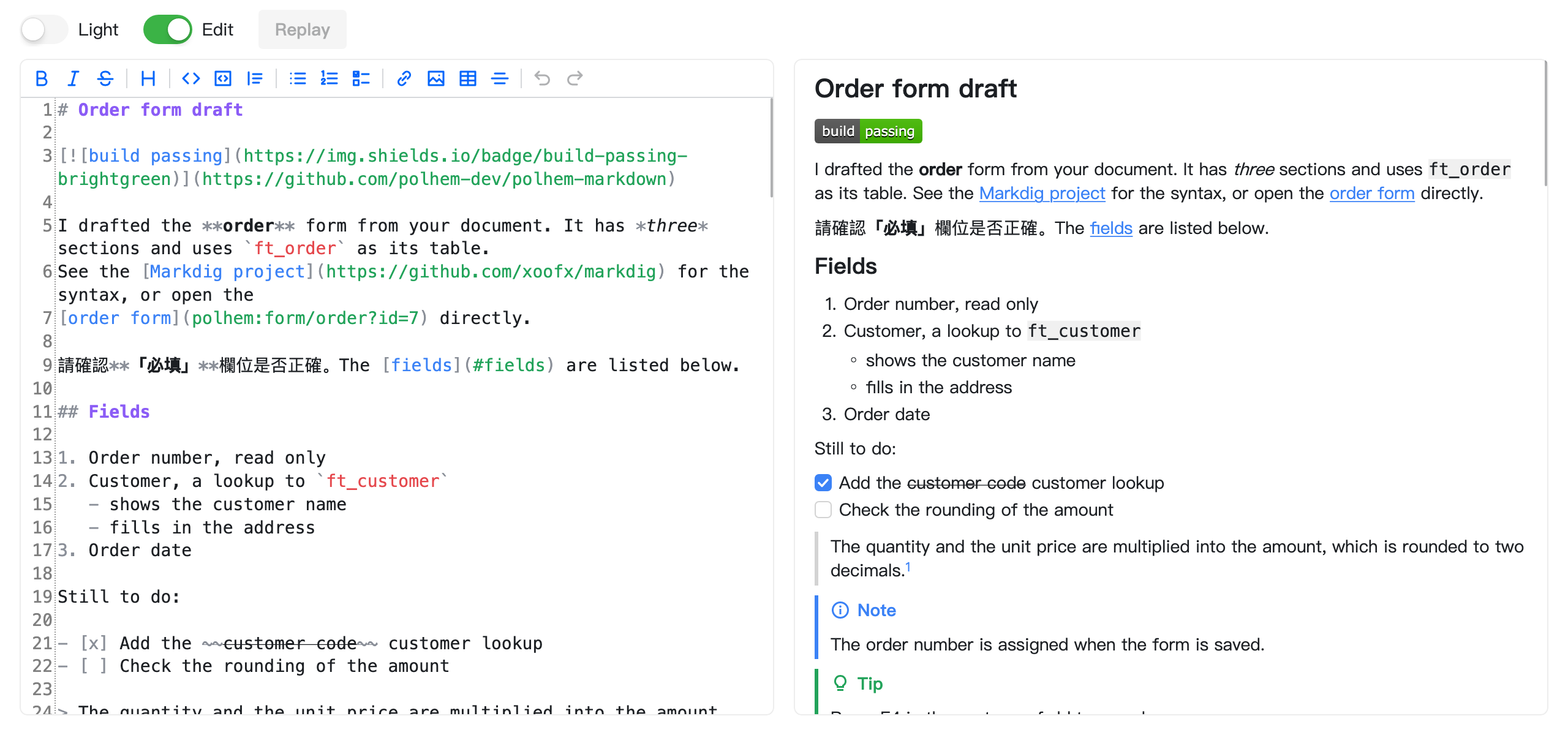
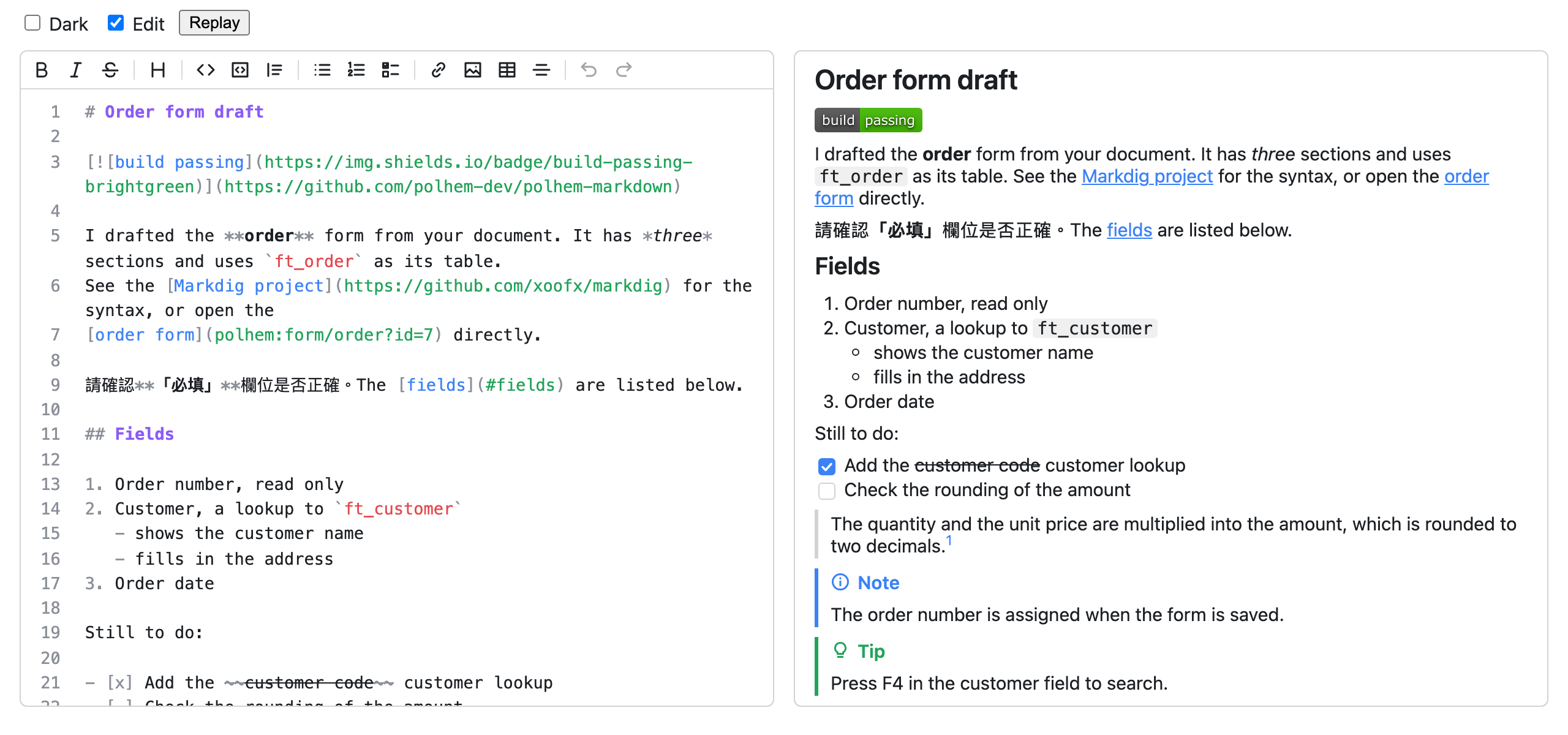
編輯器編輯的是原始碼,不是所見即所得;和 MarkdownViewer 並排,就成了即時預覽的編輯畫面。兩個前端的編輯器行為相同:
<Grid ColumnDefinitions="*,*">
  <md:MarkdownEditor x:Name="Editor" Markdown="{Binding Text}" />
  <md:MarkdownViewer Grid.Column="1" Markdown="{Binding Text}" />
</Grid>
格式指令也能從程式呼叫,例如接到自己的選單:
Editor.ApplyFormat(MarkdownFormat.Bold);   // 切換選取範圍的粗體,和 Ctrl+B 相同
Editor.CycleHeading();                     // 一般文字 → # → ## → ### → 一般文字
工具列標籤換成中文:
Editor.ToolbarLabels = item => item switch
{
    MarkdownToolbarItem.Bold => "粗體",
    MarkdownToolbarItem.Italic => "斜體",
    _ => null,   // null 表示沿用預設標籤
};
Avalonia 版建立在 AvaloniaEdit 上,編輯器自帶所需的樣式,任何主題都能用。
<div style="display: grid; grid-template-columns: 1fr 1fr; height: 30rem">
    <MarkdownEditor @ref="editor" @bind-Markdown="text" aria-label="Markdown source" />
    <MarkdownViewer Markdown="@text" />
</div>

@code {
    private MarkdownEditor editor = default!;
    private string text = "# Hello";

    // 切換選取範圍的粗體,和 Ctrl+B 相同
    private Task Bold() => editor.ApplyFormatAsync(MarkdownFormat.Bold);
}
Blazor 版的格式指令是非同步的(ApplyFormatAsync、CycleHeadingAsync),工具列標籤一樣用 ToolbarLabels 替換。
因為顏色畫在 <textarea> 後面,必須和它的文字對齊,--pmd-code-font 要維持等寬字型。編輯器會填滿外層給的高度,interactive server、WebAssembly、auto 三種渲染模式都能用,目前還沒有搜尋面板。
編輯器和檢視器是兩個獨立的元件,要由應用程式接起來,需要處理的有這些:
同步捲動有個地方要留意:A 捲動帶動 B,B 捲動又回報位置,兩邊都照單全收的話,就會互相拉扯。範例程式的做法是只讓滑鼠游標所在、或有鍵盤焦點的那一邊帶動另一邊。
Avalonia 的檢視器本身不捲動,捲動的是外層的 ScrollViewer,所以檢視器提供的是換算:GetVerticalOffset 把原文位置換成檢視器內的 Y 座標,GetSourceOffset 反過來。
var viewerScroll = new ScrollViewer { Content = viewer };

// 編輯器捲動 → 檢視器跟著捲
editor.PropertyChanged += (_, e) =>
{
    if (e.Property == MarkdownEditor.FirstVisibleSourceOffsetProperty && EditorLeads()
        && viewer.GetVerticalOffset(editor.FirstVisibleSourceOffset) is { } y)
    {
        viewerScroll.Offset = new Vector(viewerScroll.Offset.X, y);
    }
};

// 檢視器捲動 → 編輯器跟著捲
viewerScroll.ScrollChanged += (_, _) =>
{
    if (!EditorLeads() && viewer.GetSourceOffset(viewerScroll.Offset.Y) is { } offset)
    {
        editor.ScrollToSourceOffset(offset);
    }
};

// 在預覽按住 Ctrl 或 Command 點擊 → 編輯器移到該處原文
viewer.SourceRequested += (_, e) =>
{
    editor.CaretOffset = e.SourceOffset;
    editor.ScrollToSourceOffset(e.SourceOffset);
    editor.Focus();
    e.Handled = true;
};

bool EditorLeads() => !viewerScroll.IsPointerOver && (editor.IsPointerOver || editor.IsKeyboardFocusWithin);
這段假設檢視器直接放在 ScrollViewer 裡;中間若還隔著 Border 這類有邊距的容器,要再用 TranslatePoint 換算座標,完整寫法見 repo 的 samples/MarkdownGallery/SourceSync.cs。
Blazor 的檢視器會自己找外層最近的捲動區域(找不到就用整個頁面)。兩個元件都有 FirstVisibleSourceOffsetChanged 回報位置、ScrollToSourceOffsetAsync 捲到指定位置,接法對稱:
<div @onpointerenter="() => leader = Pane.Editor" @onfocusin="() => leader = Pane.Editor">
    <MarkdownEditor @ref="editor" @bind-Markdown="text" aria-label="Markdown source"
                    FirstVisibleSourceOffsetChanged="EditorScrolled" />
</div>
<div @onpointerenter="() => leader = Pane.Viewer" @onfocusin="() => leader = Pane.Viewer">
    <MarkdownViewer @ref="viewer" Markdown="@text"
                    FirstVisibleSourceOffsetChanged="ViewerScrolled" OnSourceRequested="GoToSource" />
</div>

@code {
    private enum Pane { Editor, Viewer }

    private MarkdownEditor? editor;
    private MarkdownViewer? viewer;
    private Pane leader = Pane.Editor;
    private string text = "# Hello";

    private async Task EditorScrolled(int offset)
    {
        if (leader == Pane.Editor && viewer is not null)
            await viewer.ScrollToSourceOffsetAsync(offset);
    }

    private async Task ViewerScrolled(int offset)
    {
        if (leader == Pane.Viewer && editor is not null)
            await editor.ScrollToSourceOffsetAsync(offset);
    }

    private async Task GoToSource(MarkdownSourceRequestedEventArgs e)
    {
        if (editor is null) return;
        leader = Pane.Editor;
        await editor.SetCaretOffsetAsync(e.SourceOffset);
        await editor.ScrollToSourceOffsetAsync(e.SourceOffset);
        await editor.FocusAsync();
    }
}
為了讓範例短一點,這裡用 @bind-Markdown,預覽每按一個鍵就更新;等打字停 150 毫秒再更新的寫法,見 repo 的 samples/MarkdownGallery.Blazor/Components/GalleryPage.razor。
repo 的 samples/ 有同一個 Gallery 的三種版本:Avalonia 桌面版、Blazor Server 版、Blazor WebAssembly 版。Gallery 列出每一種節點,可以切換亮色、暗色主題,也能「重播」:把文字分段打出來,模擬串流回覆。打開 Edit 開關,編輯器就會出現在檢視器旁邊。
git clone https://github.com/polhem-dev/polhem-markdown.git
cd polhem-markdown
dotnet run --project samples/MarkdownGallery.Desktop
dotnet run --project samples/MarkdownGallery.Blazor
如果你的應用同時有 Avalonia 與 Blazor 前端,或要顯示來源不可信的 Markdown(例如 AI 回覆),又不想在頁面裡載入 Mermaid、MathJax 的腳本,可以試試這組套件。
不過它不一定適合每個專案,目前已知的限制有:
套件還在 0.x,API 仍可能調整。歡迎試用,有任何問題或建議,都可以到 GitHub 開 issue。
📘 HackMD 原文筆記:
👉 https://hackmd.io/@jeff377/polhem-markdown
📢 歡迎轉載,請註明出處
📬 歡迎追蹤我的技術筆記與實戰經驗分享
Facebook | HackMD | GitHub | NuGet

 jeff377

 iThome鐵人賽
 看影片追技術