
你知道嗎,其實用Excel專案管理非常簡單好用,輕鬆規劃每個任務。Excel除了提供自動化功能,讓你專注在重要工作,系統也會即時更新資料,幫助你快速調整方向。最重要的是, Excel可以產生各種報告,提高決策品質。就讓我們繼續看下去吧!
在多數企業中,Excel 是最常見的專案管理工具之一。可以用Excel專案管理來規劃、追蹤和視覺化專案進度。無論是排定時程、追蹤進度、控制預算,或是分配任務,Excel 專案管理讓團隊能在無需昂貴軟體的情況下,以熟悉的介面完成專案規劃與監控。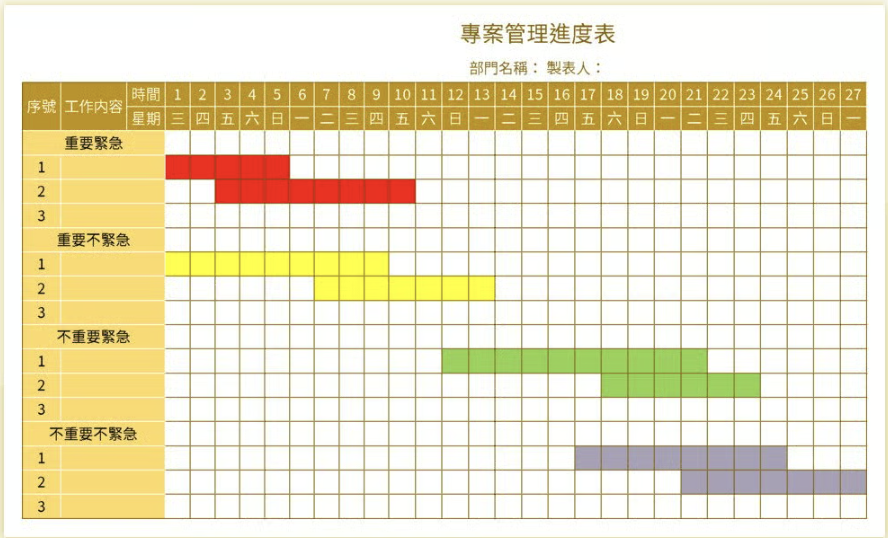
特別適合中小企業、自由工作者與專案初期階段使用,可用來記錄任務清單、時間節點、責任人與狀態更新。Excel專案管理也在許多行業都扮演重要角色。你會發現製造業、財務、建築、軟體開發、活動策劃、新產品設計、行銷推廣、學術研究和企業內部專案都常用Excel來協助管理。
Excel專案管理讓你快速建立任務清單,分配時程,並追蹤每個階段的進度。
常見應用場景包括:
Excel專案管理的優勢在於操作簡單、格式靈活、可快速自訂。
常見用途包括:
藉由公式與條件格式的組合,使用者能夠視覺化呈現專案執行狀況。
在用Excel進行專案管理前,應該了解一些基本要素: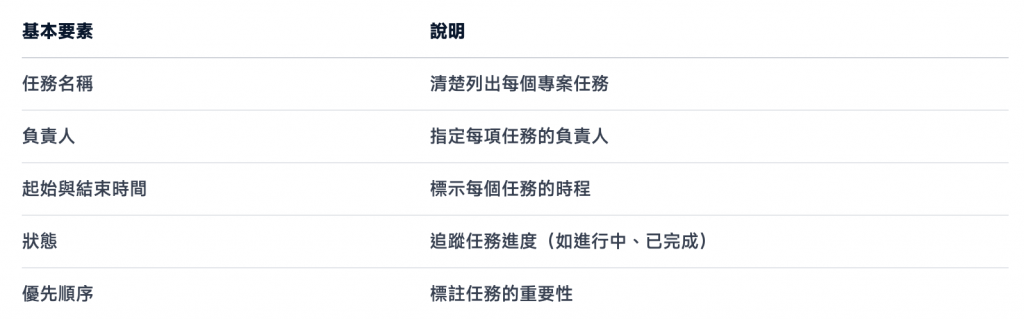
只要掌握這些要素,就能大致了解用Excel進行專案管理需要考慮哪些方面。
在對Excel專案管理有了基本了解後,就可以掌握從建立任務到進度視覺化的完整流程了。這裡會帶你一步步操作,讓你輕鬆規劃、分配、追蹤與展示專案進度。
先建立一份專案任務清單。建議在Excel中設計下列表格欄位:
可以用顏色標記不同優先順序,例如紅色代表高優先,黃色代表中優先,綠色代表低優先。這樣一眼就能看出哪些任務最重要。
小提醒:建立任務清單時,務必確認欄位資料正確,避免資料驗證錯誤或無效連結,這些都是Excel專案管理常見的錯誤來源。
設定優先順序時,你可以這樣操作:
這樣就能有條理地安排每個任務的處理順序。
在分配時程,建議在Excel中加入「開始日期」、「結束日期」和「負責人」欄位。你可以這樣設計:
=結束日期-開始日期+1 自動計算。Tip:團隊常用Excel記錄行銷需求、產能表,並根據每個Sprint計算可接任務工時,確保分工合理。
你可以用Excel範本來追蹤專案進度。步驟如下:
你可以進一步追蹤:
常見的狀態更新方式包括:
Note:定期檢查狀態資料,能及時發現數據衝突或資料驗證錯誤,避免專案延誤。
如果想要讓專案進度一目了然,用Excel製作甘特圖是很好的專案管理方式。操作步驟如下:
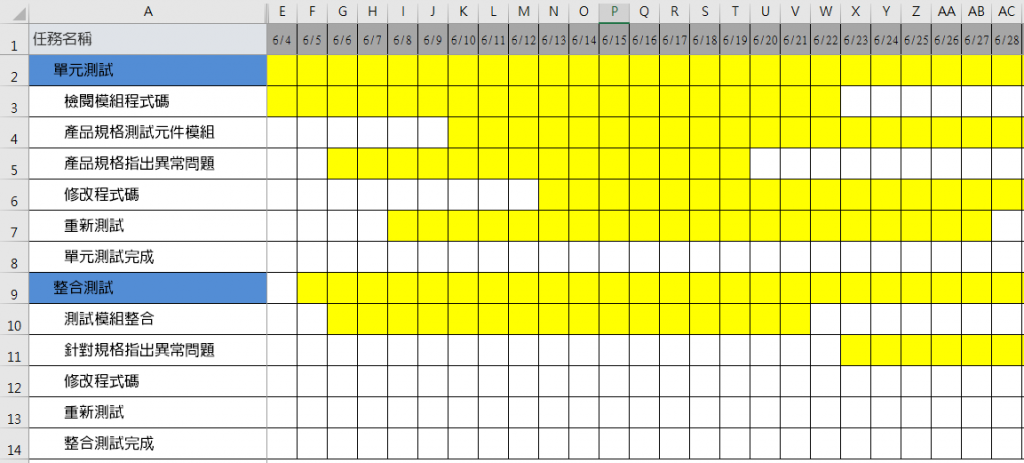
你也可以:
甘特圖能幫你快速掌握每個任務的進度與時程,適合用於專案會議或進度彙報。
Excel專案管理流程彈性很高。你可以根據需求,記錄各種細節、量化工作負荷,甚至在產能不足時提前通知相關人員。這種彈性應用,讓你能隨時調整專案規劃,提升團隊協作效率。
雖然Excel是最普遍、入門門檻最低的專案管理工具之一,但當專案規模逐漸擴大、團隊人數增加、任務變得複雜時,這個工具的 局限性會迅速浮現 。以下從多個角度說明Excel在專案管理中的主要限制:
(1)常用專案管理圖:甘特圖製作耗時不靈活
在簡單專案中,Excel製作甘特圖確實實用,但當專案規模擴大時,它的限制便一一浮現。當任務超過 50 個、需多人協同作業或需要即時進度追蹤時,用Excel製作甘特圖就會變得難以維護。
常見的甘特圖製作痛點包括:
(2)缺乏及時性:資料更新延遲,決策反應慢
Excel屬於離線文件,每次更新都需人工開啟、修改、保存後再重新分享。當專案包含多個部門或外包單位時,進度回報往往需要透過郵件或共享文件往返,容易出現資料不同步的情況。
例如:
這樣的資訊延遲在大型專案中尤其致命,可能導致錯誤預測、資源浪費與時程延誤。
(3)多人協作困難:版本衝突與權限風險
Excel不支援多人即時編輯(即使使用雲端版,也容易出現衝突與格式錯亂)。當多人同時編輯同一份檔案時,可能發生以下問題:
更嚴重的是,Excel 缺乏"操作記錄"與"審批機制",一旦資料出錯,難以追蹤修改來源或責任人。
(4)無自動化與預警功能:只能「事後查看」,無法「事前預防」
Excel 無法自動偵測異常或發送提醒。例如當專案進度低於 70%、或預算超出設定值時,Excel 只能透過條件格式改變顏色,但無法自動發送通知或報警。這意味著管理者仍需手動巡檢報表,增加監控負擔。
針對上述Excel在專案管理上的侷限 - - 如無法即時更新、多人協作困難、資料分散與可視化不足等,自助式商業智慧分析平台FineBI提供了更高階、即時且具互動性的專案管理解決方案。
FineBI不只是Excel的替代品,而是能將專案管理資料轉化為"即時洞察"與"可視決策"的全新工具。其優勢主要體現在以下幾個方面:
(1)零程式基礎適用、拖拉式甘特圖製作
FineBI的視覺化介面支援拖拽生成甘特圖,不需要編寫 SQL 或程式碼,讓業務部門能快速完成專案進度視覺化,減輕 IT 支援壓力。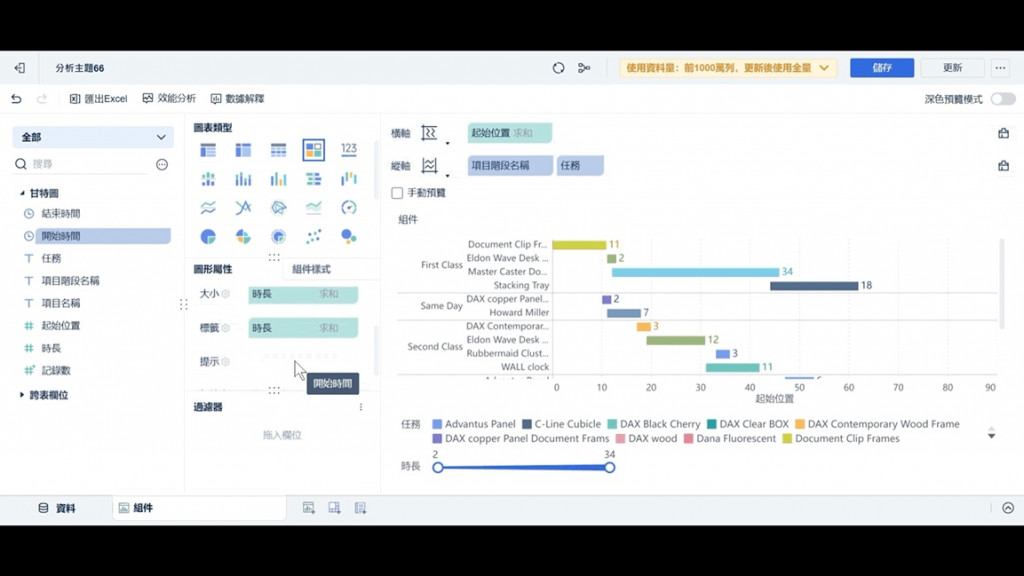
▲ FineBI拖拽式甘特圖製作
(2)權限控管與多人協作:資訊透明又安全
在Excel中,報表共用往往是專案管理最大的痛點。多位使用者同時修改資料,容易發生版本覆蓋、內容遺失或資料誤刪。此外,Excel缺乏權限管理與操作紀錄,一旦有人更動關鍵公式或刪除欄位,難以追溯責任。
FineBI支援多使用者同時訪問與更新甘特圖,並根據角色分配許可權,既保證了資訊安全,又提升了協作效率。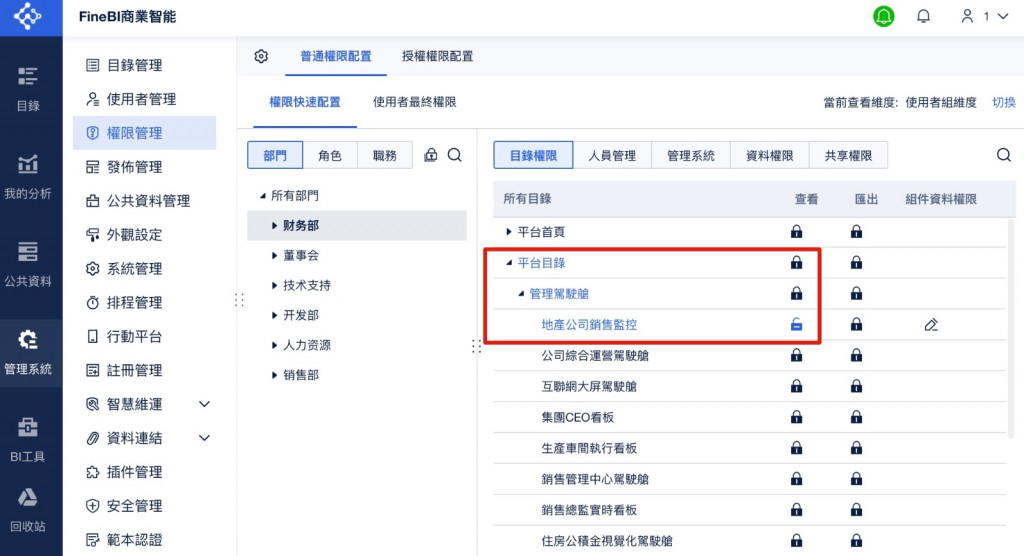
▲ FineBI支援權限管理與團隊協作
FineBI則從根本上解決這個問題。它內建帳號層級、角色層級與行級權限管理機制,能依照不同角色、部門與層級設定可見範圍與操作權限。
具體而言:
FineBI還能記錄所有操作行為(例如修改欄位、更新資料、變更篩選條件),確保整個專案資料的 可追溯性與審計安全性。更重要的是,FineBI的協作設計讓跨部門資料不再割裂:不論是研發部門更新進度、人資部門更新人力配置,或財務部門更新預算使用狀況,都能在同一個儀表板中即時同步顯示。
這種「 集中協作+權限分層 」的模式,既避免了資訊過度開放的風險,又確保了資料一致性與決策效率。
(3)專案 KPI 與風險監控:即時掌握專案健康度
專案管理不僅是任務排程與進度追蹤,更核心的關鍵在於風險預警與績效監控。FineBI透過 KPI 指標設定與自動預警機制,幫助管理者即時掌握專案整體健康度,讓問題在發生前就被預見。在FineBI中,使用者可以根據企業特性與專案類型,自由設定關鍵績效指標,如:進度完成率、任務準時率、預算執行率、成本偏差率、資源使用效率等。
例如:
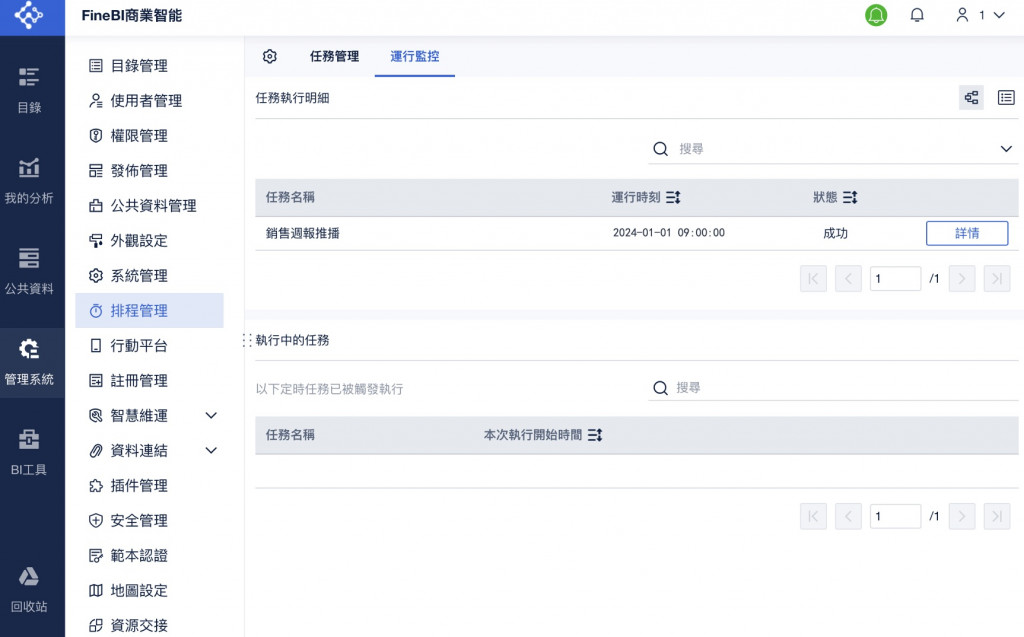
這些功能讓專案管理從「事後查看報表」進化為「即時偵測異常」。Excel雖能用條件格式標示延遲,但只能在人工更新後生效,而FineBI則能依資料刷新排程,自動比對閾值並觸發提醒。
(4)專案管理自動化:從週報到決策一鍵生成
對多數專案經理而言,每週整理專案報告是最耗時的工作之一。他們必須匯整多個Excel表格、更新數據、製作圖表,再轉換成PowerPoint或PDF,這樣的流程繁瑣又容易出錯。
FineBI的自動化報告功能徹底改變了這一切。它能自動整合多來源資料,生成具備 KPI、趨勢圖、風險分析的專案報表,不需任何人工操作即可自動更新、匯出或寄送。
具體功能包括:
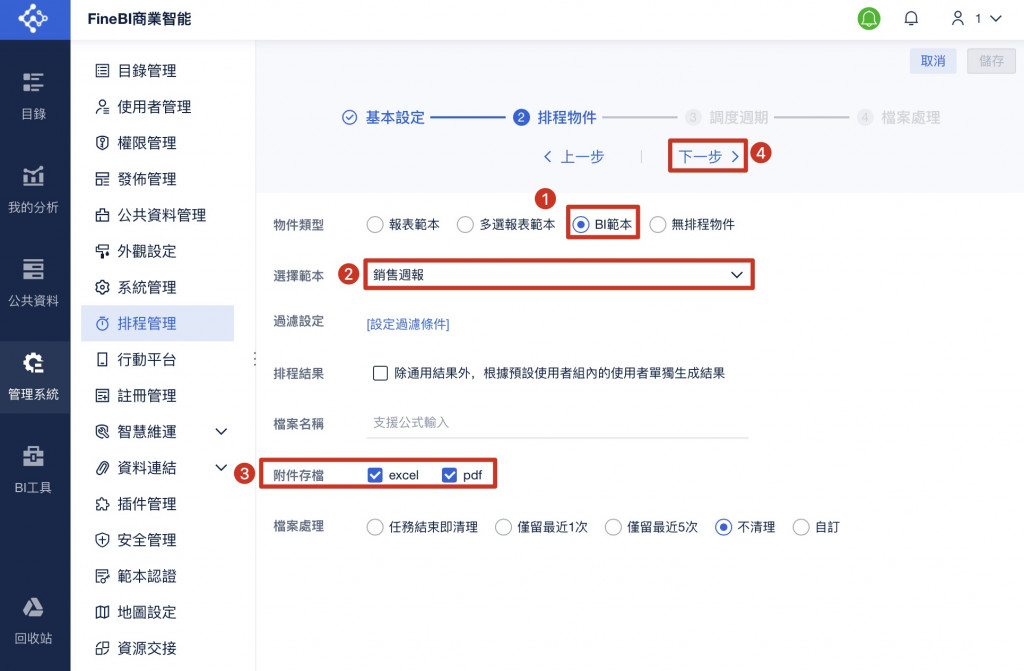
這樣的自動化流程讓專案經理能專注在決策與溝通,而非重複的數據整理。同時,報表的一致性與準確性也大幅提升。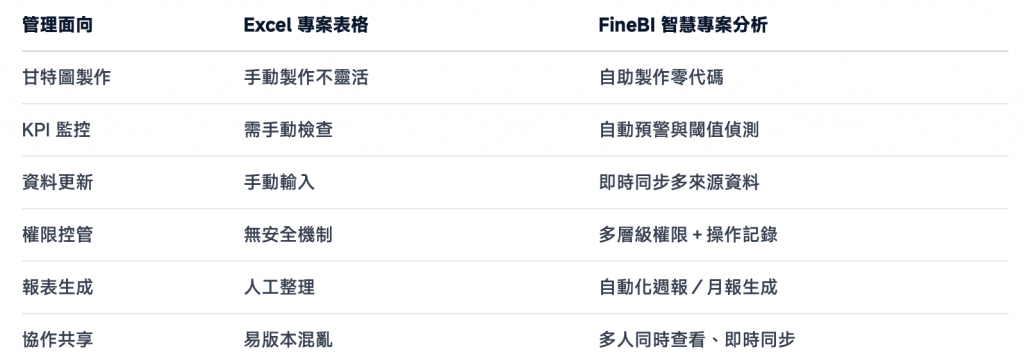
▲ FineBI與Excel專案管理功能對比
在實際的專案與任務管理過程中,我們常常會透過 Excel 來制定計畫、追蹤進度與整理待辦清單;但當資料量增大、指標變多、跨部門需求變複雜時,這樣的做法很容易達到瓶頸。要讓專案績效分析、任務進度看板、風險與依賴關係可視化、甚至跨團隊協作變得更直觀、更易溝通,就需要一套更穩定、更可擴展的資料平台。
如果希望把 Excel 的管理思路進一步升級,打造自動化的報表與儀表板,推薦了解 FineBI。透過 FineBI,專案進度、投入資源、瓶頸環節、里程碑達成情況與風險指標都能以儀表板即時呈現,不需重複整理、比對與輸出報表,大幅提升專案透明度與決策效率!
➠ 免費試用 FineBI

 groots

 iThome鐵人賽
 看影片追技術