
關鍵詞:Claude Code Desktop、自訂線路、Third-Party Inference、Claude API、Anthropic-compatible、Crazyrouter
很多開發者在使用 Claude Code Desktop IDE 時,會遇到兩個常見需求:
新版 Claude Code Desktop 已經提供了 Configure Third-Party Inference 配置入口,可以直接接入 Anthropic-compatible Gateway。也就是說,只要你的服務支援 Claude / Anthropic 相容協議,就可以把 Claude Code Desktop IDE 配置成走自訂 API Base URL。
這篇文章用截圖示範完整流程。
開始前,你需要準備兩樣東西:
Gateway base URL
Gateway API Key
如果你使用 Crazyrouter 自訂線路,可以參考:
Gateway base URL:
https://cn.crazyrouter.com
API Key 使用你自己的 Crazyrouter Key。
注意:文章截圖裡 API Key 已經打碼,實際填寫時請使用自己的 key,不要公開洩露。
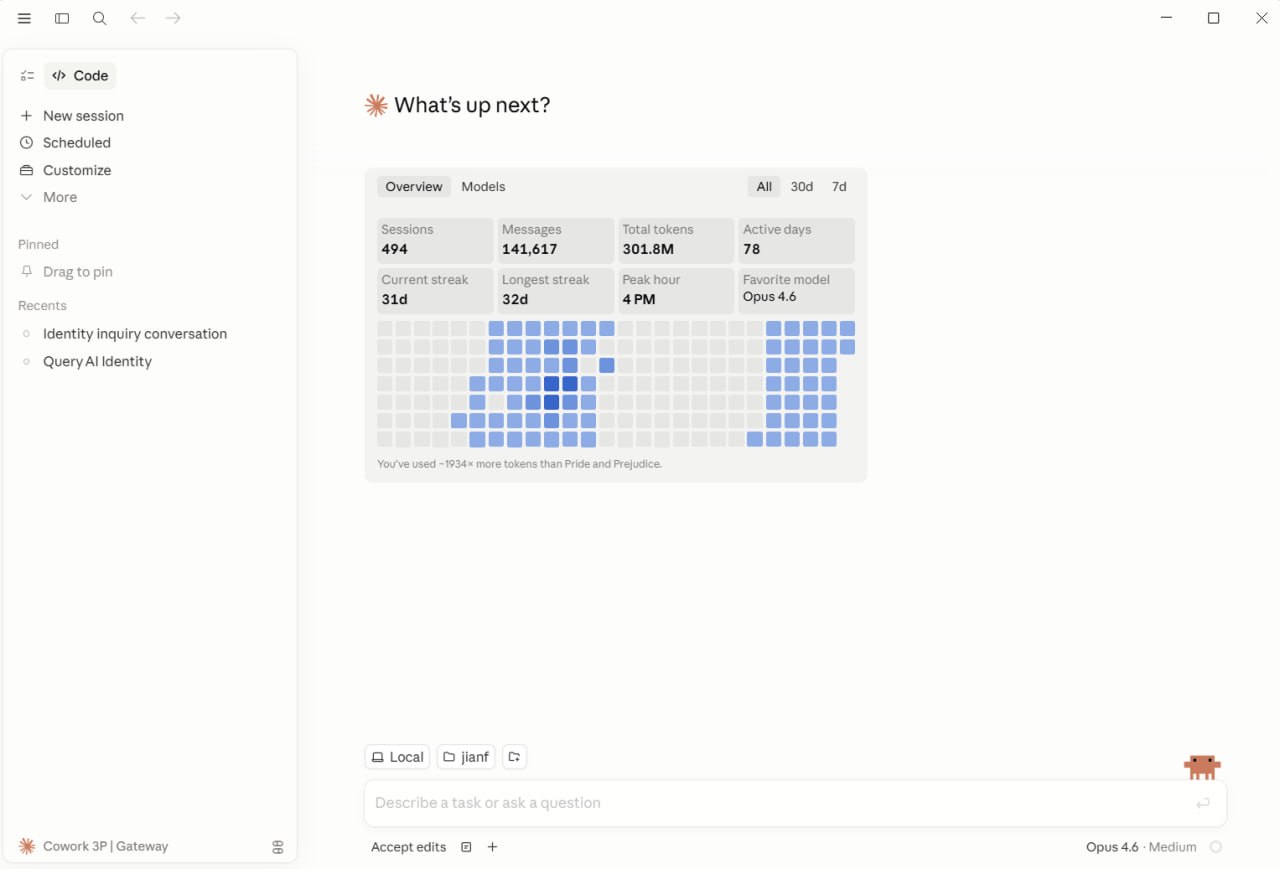
打開 Claude Code Desktop IDE 後,可以先進入主介面確認應用正常運行。
圖中可以看到 Claude Code Desktop IDE 的使用統計頁面,包括:
底部狀態列還會顯示目前模型,例如:
Opus 4.6 · Medium
這說明目前 IDE 已經可以正常進入工作區。
圖 1:Claude Code Desktop IDE 使用統計頁面
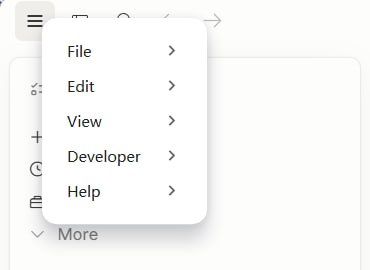
在 Claude Code Desktop IDE 左上角,點擊「三橫線」選單按鈕。
展開後可以看到這些選單項:
File
Edit
View
Developer
Help
More
圖 2:打開左上角主選單
如果你一開始沒有看到 Developer 相關功能,不要著急,先看下一步。
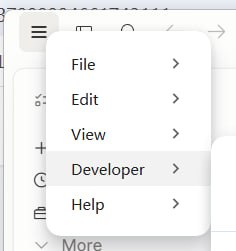
部分版本預設不會直接顯示完整開發者功能,需要先在 Help 中啟用開發者模式。
操作路徑大致是:
左上角選單 → Help → Enable Developer Mode
啟用後,重新打開選單,就可以看到或使用 Developer 相關選項。
圖 3:啟用開發者模式後,Developer 選單可用
這個步驟很關鍵。如果沒有開啟開發者模式,後面的第三方推理配置入口可能看不到。
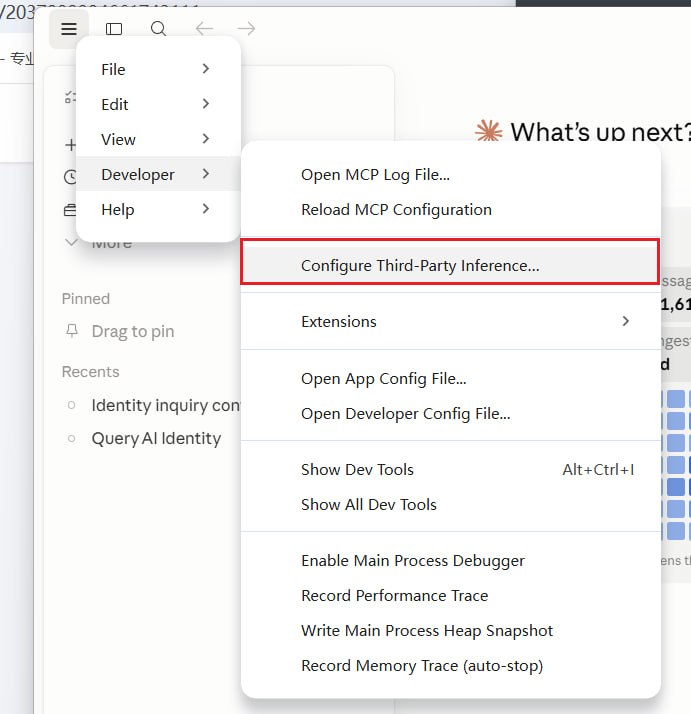
開啟開發者模式後,再次打開左上角選單,進入:
Developer → Configure Third-Party Inference...
截圖中可以看到,Configure Third-Party Inference... 被紅框標出。
圖 4:Developer 選單中的 Configure Third-Party Inference 入口
這個入口就是配置自訂線路 / 第三方推理服務的地方。
這裡的 Third-Party Inference 可以理解為:
讓 Claude Code Desktop IDE 不直接走預設 Anthropic 登入,而是把模型請求發送到你配置的第三方推理閘道。
如果你的閘道相容 Anthropic API,就可以用這種方式接入。
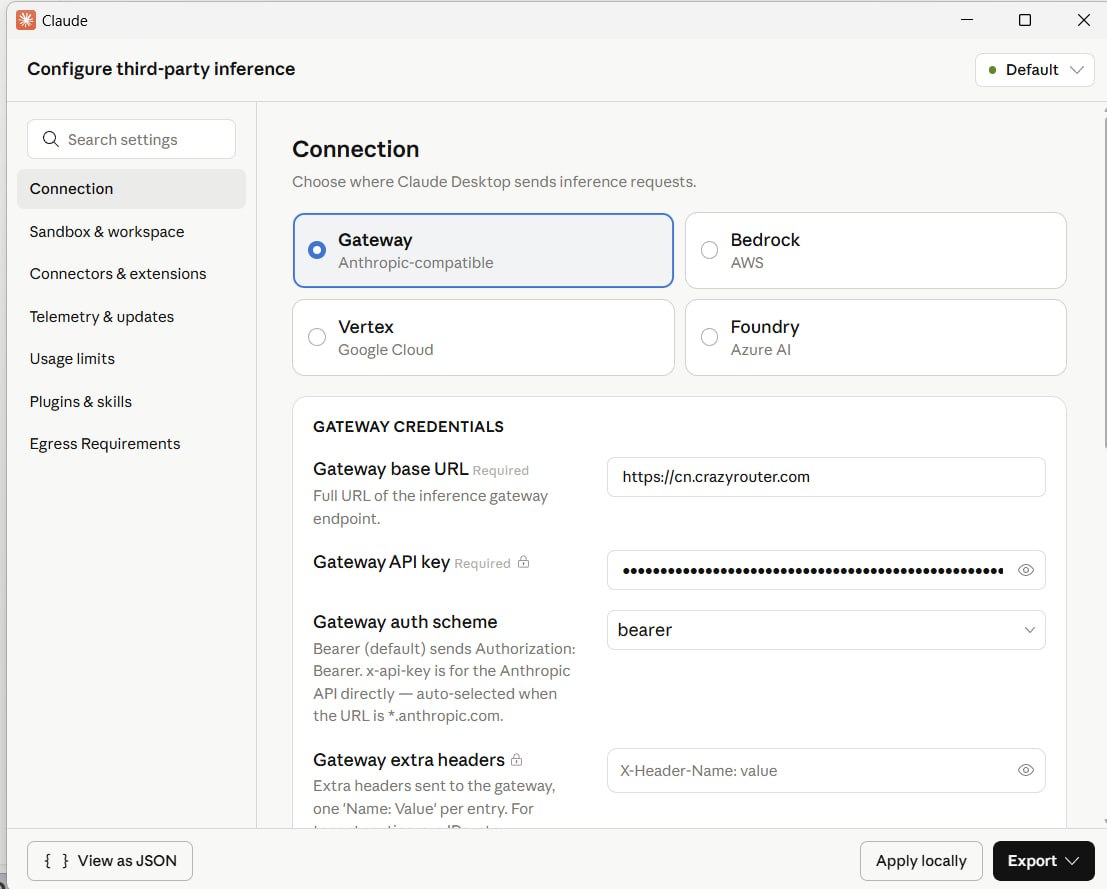
進入配置頁面後,左側選擇 Connection。
頁面中可以看到四種 provider 類型:
Gateway
Bedrock
Vertex
Foundry
這裡選擇:
Gateway
Anthropic-compatible
也就是 Anthropic 相容閘道模式。
圖 5:Configure third-party inference 的 Connection 配置頁面
然後在 Gateway Credentials 中填寫:
Gateway base URL:
https://cn.crazyrouter.com
Gateway API Key:
填寫你的 Crazyrouter API Key
Gateway auth scheme:
bearer
Gateway extra headers 一般可以留空,除非你的服務商要求額外請求標頭。
| 欄位 | 說明 |
|---|---|
| Gateway base URL | 第三方推理閘道地址 |
| Gateway API Key | 你的 API Key |
| Gateway auth scheme | 鑑權方式,通常選 bearer |
| Gateway extra headers | 額外請求標頭,普通使用者可留空 |
bearer 的意思是請求會使用這種鑑權格式:
Authorization: Bearer YOUR_API_KEY
這也是大多數 OpenAI / Anthropic 相容 API 閘道常見的鑑權方式。
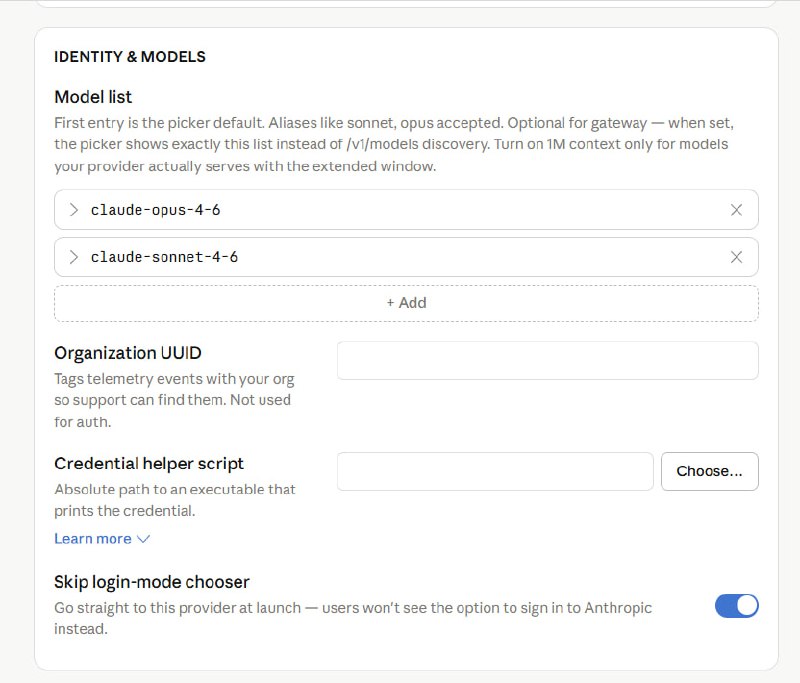
繼續往下看,可以看到 IDENTITY & MODELS 區域。
這裡可以配置 Claude Code Desktop IDE 中顯示的模型列表。
截圖中添加了兩個模型:
claude-opus-4-6
claude-sonnet-4-6
圖 6:Identity & Models 模型列表配置
這個模型列表的作用是:告訴 IDE 模型選擇器中可以顯示哪些模型。
如果你的自訂線路支援自動模型發現,有些情況下可以不手動填寫。但為了穩定,建議直接填入服務商明確支援的模型名。
例如:
claude-opus-4-6
claude-sonnet-4-6
實際模型名要以你的服務商支援為準。
| 欄位 | 是否必填 | 說明 |
|---|---|---|
| Model list | 建議填寫 | 控制 IDE 可選模型列表 |
| Organization UUID | 否 | 一般可留空,不參與鑑權 |
| Credential helper script | 否 | 進階用法,用腳本動態輸出憑證 |
| Skip login-mode chooser | 建議開啟 | 啟動時直接使用目前 provider,不再彈 Anthropic 登入選擇 |
其中 Skip login-mode chooser 建議開啟。
開啟後,Claude Code Desktop IDE 啟動時會直接進入目前第三方 provider,不再讓你選擇是否登入 Anthropic。
這對於長期使用自訂線路比較方便。
配置完成後,點擊右下角:
Apply locally
然後重啟 Claude Code Desktop IDE。
如果重啟後彈出報錯視窗,可以先關閉報錯視窗。
根據實際測試,關閉報錯後即可正常進入對話頁面,並使用剛才配置的自訂線路進行 Claude 對話。
簡單流程就是:
Apply locally → 重啟 IDE → 如果彈出報錯就關閉 → 開始對話
先到 Help 裡啟用開發者模式。
路徑一般是:
左上角選單 → Help → Enable Developer Mode
啟用後重新打開選單即可。
如果使用 Crazyrouter 自訂線路,可以填:
https://cn.crazyrouter.com
注意不要在這裡填網頁連結,也不要加 UTM 參數。
一般選擇:
bearer
這樣會用 Authorization: Bearer xxx 的方式發送 API Key。
建議手動填,尤其是你希望模型選擇器裡固定顯示幾個模型時。
例如:
claude-opus-4-6
claude-sonnet-4-6
模型名必須和服務商實際支援的名稱一致。
如果彈出報錯視窗,可以先關閉,然後重新進入對話頁面測試。
實測中,關閉報錯後即可繼續對話。
點擊 Apply locally 表示本地套用配置,主要影響目前 Claude Code Desktop IDE 的本地推理請求配置。
如果你需要遷移配置,可以使用右下角的 Export 匯出。
Claude Code Desktop IDE 現在可以透過 Configure Third-Party Inference 接入自訂線路。
完整流程如下:
打開左上角選單
→ Help 中啟用開發者模式
→ Developer
→ Configure Third-Party Inference
→ Connection 選擇 Gateway
→ 填寫 Gateway base URL 和 API Key
→ auth scheme 選擇 bearer
→ 配置 Model list
→ Apply locally
→ 重啟 IDE
→ 關閉可能出現的報錯
→ 開始對話
對於希望使用自訂 Claude API 線路的開發者來說,這個功能很實用。
配置完成後,Claude Code Desktop IDE 就可以透過第三方 Anthropic-compatible Gateway 發送推理請求。使用 Crazyrouter 這類統一 API 閘道時,也可以更方便地管理模型、線路和 API Key。

 xujfcn

 iThome鐵人賽
 看影片追技術