
如果你已經從舊版 macOS 升級到 Tahoe,應該不難發現 Apple 做了一個不少人意外的改變:用了很多年的啟動台(Launchpad)正式被移除了。Apple 在 macOS 26 Tahoe 中,改用結合 Spotlight 的 App 檢視方式取代原本的全螢幕 App 網格,而到了 macOS 27 Golden Gate,這個方向也沒有改變,因此如果你還在期待下一個版本把熟悉的啟動台帶回來,目前看起來應該是不太可能了。
老實說,如果只是單純「開啟 App」這件事情,啟動台消失並不會造成太大的影響。現在用 Spotlight 搜尋 App 名稱,速度甚至比以前翻好幾頁還快;對習慣鍵盤操作的人來說,這樣的方式反而更加直接。
真正讓人不習慣的地方,是以前我們並不一定需要記住 App 的名字。很多時候只要看到熟悉的圖示,就知道那是自己要找的程式。用 Mac 久了之後,甚至會記得某個 App 大概放在啟動台的哪一頁,常用工具則會被整理到固定的資料夾裡。這些看似不起眼的操作,其實早就變成日常使用 Mac 的一部分。
如果你也比較習慣以前的方式,那麼現在其實還是有不少第三方工具可以選擇。這次我整理了 6 款比較常見的啟動台替代方案,並從實際使用方式、功能完整度、價格以及是否適合 macOS 26、macOS 27 等幾個方面來看看它們各自有什麼差異。
這次我主要看了 BuhoLaunchpad、LaunchNext、LaunchOS、AppGrid、Launchie 和 Raycast。前面五款基本上都是想辦法保留「看 App 圖示找程式」的操作方式,Raycast 則完全不同,它比較像是告訴你:「既然 Apple 都把啟動台拿掉了,那乾脆直接改用鍵盤搜尋。」
| 工具 | 主要特色 | 價格 | 適合的使用方式 |
| --- | --- | --- | --- |
| BuhoLaunchpad | 最接近傳統啟動台,支援手勢與版面整理 | 免費試用,NT$258 買斷 | 想維持原本使用習慣 |
| LaunchNext | 免費、開源,提供經典 App 網格 | 免費 | 不想付費 |
| LaunchOS | 加入 Liquid Glass 視覺風格 | Basic 免費,Pro US$7.26 | 重視新版 macOS 外觀 |
| AppGrid | 著重 App 整理與分類 | 核心功能免費,Pro 付費 | App 數量很多 |
| Launchie | 操作簡單,可從 Mac App Store 取得 | 免費,Pro 付費 | 想直接從 App Store 安裝 |
| Raycast | 鍵盤搜尋與自動化 | 個人使用免費,Pro 付費 | 習慣鍵盤操作 |
注意: 不同啟動台替代工具需要的系統權限不完全相同,部分功能可能會要求「輔助使用」或「完整磁碟存取」。安裝時建議先確認權限的用途,再決定是否授權;另外,某些工具會直接從開發者官方網站提供下載,這並不代表它一定不安全,重點還是要確認下載來源是否為官方網站。
BuhoLaunchpad 是這次幾款工具裡面,最接近原版啟動台使用方式的一款。它的設計方向其實很直接,就是希望 macOS Tahoe 和 macOS 27 使用者即使在系統移除啟動台之後,仍然可以保留原本熟悉的 App 網格、資料夾、翻頁以及觸控板手勢。
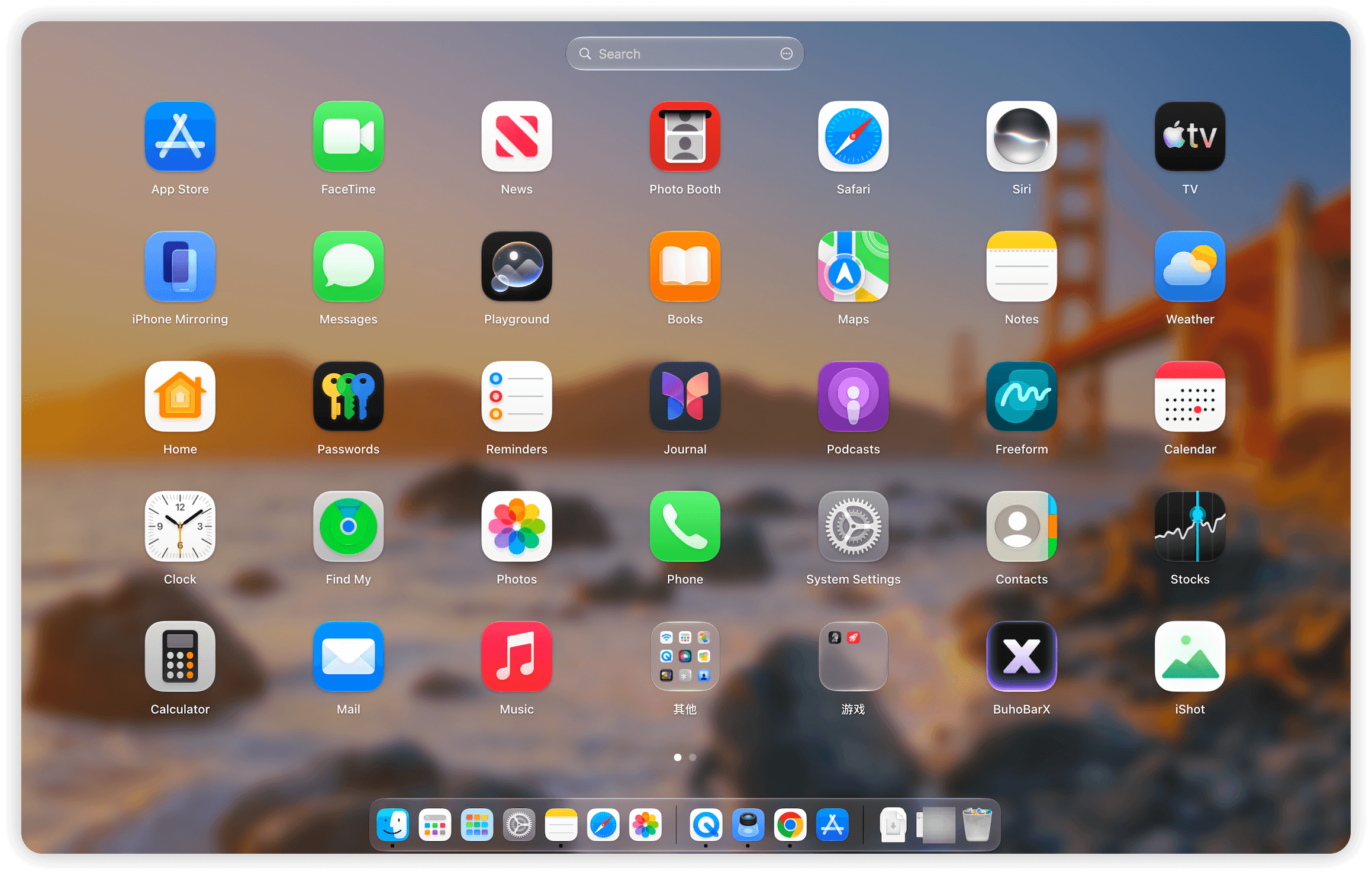
實際上,如果你以前最常使用的方式就是透過四指或五指捏合叫出啟動台,那麼使用 BuhoLaunchpad 時不需要重新學習一套操作邏輯。App 依然是以網格方式排列,可以左右翻頁,也可以建立資料夾;如果不想使用觸控板,也可以透過熱點或全域鍵盤快捷鍵開啟。
它另外加入了一些原版啟動台沒有提供的設定,例如可以自行調整列數、欄數、圖示大小與背景,也可以隱藏不常使用的 App。如果平常會在工作、遊戲或不同用途之間切換,還可以儲存不同的版面,之後再切換回來。
另一個比較有意思的功能是可以備份與還原 App 排列。對於已經花很多時間整理啟動台的人來說,這個功能其實比單純修改背景來得實用,尤其是重新安裝 macOS 或換 Mac 之後,不需要再從頭整理一次。
目前 BuhoLaunchpad 也支援 macOS 27 Golden Gate,2026 年 8 月的最新版本為 v1.10.1。價格採一次買斷制,NT$258,另外提供 7 天免費試用與 30 天退款保證,沒有每年續費的問題。
如果你的需求很明確,就是「我不想重新適應 Apple 現在的 App 檢視方式,我只想把以前的啟動台找回來」,那麼這款會是我比較優先推薦的選擇。
如果你只是單純想把經典的 App 網格找回來,又不希望為了這個功能另外付費,那 LaunchNext 可以先看看。
LaunchNext 是一款免費開源的啟動台替代工具,主要功能就是重新提供類似傳統啟動台的 App 網格,同時也可以匯入原本的啟動台排列。
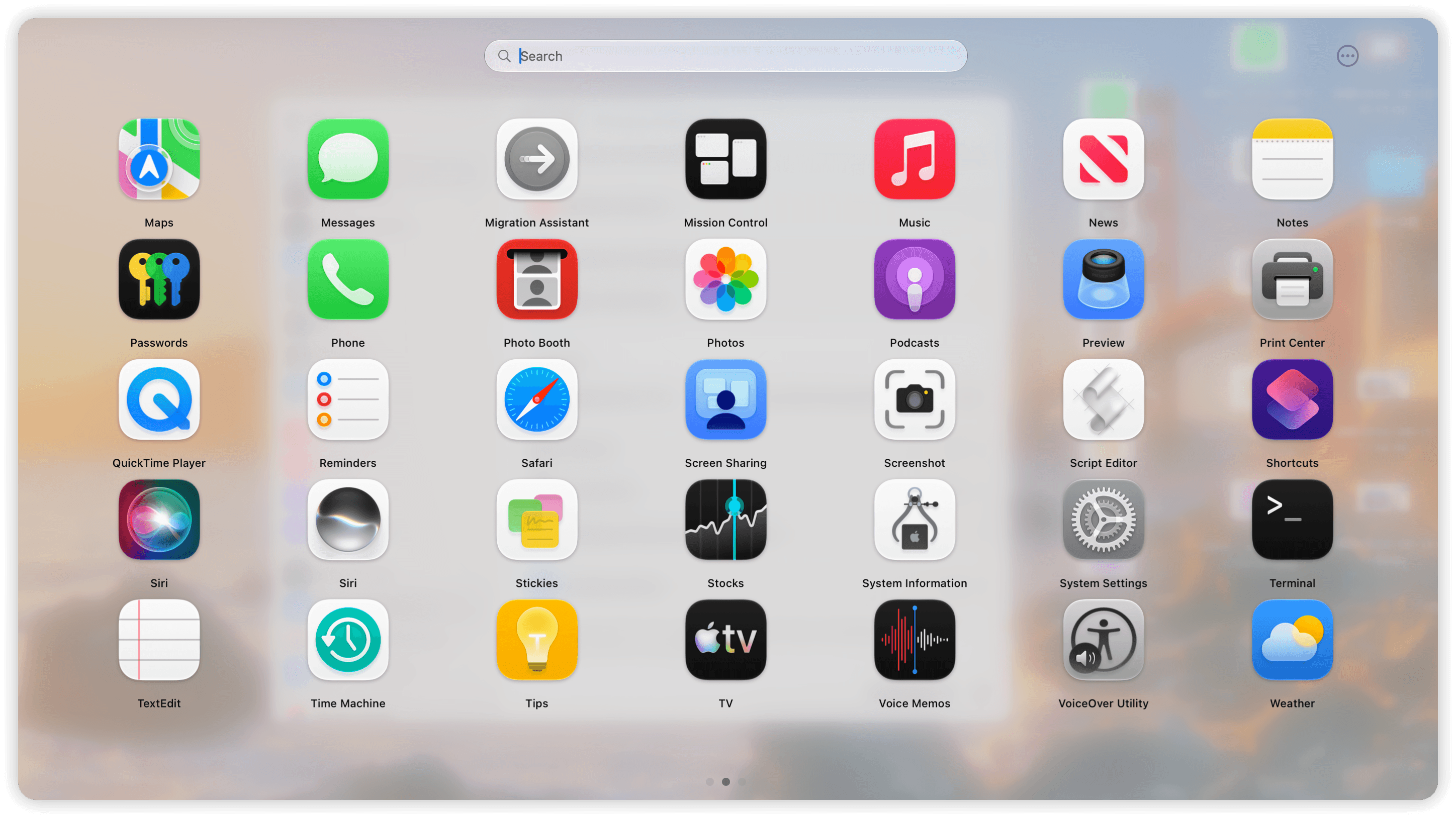
它比較適合那些「我只想要一個能看 App 圖示的地方」的使用者。網格、頁面、資料夾和 App 排列都可以自己調整,而且完全免費,對於不想額外花錢的人來說,這點確實很有吸引力。
不過開源軟體和商業軟體的差異也要先有心理準備。它沒有商業軟體通常會提供的客服支援,未來 macOS 再推出新版本時,相容性更新也比較依賴開發者和社群的維護速度。
如果你對這些事情不太在意,只希望有一個免費的啟動台,LaunchNext 基本上已經可以滿足需求。
LaunchOS 的方向和 LaunchNext 不太一樣,它除了把 App 網格帶回來,也很重視新版 macOS 的視覺效果。
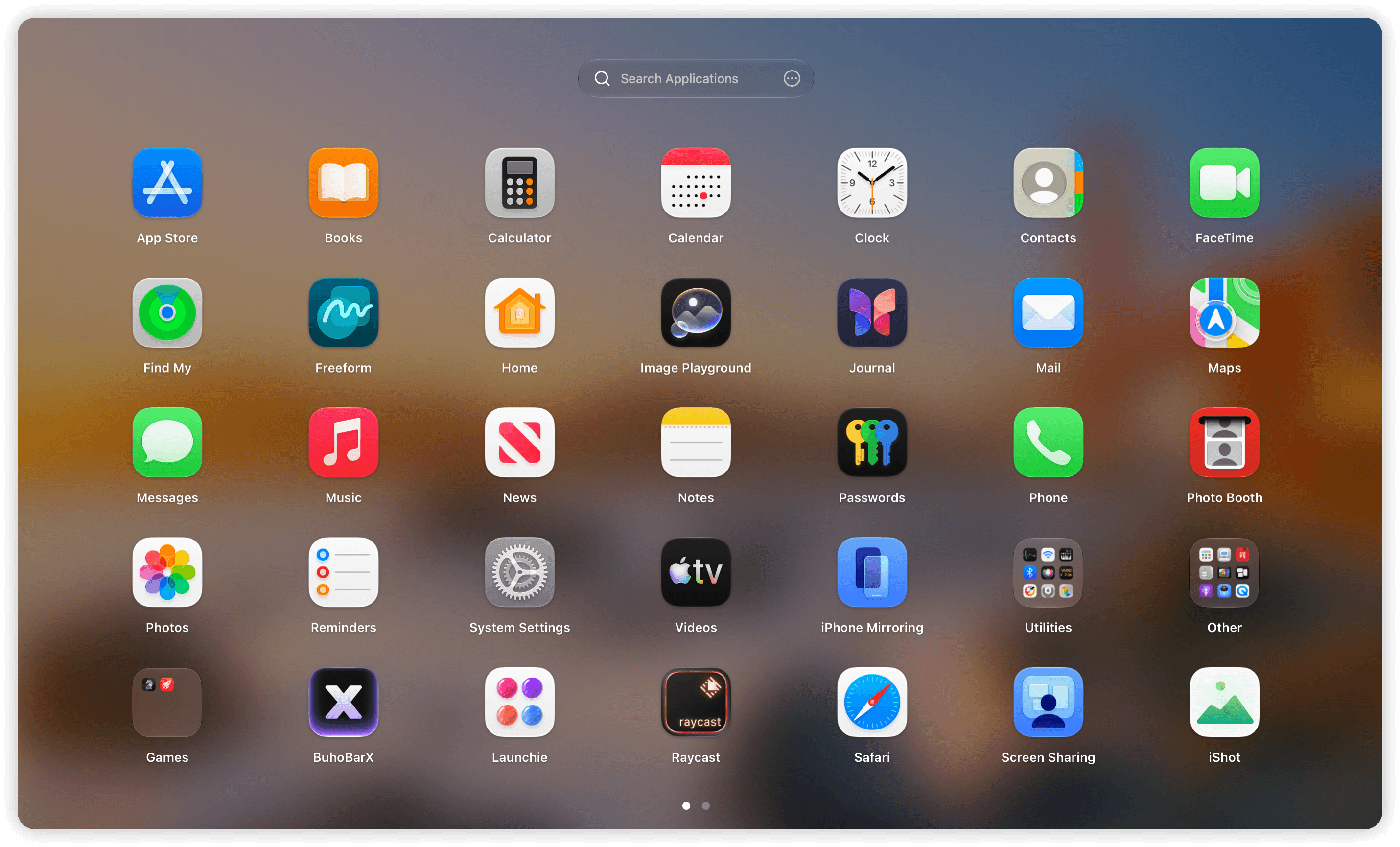
它加入了 macOS 26 之後的 Liquid Glass 視覺風格,同時提供資料夾、拖曳排序、版面匯入,以及隱藏 App 等功能,也支援 F4、熱點和觸控板手勢。
如果你已經升級到 macOS 27 Golden Gate,而且不太想使用一個看起來像「舊版 macOS 移植過來」的啟動台,那 LaunchOS 的設計方向可能會比較符合你的期待。
它的 Basic 版本免費,Pro 則是每台裝置一次買斷 US$7.26,並提供 7 天免費試用。不過手勢、熱點和 F4 等部分功能放在 Pro 裡,所以如果這些正好是你最在意的功能,實際使用前還是要先確認一下免費版是否已經足夠。
有些人找啟動台替代工具,只是因為 Apple 把啟動台拿掉;但如果你的 Mac 裡面裝了非常多 App,那麼真正需要解決的問題可能其實是「怎麼整理」。
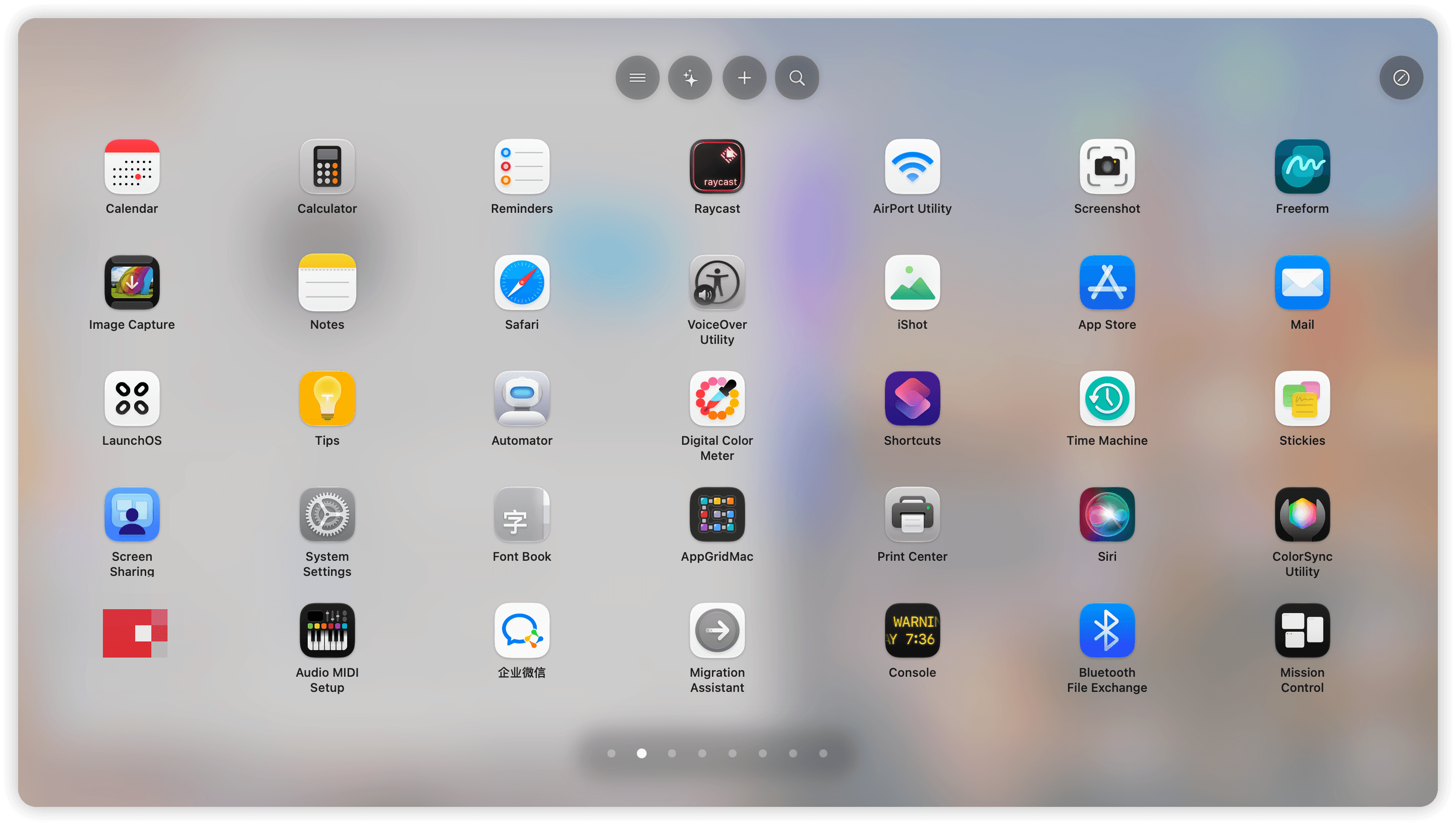
AppGrid 的特色就在這裡。它提供傳統啟動台的網格、頁面、資料夾和拖放整理,同時加入批次整理、排序以及匯入原本啟動台排列等功能。當 App 數量比較多的時候,這些功能就會比單純提供一個 App 網格實用許多。
AppGrid 的核心功能免費,進階功能則需要 Pro。
另外需要注意的是,2026 年 3 月 Apple 因為 AppGrid 的功能與已移除的啟動台相似,阻止了 App Store 更新,因此目前最新版本主要是透過官方網站提供。如果你習慣所有 Mac App 都從 App Store 安裝,這一點可能會影響你的選擇。
Launchie 是這幾款裡比較簡單的一個,而且可以直接從 Mac App Store 下載。
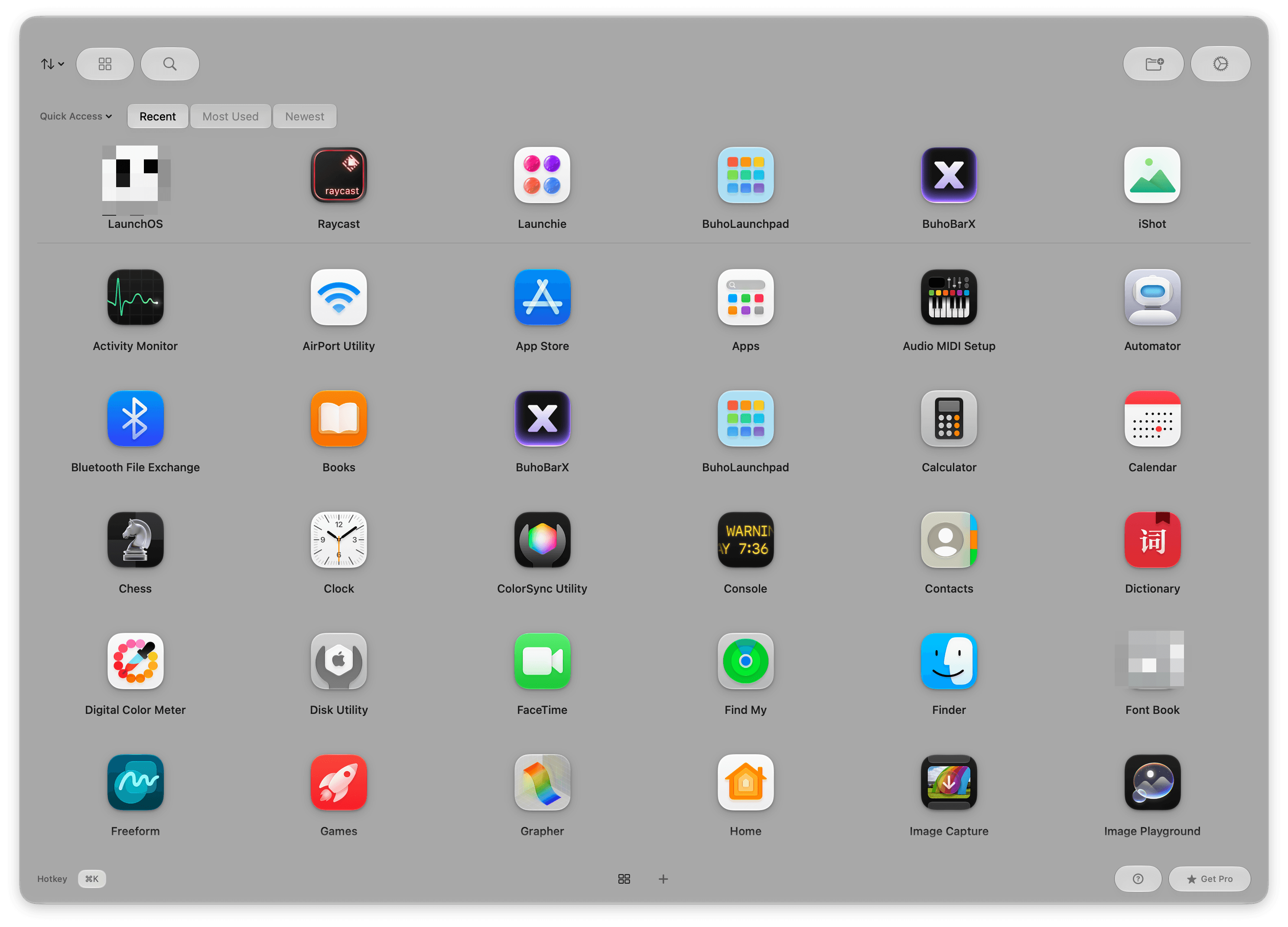
它並沒有完全複製以前的啟動台,而是採用垂直 App 列表的方式來瀏覽程式。這代表如果你真正想念的是以前滿版 App 圖示、左右滑動翻頁的感覺,那它可能不會是最適合你的工具;但如果你只是希望有一個比 Spotlight 更直觀的 App 瀏覽介面,這種設計反而可能更容易適應。
基本功能可以免費使用,進階功能則需要 Pro。
所以 Launchie 比較像是「提供另一種 App 瀏覽方式」,而不是完整複製 Apple 原本的啟動台。
最後是 Raycast。
這款其實不能算是傳統意義上的啟動台替代品,因為它根本沒有 App 網格。它的想法非常簡單:既然你要找 App,那就直接搜尋,不需要再看圖示。
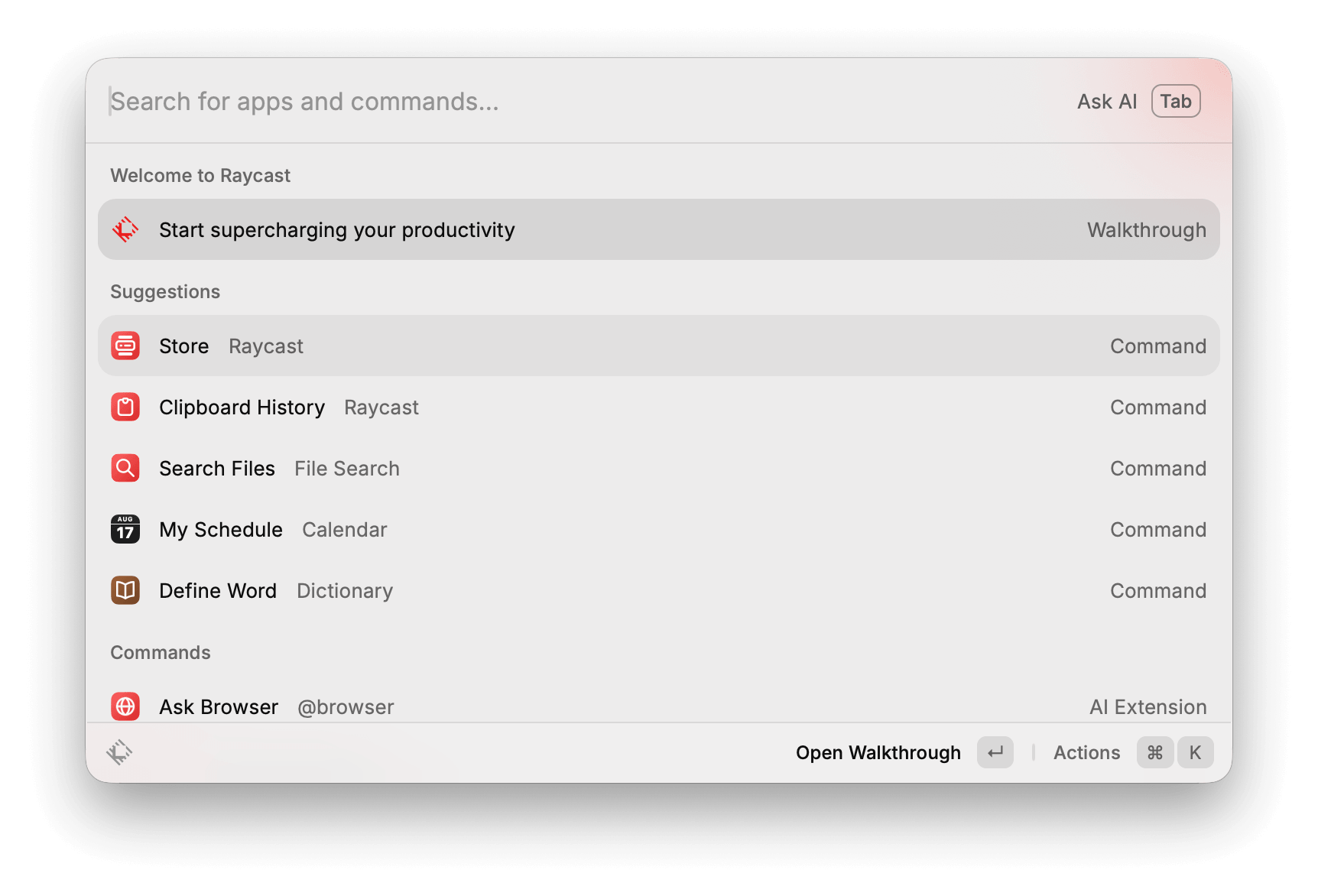
按下快捷鍵叫出 Raycast,輸入 App 名稱後直接 Enter,整個流程通常比翻啟動台還快。更重要的是,Raycast 不只是用來開 App,還可以處理剪貼簿歷史記錄、視窗管理、系統控制、腳本以及各種第三方擴充功能。
所以如果你本來就習慣鍵盤操作,我反而覺得沒有必要執著於「一定要找一個像啟動台的東西」。直接換成 Raycast,某些工作流程甚至會比以前更有效率。
但如果你是靠 App 圖示找程式的人,那 Raycast 的確不會有以前啟動台那種感覺。
其實不用太糾結於誰的功能最多。啟動器這種工具很吃使用習慣,對一個習慣用觸控板的人來說很好用的功能,對另一個只用鍵盤的人可能完全沒有意義。
如果你只是想把以前熟悉的 App 網格、資料夾和手勢找回來,我會優先看 BuhoLaunchpad、LaunchNext 和 LaunchOS;其中 BuhoLaunchpad 比較完整,LaunchNext 的優勢是免費開源,而 LaunchOS 則比較重視新版 macOS 的視覺效果。
如果你的 Mac 裡面 App 特別多,平常也很常需要整理程式,可以看看 AppGrid。至於 Launchie,比較適合不追求完全還原啟動台,而且希望直接從 Mac App Store 安裝的人。
至於 Raycast,我會把它當成另一種思路。它不是幫你「找回啟動台」,而是讓你重新思考「我到底為什麼需要啟動台」。如果你願意改成鍵盤搜尋,可能會發現自己根本不需要 App 網格。
說到底,啟動器沒有哪一款一定最好,真正重要的是它能不能配合你原本使用 Mac 的方式。

 xiaoxiaoyq

 iThome鐵人賽
 看影片追技術