
來到第四天,今天就是要來做 Sentinel 的資料處理了,包括 SNAP 的種種操作,最後會做成一個 .tif 檔作為之後給 YOLO 訓練的依據。
首先要先去找一個叫做 Copernicus Browser 的網站註冊一個帳號(這樣才可以儲存影像),這邊建議把雲朵的那個趴數降低一點,這樣可以少點雲,除非你要收集颱風數據,再來切到左側的 Search 介面就可以開始搜尋你想要的地點,記得選擇你想收集哪個 sensor 的影像,然後她會給你大約八個附近的影像選擇,選一個你喜歡的下載就好,然後影像還蠻大的,要等一下。
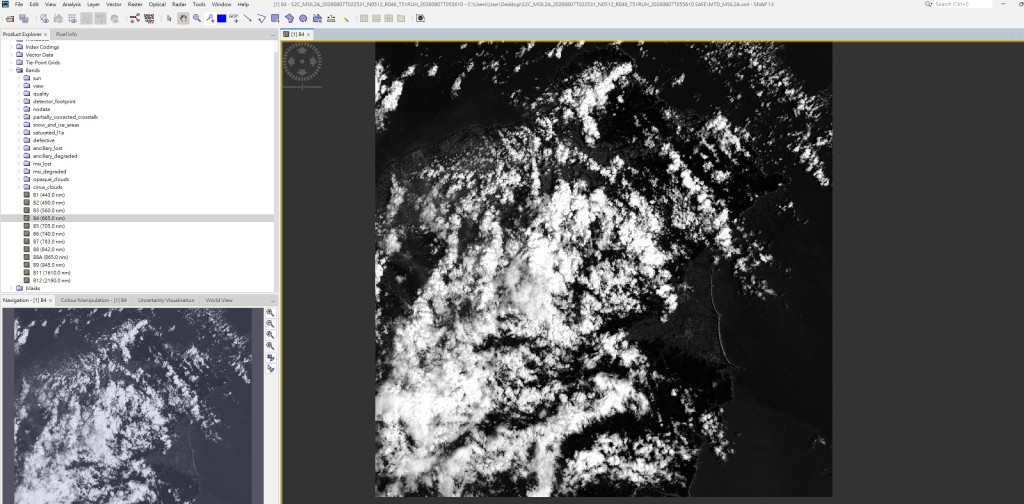
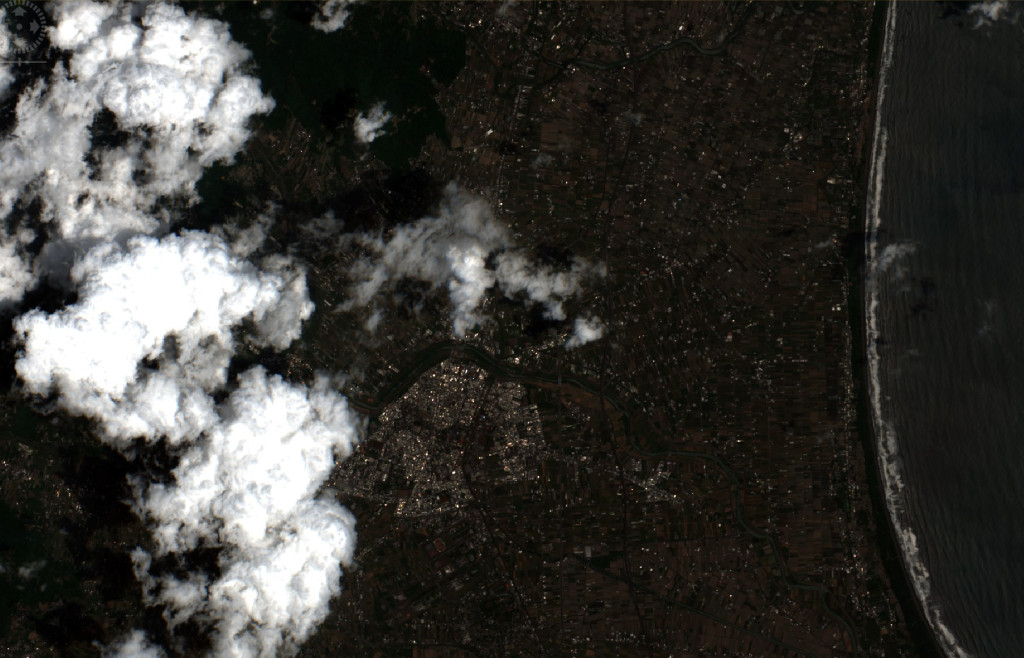
前幾次有說到,你下載的資料集因為是分不同波段的 sensor 拍的,所以單點一個圖片他只會給你看黑白照片,我們必須要用到 SNAP 的波段融合技術(可以參考第二篇),在進去之後直接打開剛下載好的資料,裡面會有一個類似 M 開頭的 .xml 檔,打開之後會有一個叫做Band的資料夾,裡面會有很多 B1、B2、B3... 的圖片,都是黑的是正常,因為是不同波段下的照片,我們回到最上面的資料夾,右鍵選擇 Open RGB Image Window,根據他的預設值點 OK 就好了,他會帶你到一個新的視窗,等你的風扇轉一下一張彩色的圖片就出來了,恭喜你完成了波段融合。
在有了彩色圖片後接下來才是需要注意的地方,不要直接輸出成 GeoTIFF,還記得我們有許多波段對吧,GeoTIFF 的格式規定中,同個檔案下的波段解析度必須都一樣,所以我們必須要做重新取樣 (Resampling),在上方欄為找到 Raster -> Geometric -> Resampling,先確定是你要的圖片,點第二個 Parameters 介面,選擇 By reference band from source product,再選一個 10m 的波段作為基準,這樣你就可以開始輸出了,點選上面欄位,File -> Export -> GeoTIFF,恭喜你,得到一張完美的
.tif 格式檔案。
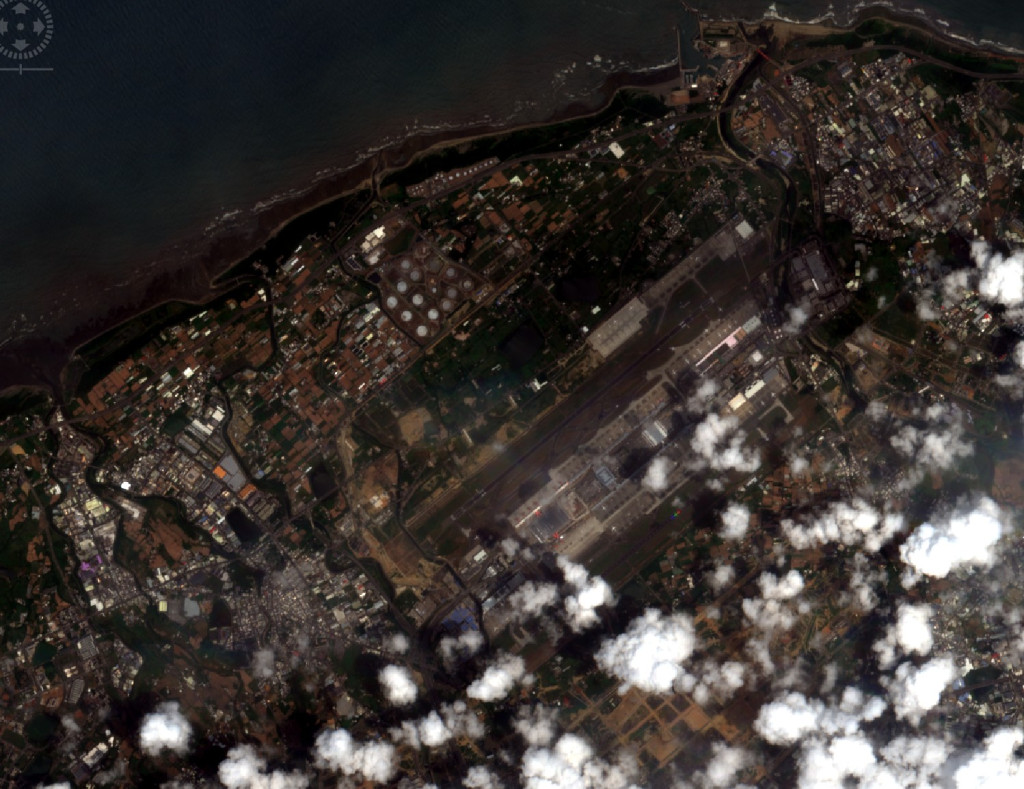
因為你存的 .tif 檔案格式很大,用一般的工具開不起來,你還是必須要用 SNAP 開,先回到剛剛 resampled 的檔案,對著圖片點 Spatial Subset from View,點擊 Band Subset,確認 B4、B3、B2 都右勾選到,按下 OK 之後左側應該會有一個新的資料夾,重複剛剛輸出成 GeoTIFF 那時候的操作,恭喜你,會得到一張色彩超級清楚的影像。
今天實際操作了一下之後會用到的資料集,我只能說 SNAP 還有很多很多我要學的操作,今天光轉 GeoTIFF 我就用了快半小時,但最後也是得到一張還不錯的松山機場照片(還是桃園機場,我也分不清),總之今天稍微熟悉一下操作,之後看看能不用自動化給它處理好,畢竟之後如果都要這樣做的話光處理資料還不算標註清洗去重那些就會花超多時間,我們就明天見吧。
註:
(圖一)是資料集丟進 SNAP 的樣子
(圖二)是波段融合後的樣子
(圖三)是做完所有以上操作的效果



 iThome鐵人賽
 看影片追技術