
如果升級到 macOS Golden Gate 後,原本正常使用的 App 突然打不開,或是升級後出現相容性、效能等問題,可能就會開始考慮把系統降級回 macOS Tahoe。
macOS 並沒有提供直接回到上一個版本的功能,因此降級通常需要先抹除目前的系統,再重新安裝 Tahoe。至於該使用哪一種方式,主要取決於你有沒有升級前的 Time Machine 備份,以及 macOS 復原環境是否提供 Tahoe。
這篇整理 3 種實際可行的方法,從最簡單的 Time Machine 還原,到使用 USB 開機安裝碟重新安裝 Tahoe,你可以按照自己的情況選擇。
開始之前,先確認以下幾件事:
另外,如果要下載完整的 Tahoe 安裝程式,先確認 Mac 有足夠的可用儲存空間。
完整的 macOS Tahoe 安裝程式大約需要 17 GB,如果直接在 Mac 上下載安裝器,還需要預留額外的暫存空間。可以前往「系統設定」>「一般」>「儲存空間」查看目前剩餘容量。
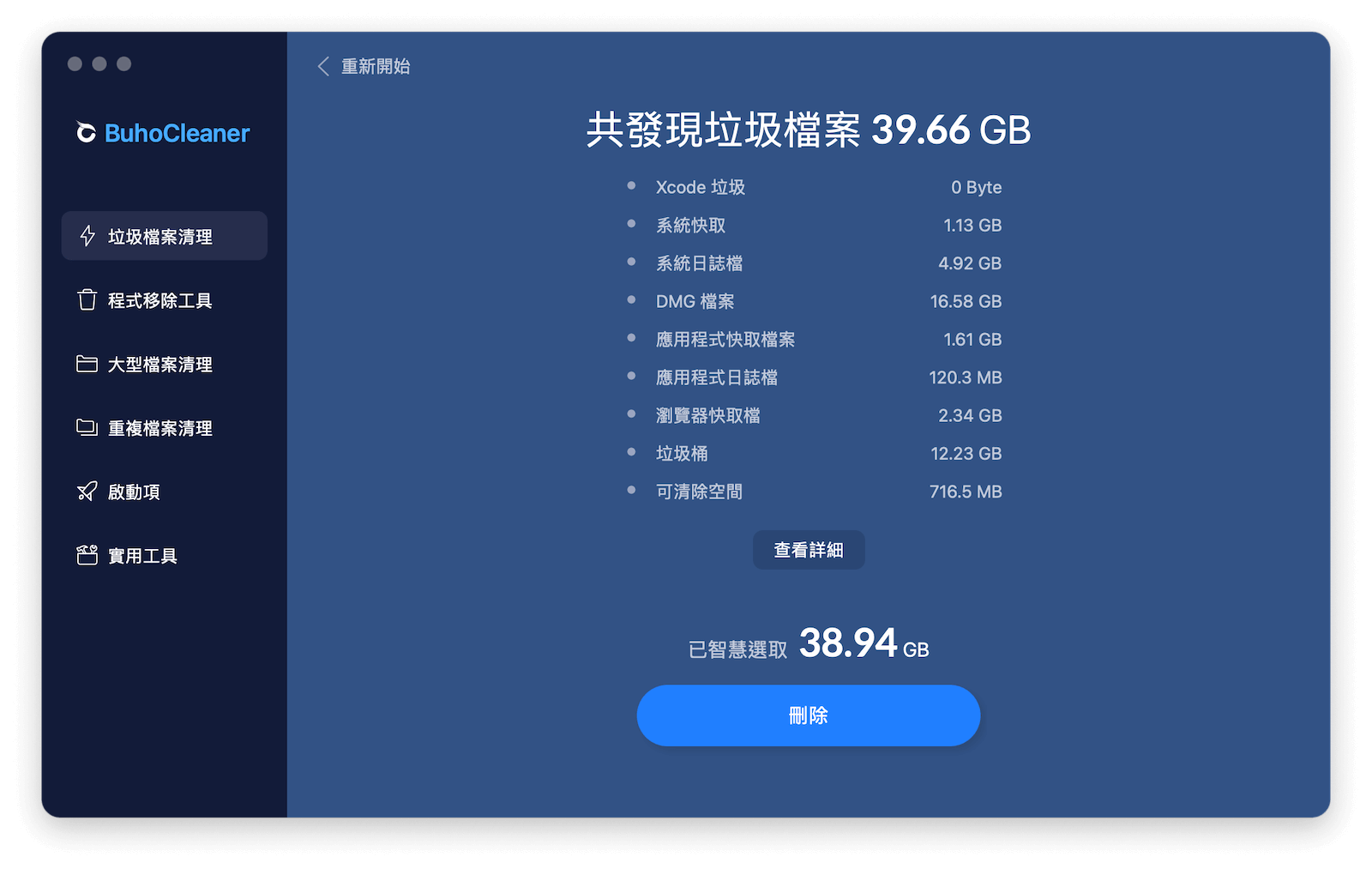
如果儲存空間不足,可以先刪除大型檔案、舊安裝器和不需要的資料,也可以使用 BuhoCleaner 這樣的 Mac 清理工具掃描 Mac,找出快取、舊安裝器等佔用空間的內容,再自行決定要不要清理。
準備完成後,就可以根據自己的情況選擇:
如果你在升級 Golden Gate 之前,曾經使用 Tahoe 建立 Time Machine 備份,那麼這是最方便的降級方式。
Time Machine 不只是備份檔案,也會保存當時 Mac 的系統狀態。因此,使用升級前的備份進行還原,可以讓 Mac 回到當時的 Tahoe 環境,同時恢復當時的 App、設定和檔案。
操作方式如下:
這裡要特別注意,不是選最新的 Time Machine 備份,而是要選擇升級 Golden Gate 之前建立的備份。如果選到升級後的備份,還原完成後仍然可能是 Golden Gate。
另外,Time Machine 備份建立之後新增的檔案,記得先另外備份。因為還原過程會清除目前的系統,再把備份內容恢復回來。
如果沒有 Golden Gate 升級前的 Time Machine 備份,就直接使用方法 2。
沒有 Time Machine 備份也可以降級,只是重新安裝 Tahoe 後,需要重新設定 Mac,並自行恢復個人檔案和 App。
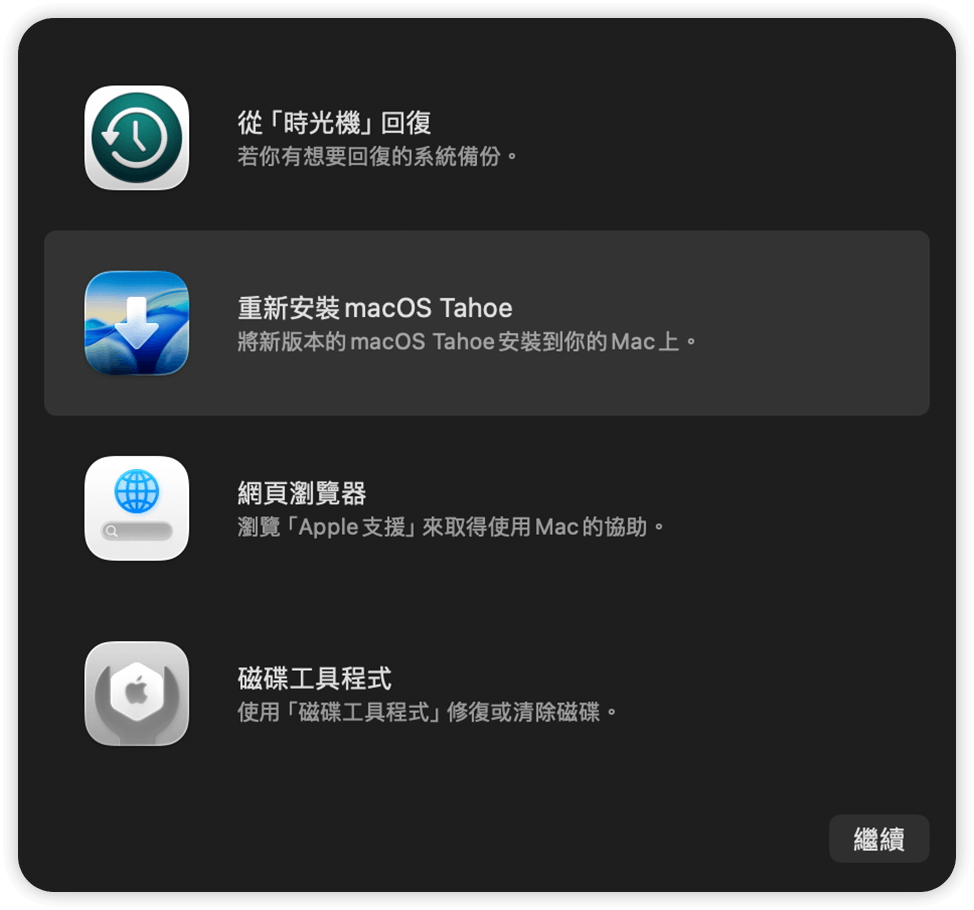
首先關閉 Mac,然後按住電源按鈕,直到畫面出現「正在載入啟動選項」,選擇「選項」>「繼續」進入 macOS 復原。
進入復原環境後:
這個方法的關鍵就在於確認復原環境提供的版本。
不要因為已經把 Macintosh HD 抹掉,就直接安裝畫面上提供的 macOS。 如果復原環境只提供 Golden Gate,安裝完成後還是會回到 Golden Gate,這時候應該改用 USB 安裝碟。
如果 macOS 復原環境沒有提供 Tahoe,只能重新安裝 Golden Gate,就需要另外製作 Tahoe USB 開機安裝磁碟。
你需要準備一個至少 16 GB 的 USB 隨身碟或外接硬碟,實際使用建議準備 32 GB 或以上,另外還需要一份完整的 macOS Tahoe 安裝程式。
可以從 Apple 官方支援頁面下載完整的 macOS Tahoe 安裝程式,也可以參考 Mr. Macintosh 整理的 macOS 完整安裝器資訊。
下載完成後,確認「應用程式」資料夾裡有:
安裝 macOS Tahoe.app
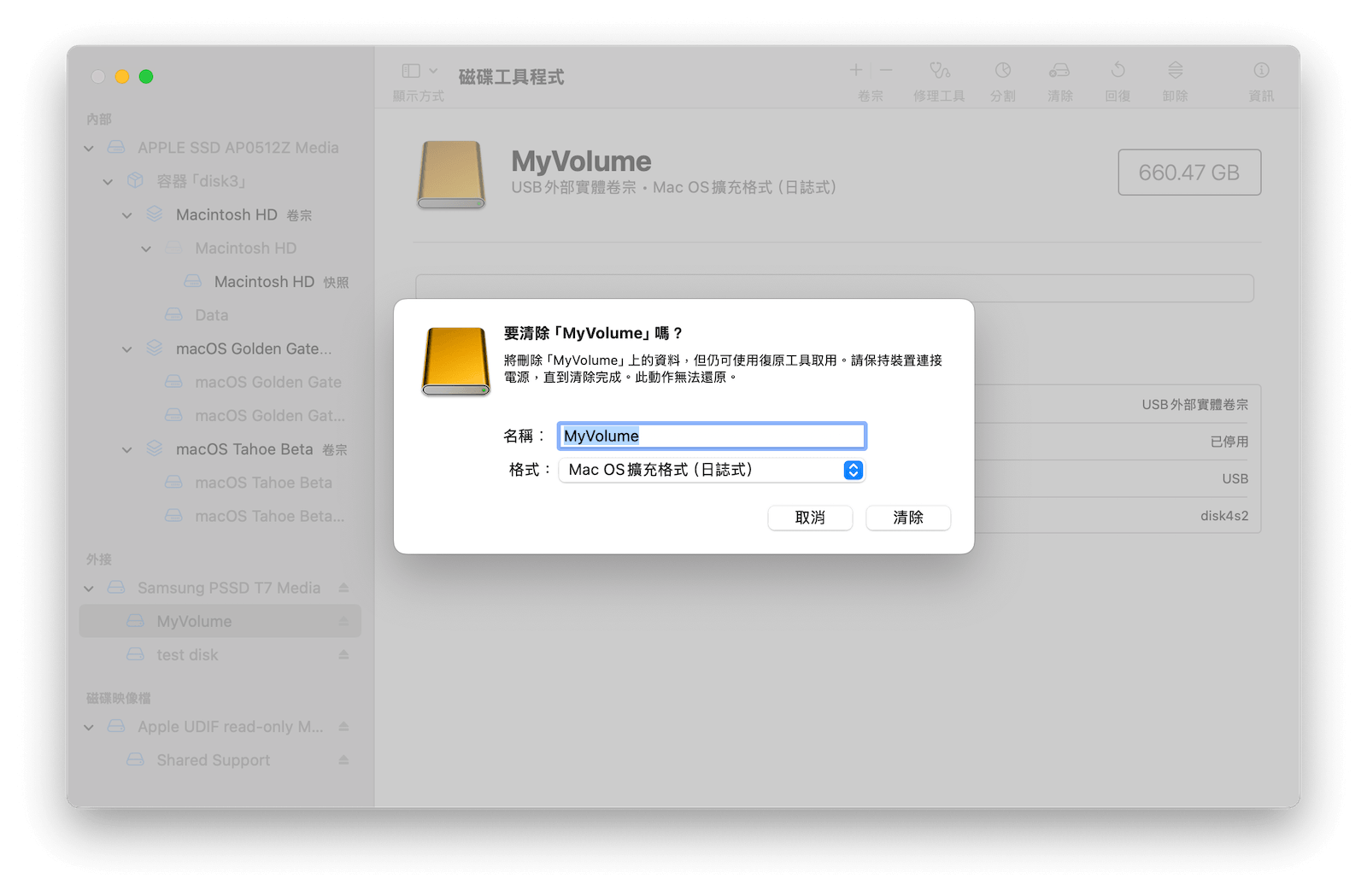
開啟「磁碟工具」,選擇 USB 隨身碟後點選「抹除」,設定如下:
這個操作會清除 USB 隨身碟上的所有資料,請先確認裡面沒有重要檔案。
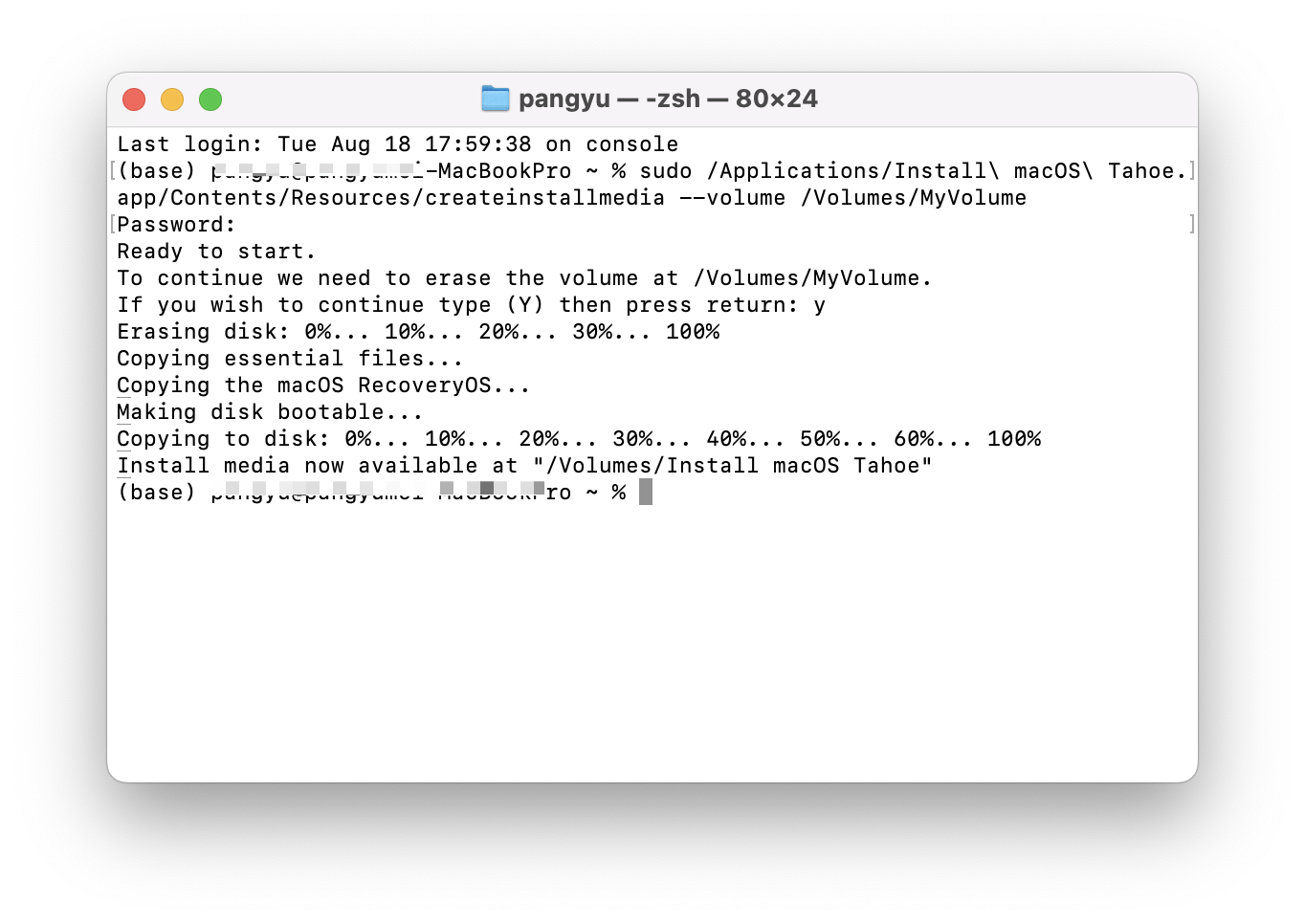
開啟「終端機」,將下面這行指令完整複製並貼上:
sudo /Applications/Install\ macOS\ Tahoe.app/Contents/Resources/createinstallmedia –volume /Volumes/MyVolume
按下 Return 後,Terminal 會要求輸入管理者密碼。輸入密碼時畫面不會顯示任何字元,這是正常的,直接輸入完成後按 Return 即可。
接著 Terminal 會詢問是否確定要清除 USB 隨身碟,輸入 Y 後按 Return。
通常等待 5~10 分鐘即可完成,實際時間會依 USB 隨身碟速度而有所不同。當 Terminal 顯示安裝媒體已經建立完成,就代表 Tahoe USB 開機安裝碟製作好了。
將 USB 安裝碟接上 Mac,關閉電腦後按住電源按鈕,直到畫面出現「正在載入啟動選項」。
在可用的啟動磁碟中選擇:Install macOS Tahoe,接著進入 Tahoe 安裝程式。
如果之前還沒有抹除 Mac,可以在安裝器畫面開啟「磁碟工具」,選擇 Macintosh HD。如果看到「抹除宗卷群組」,使用這個選項完成清除後,再回到安裝器開始安裝 Tahoe。
安裝完成後,Mac 會進入初始設定流程。如果有其他備份,可以在設定過程中選擇「從 Mac、Time Machine 備份或啟動磁碟傳送」,再恢復需要的資料。
從 macOS Golden Gate 降級回 Tahoe,主要就是看你手上有什麼條件。
如果有升級前的 Time Machine 備份,直接使用方法 1 最方便;沒有備份的話,可以先進入 macOS 復原,確認是否提供 Tahoe。如果可以,就使用方法 2 重新安裝;如果復原環境只有 Golden Gate,則需要使用方法 3,製作 Tahoe USB 開機安裝碟。
不過無論使用哪一種方法,只要涉及抹除 Macintosh HD,就一定要先確認重要資料已經完成備份。這也是整個降級過程中最需要注意的地方。

 xiaoxiaoyq

 iThome鐵人賽
 看影片追技術