

本篇階段:Prj#4 個人網頁
使用介面:Claude Code(via VS Code)
Day 21 把兩份教召清單從 Word 跟 Excel 搬上網站,是從無到有。今天材料換成九月底一趟即將成行的日本旅行,嘗試看看查閱景點之後,能不能讓 Claude 幫我完成更多的事項,無論是自由行或跟團,都能夠有更簡單的準備方式並可以記錄在個人網頁上,作為自己的生活雜記。
一開始是拿一份行程初稿做的,但最近拿到最終版行程,我自己重新整理了一份 Word 後,接著請 Claude 依它做出 Excel 時間表、PowerPoint 簡報,還有一張互動地圖的 HTML。
所以今天來看看 Claude 依照我的改版需求,會做出什麼樣的內容?而且也順便看看請 Claude 做出一個旅遊靜態網頁的能力如何(包含我指定的互動式地圖功能)!
原本這頁的內容,我放在 2026-setouchi_舊版存檔.html,而原始碼我放在 2026-setouchi_舊版存檔.html (原始碼)。
存檔頁最上面那條黃底提示,是留給誤點進來的人看的,說明這份不再更新。整頁是一個卡片式的分頁介面:上半部固定放行程摘要,下半部用 11 個分頁切換,從總覽、行前檢查、入境與行李、去程與回程的打勾清單,一路排到 Day 1 至 Day 5 與伴手禮採買,勾選狀態會存到瀏覽器裡。
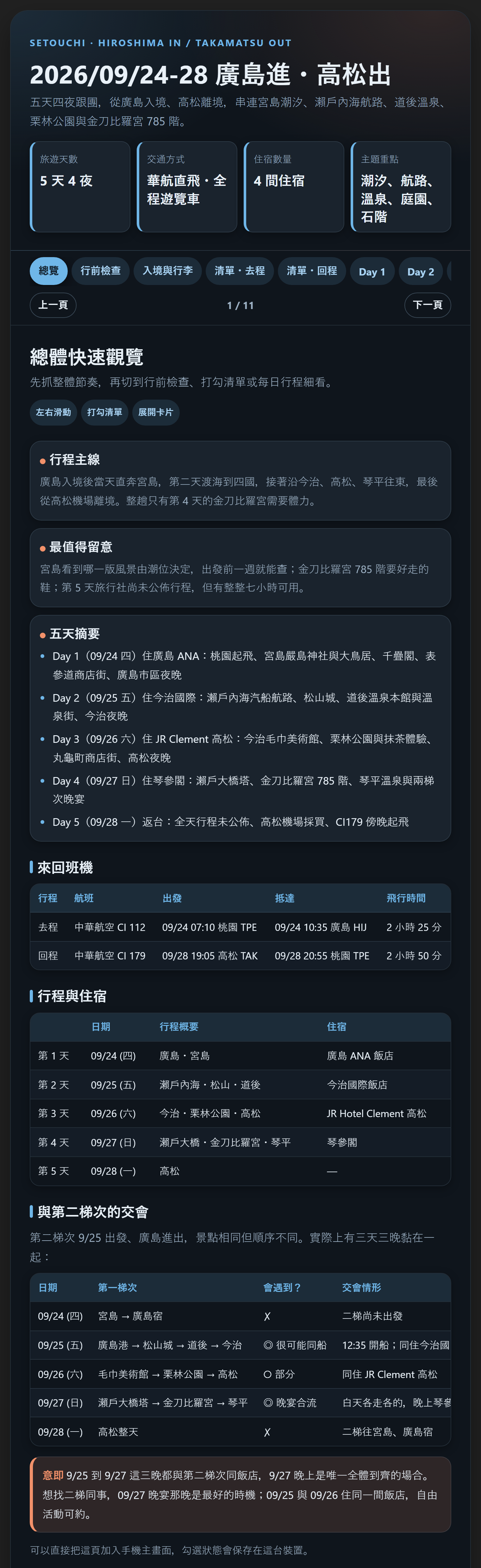
單看內容其實沒什麼問題,行程主線、五天摘要、來回班機、住宿,連跟第二梯次會在哪幾天碰上都整理進去了,資料密度是夠的。切到 Day 1 是同一套版型,當日路線一條、景點卡片一排、底下一則小提醒:
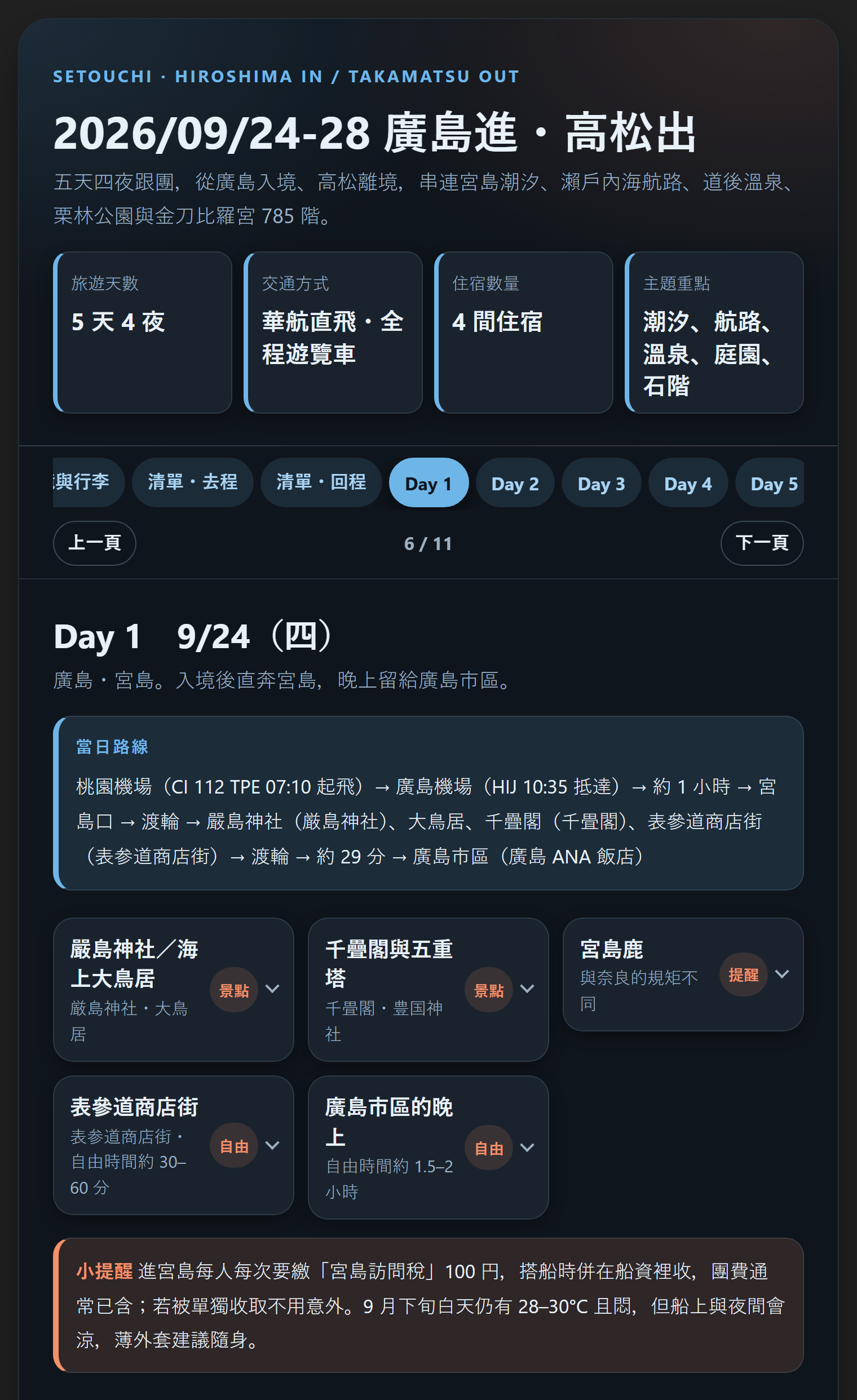
問題不在資訊,而在排版,會使得眼睛不知道要先看哪裡。
我對舊版不滿意的地方是字級,覺得「字太大」,所以請 Claude 去比對昨天做的那兩頁,看差在哪。
它給的答案是:
第一,舊版有大量文字根本沒被設定字級,直接繼承主題預設的 18px;而我覺得剛好的那頁,幾乎每個元素都明寫了尺寸,沒有一處是靠繼承來的。
第二,舊版用了 16 種不同尺寸,從 13.5px 排到 40px,相鄰級距有三處只差 0.5px。人眼分不出 0.5px,那些階層在視覺上等於不存在,只留下「整片都偏大」的印象。
所以在新版先設定成 22 / 18 / 16 / 15 / 13 五級,每一處都明寫。這裡有個細節:主題把 html 設成 font-size: 62.5%,所以 1rem 是 10px 而不是 16px,所有數字都得照這個基準換算。
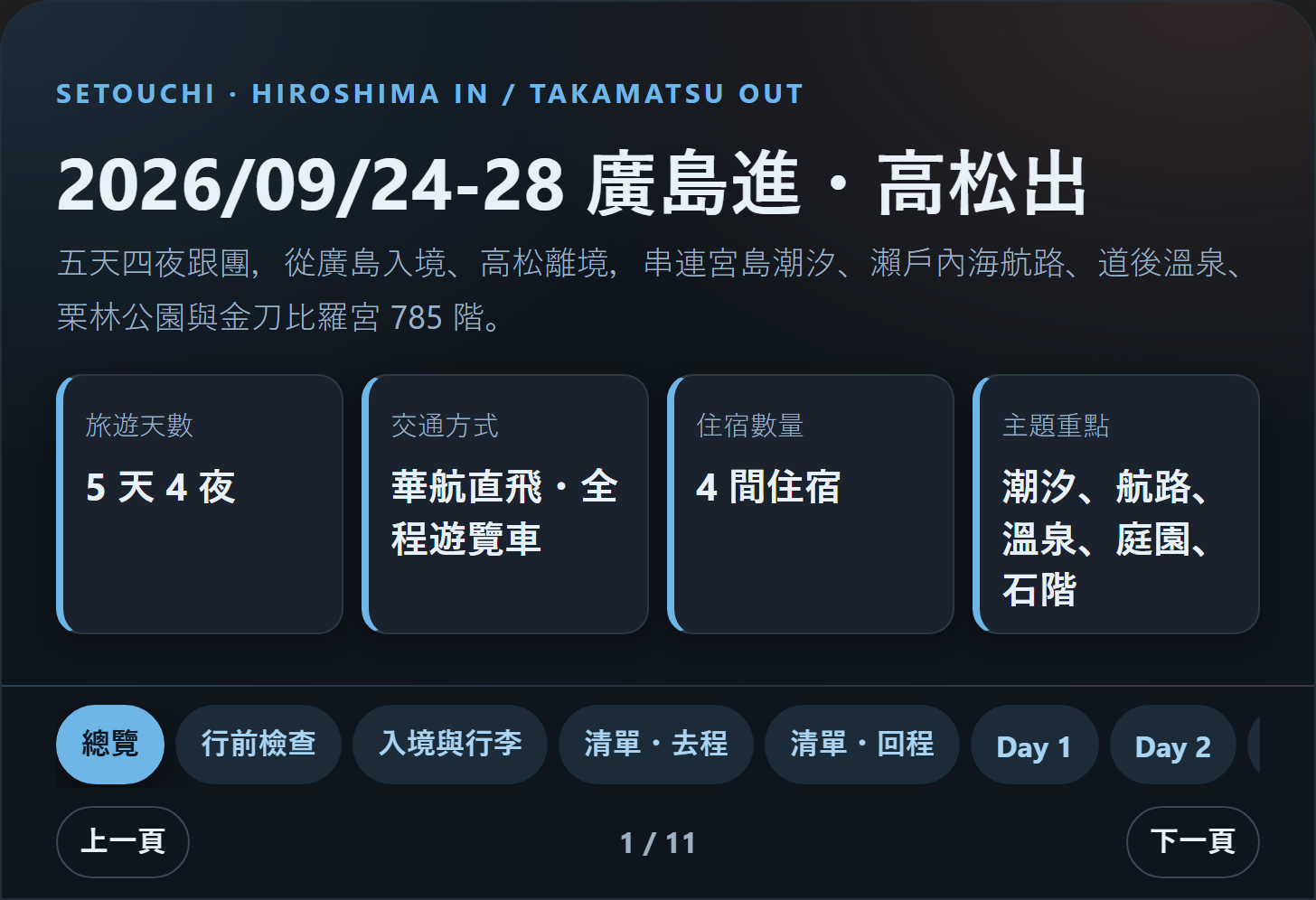
把兩版的頁首擺在一起最清楚。舊版:
新版:
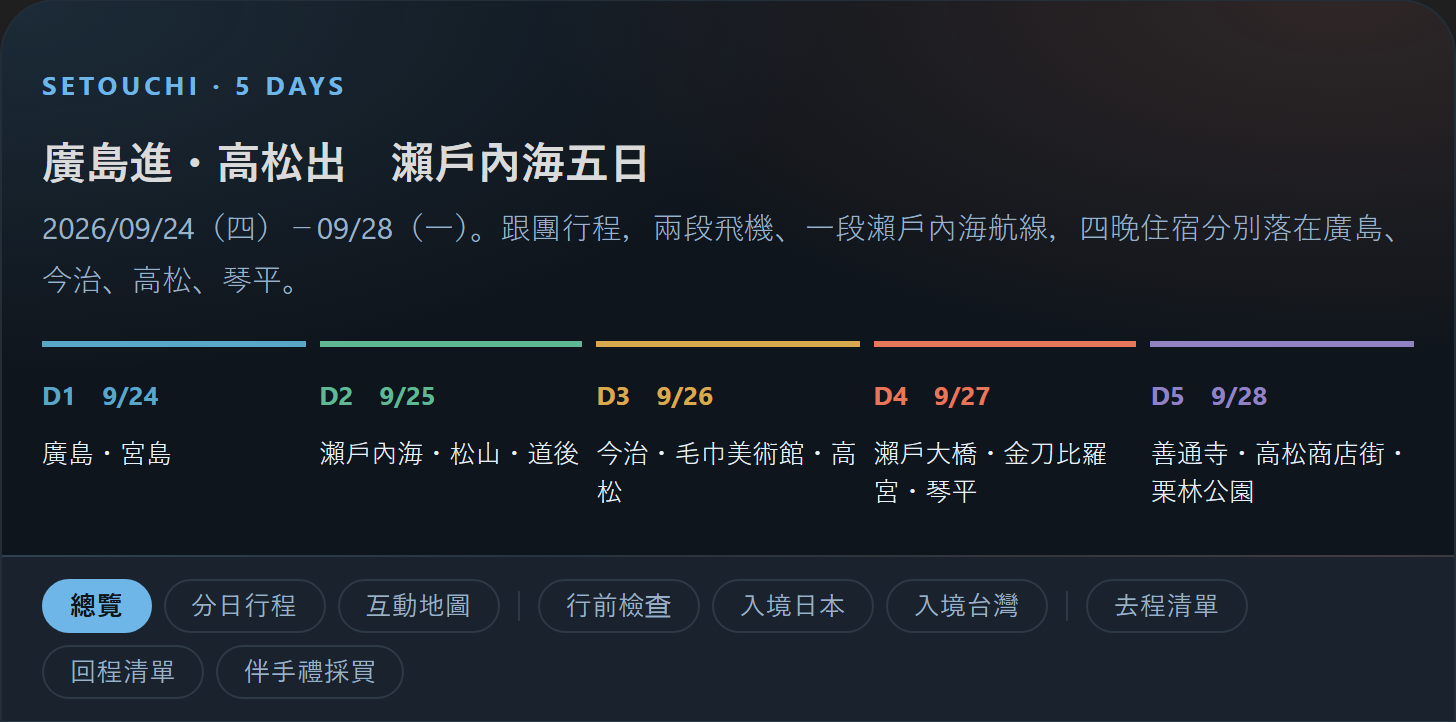
同樣是 1440 寬的視窗,舊版光頁首就吃掉 379px,新版是 278px。主標從 40px 收到 22px,原本橫排的「旅遊天數/交通方式/住宿數量/主題重點」四張摘要卡,換成五格一列的日期軸,D1 到 D5 直接把五天的地名排出來。少掉的那一百多 px 不是重點,重點是縮完以後,頁面上終於有層次的感覺(標題大、其他一律小)。
在拿到最新版的行程手冊之後,我重新整理了一份 Word,裡面加了不少自己簡單查到的旅遊資訊,接著請 Claude 依它做出 Excel 時間預估表(想大概知道行程可能怎麼走、行程多久)、PowerPoint 簡報,還有一張互動地圖的 HTML。最可惜的是那張互動地圖沒有放到網頁上,所以這次請 Claude 把這些分散的資訊整理後,放到個人網頁上。
原本的 WORD 檔案與EXCEL 檔案與PPT 檔案都可以透過連結獲得。
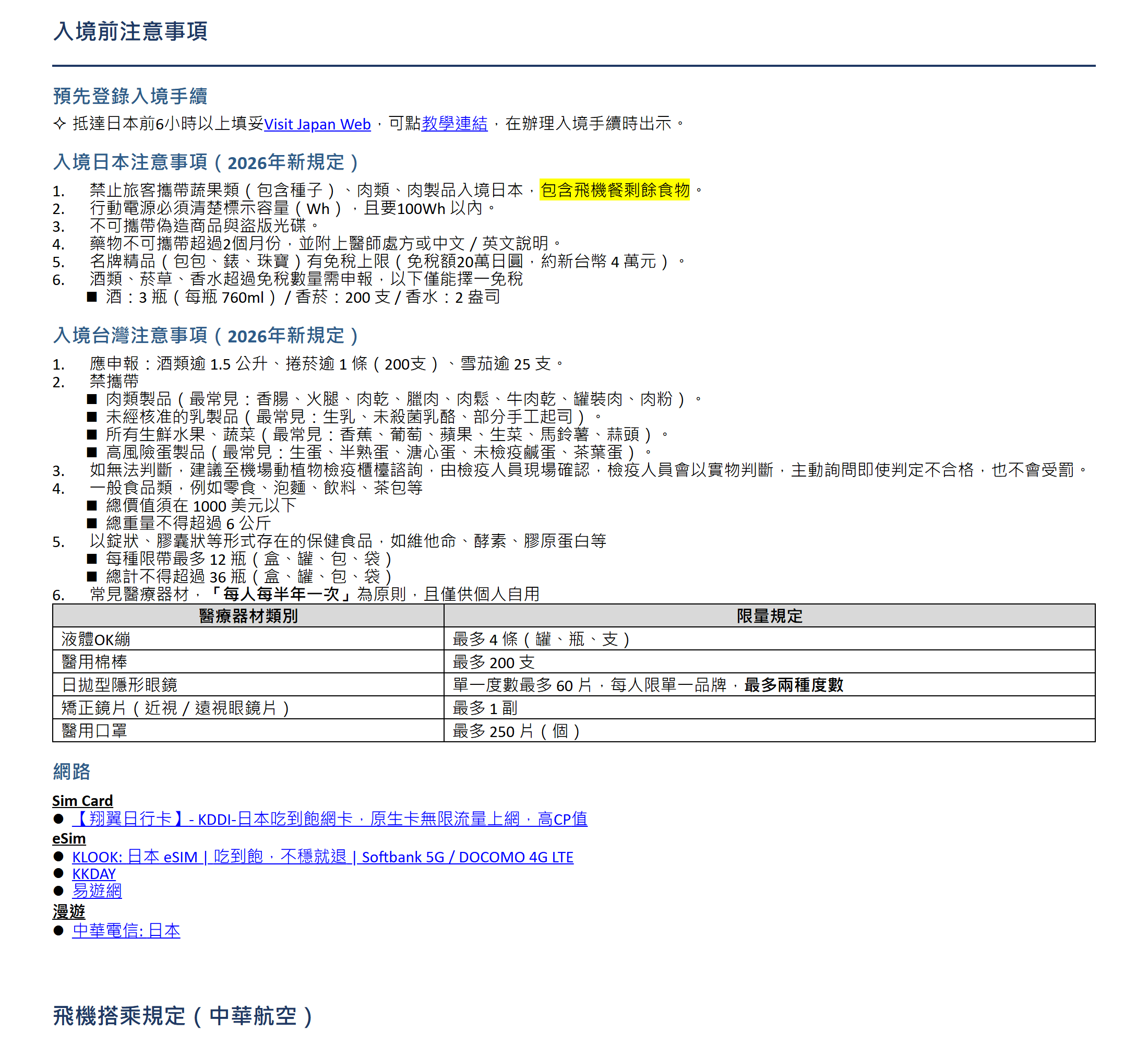
我給 Claude 的 Word 大概是這個樣子,入境規定、網路方案、行李限制、每日行程、伴手禮清單全部堆在同一份文件裡:
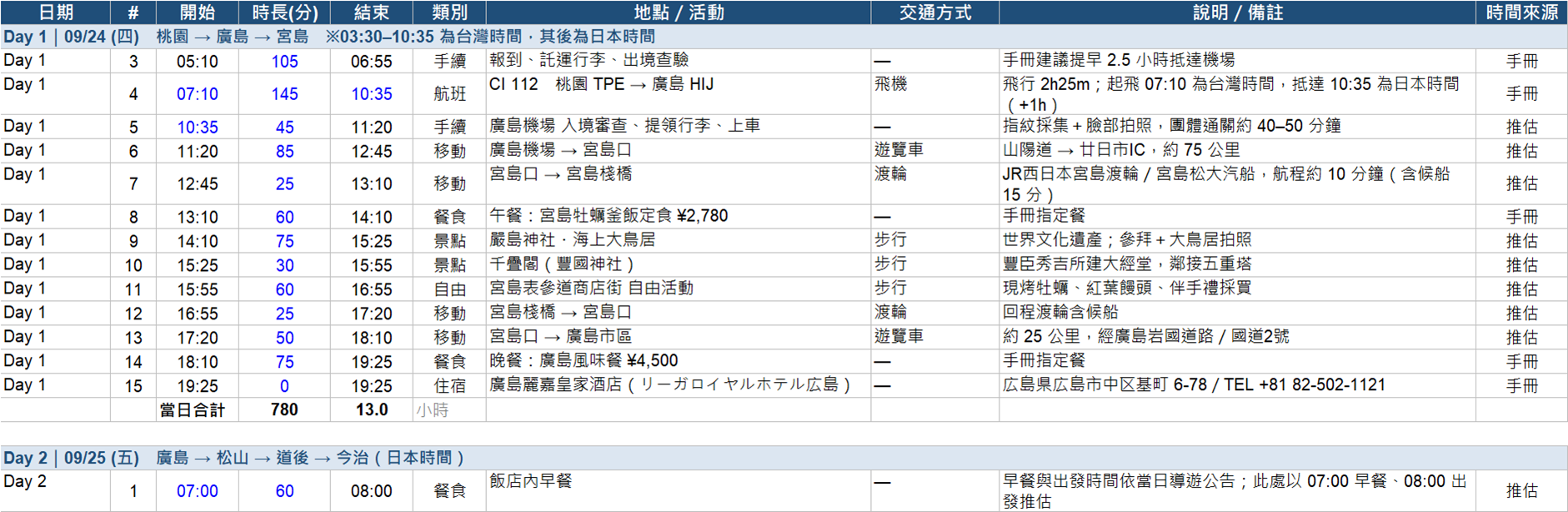
它做出來的 Excel 是五張工作表:行程總覽、每日行程、移動時間估算、住宿與聯絡、說明與假設。每日行程那張最有意思的是「時長(分)」這一欄。藍字是可以自己改的輸入值,結束時間則是公式串起來的,改一格,後面整串時間會跟著往後移:
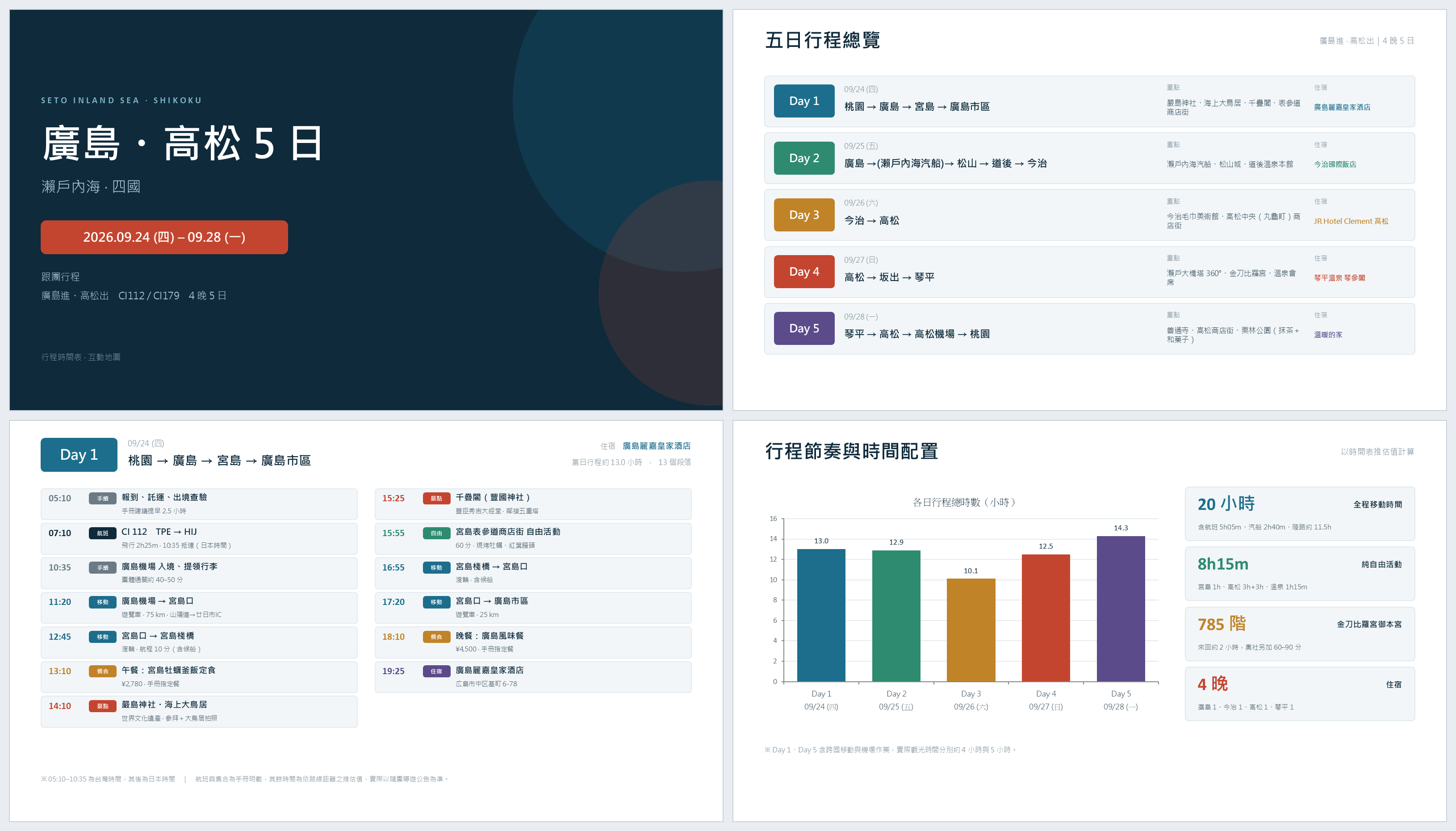
簡報是 12 頁:封面、五日總覽、航班與集合、Day 1 到 Day 5 各一頁,最後是行程節奏、自由活動時段、住宿資訊與行前提醒。抓四頁出來看:
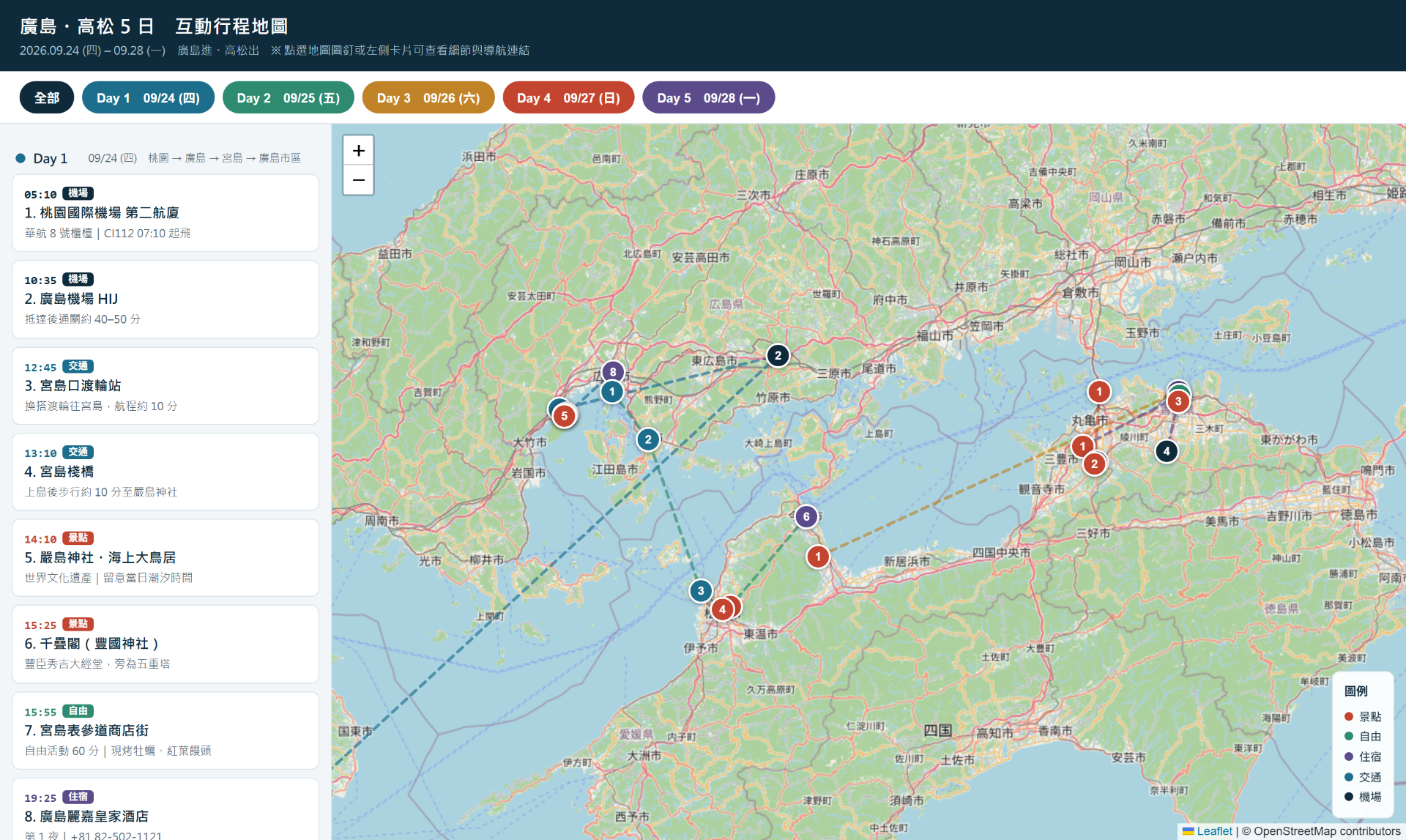
互動地圖則是一個單檔 HTML,Leaflet 配 OpenStreetMap 底圖,左邊是當日卡片、右邊是地圖,上方用日期標籤過濾:
把這四個檔案整合到同一頁,看起來舒服多了!
我給 Claude 的那份 Word 裡有集合地點的名稱,還有領隊與旅行社窗口的姓名和手機號碼。這些放在自己電腦裡沒問題,放上公開網站是另一回事,那是第三人的個人資料,而且會被搜尋引擎收錄。
我把整份 Word 匯出成 PDF 掛在頁面上,所以先做了一份公開版,把公司名換成泛稱、姓名電話那段改成一句「見紙本手冊」。
比較不直覺的是地圖。原始資料裡 Day 1 的第一個點是公司集合地點,帶著精確到小數點後五位的經緯度。就算把名稱改成「集合地點」,那組座標本身就是揭露。所以那一筆整個刪掉,Day 1 從桃園機場起算。
最終的成品在網站上:2026 瀨戶內海五日跟團遊。
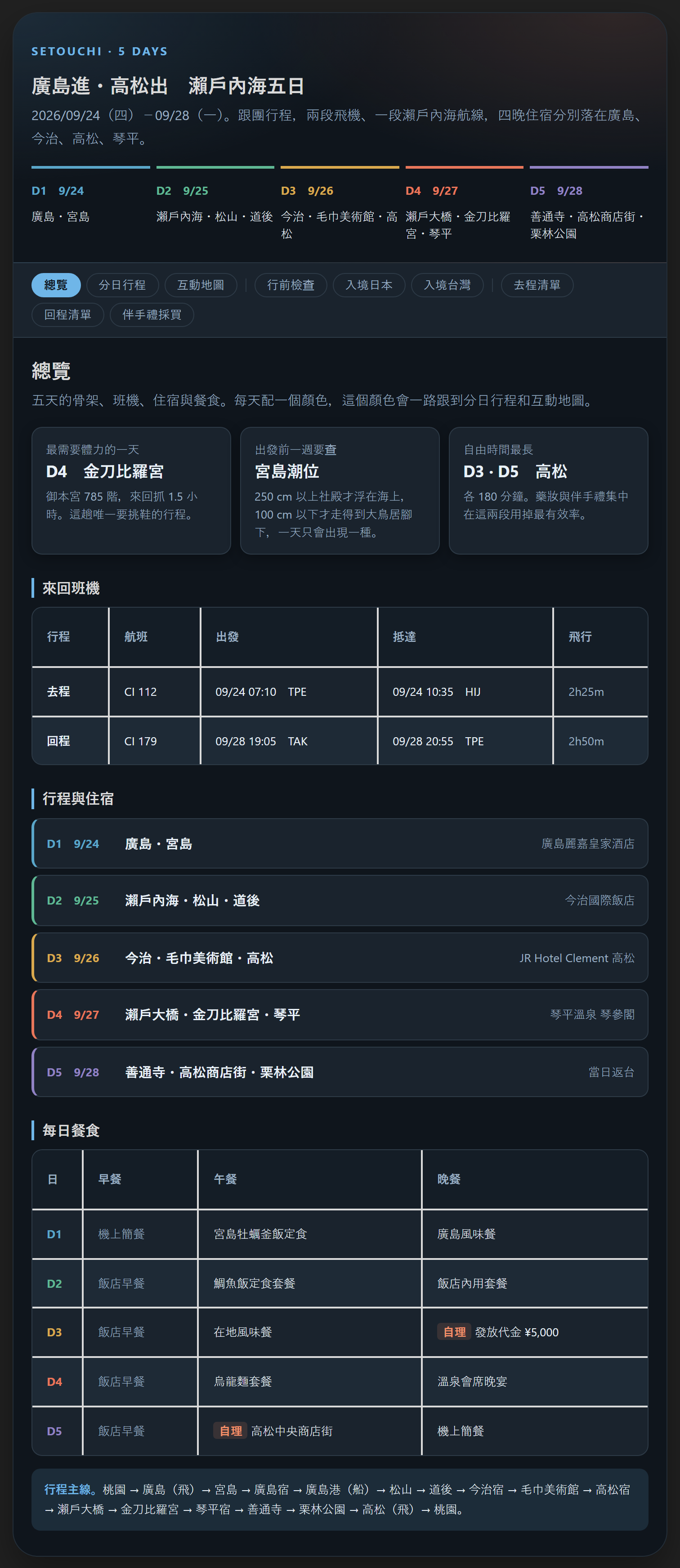
新版一樣是分頁,但分頁重新分過:總覽、分日行程、互動地圖是主要的三個,後面用分隔線隔成行前檢查/入境日本/入境台灣、去程與回程清單、伴手禮採買三組。
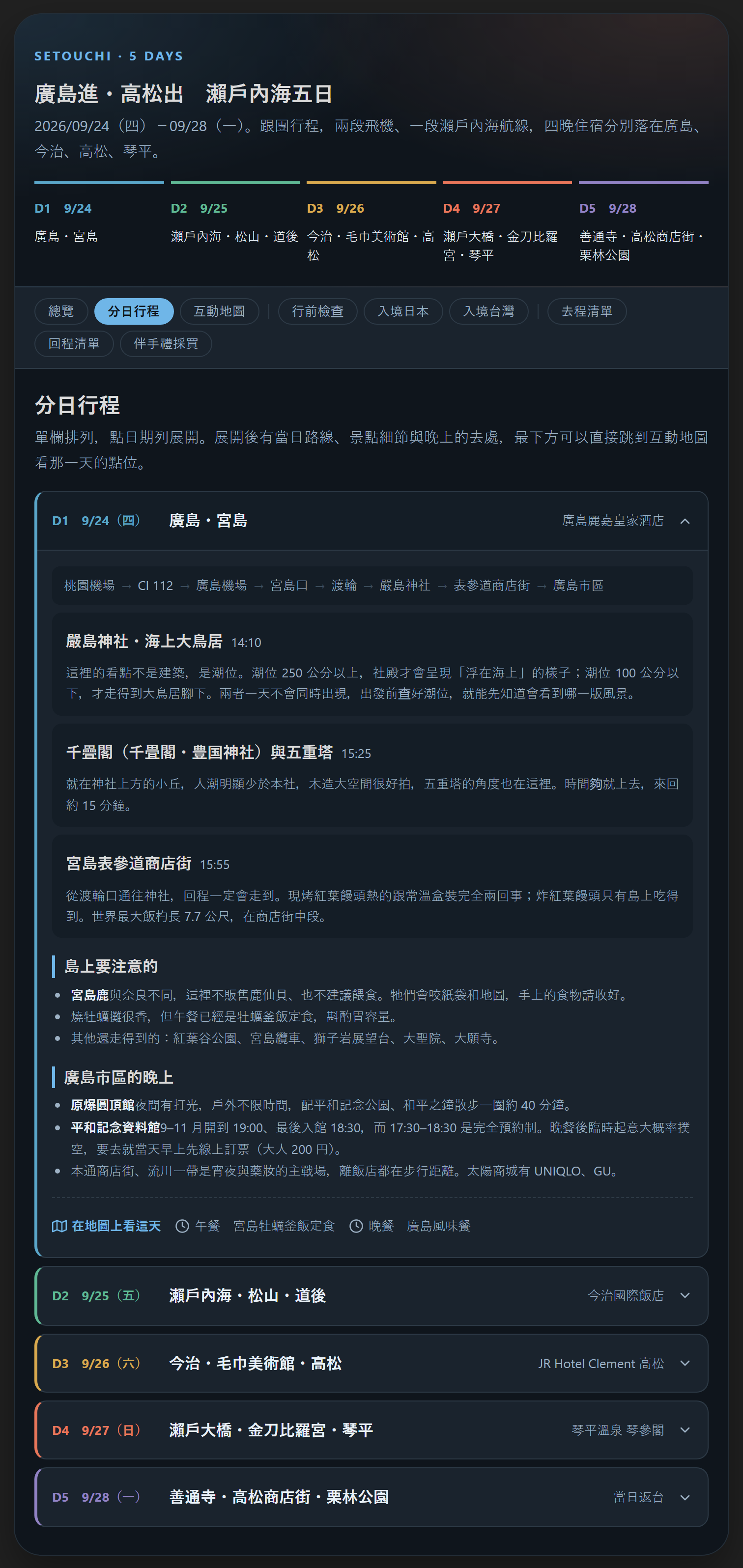
分日行程改成單欄摺疊,點日期才展開,展開後有當日路線、景點細節、晚上可以去哪,最下面一行能直接跳到互動地圖看那一天的點位:
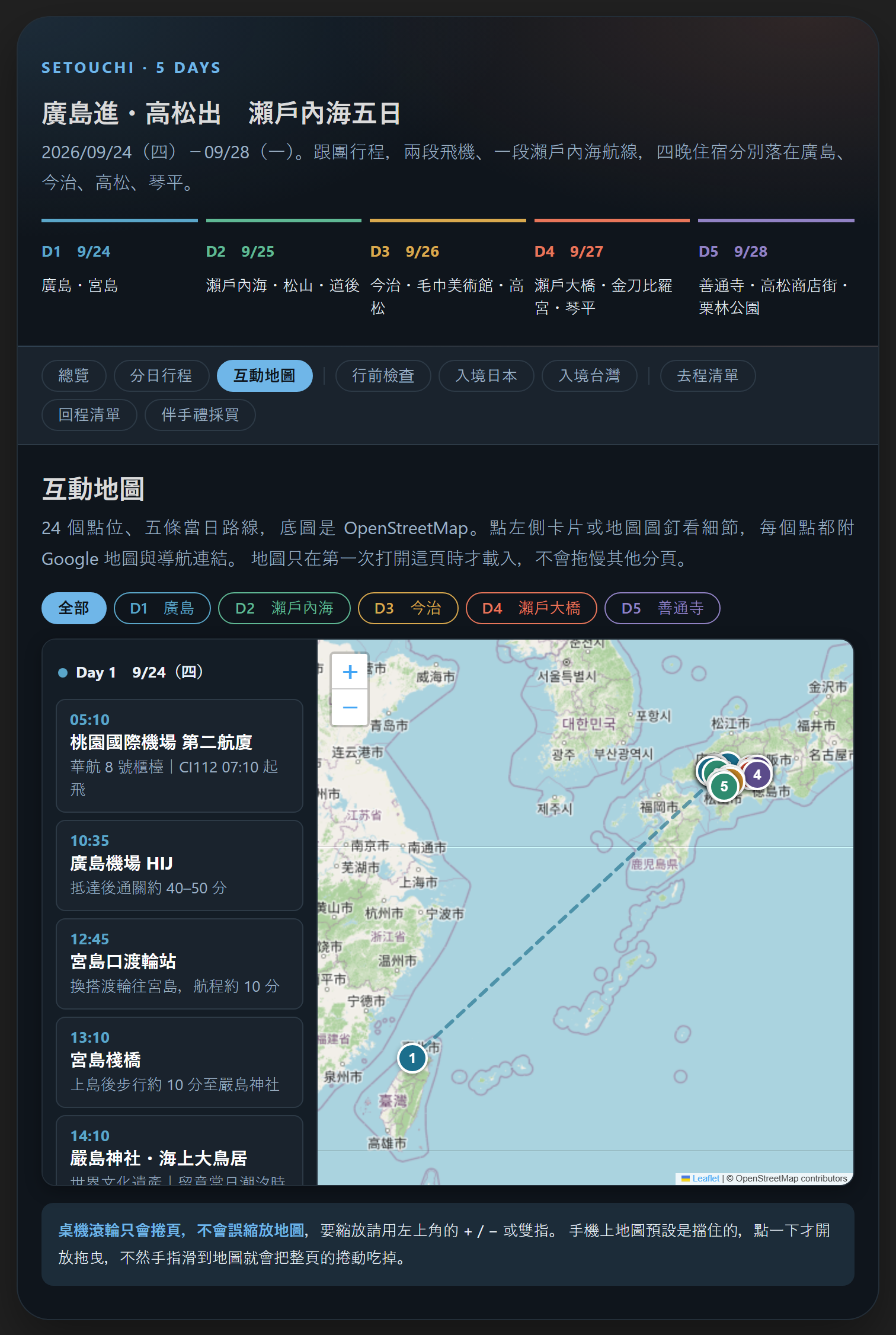
地圖是這次最想搬進來的部分。24 個點位、五條當日路線,每個點都附 Google 地圖與導航連結。有兩個處理我覺得做得不錯:地圖只在第一次切到這個分頁時才載入,不會拖慢其他分頁;桌機滾輪只捲頁、不縮放地圖,免得滑過去整頁被吃掉。
註:Setouchi(瀨戶內)指的是日本本州西部、四國與九州北部之間,環繞瀨戶內海的地理區域與周邊島嶼。
今日主要在測試以 Claude 輔助規劃行程的效果怎麼樣。
其實在今年稍早的自由行我已經試著用免費版的 Claude 試做過了(製作時間約是 2026 年 3 月),請見 2026東京近郊自駕,還記得當時是使用 Sonnet 4.X 的模型做的,其實完成度已經算是不錯了。但到現在已經有 Fable 5.X & Opus 5 & Sonnet 5 的時代,整體的完成度又高了一截,還是讓我驚豔。
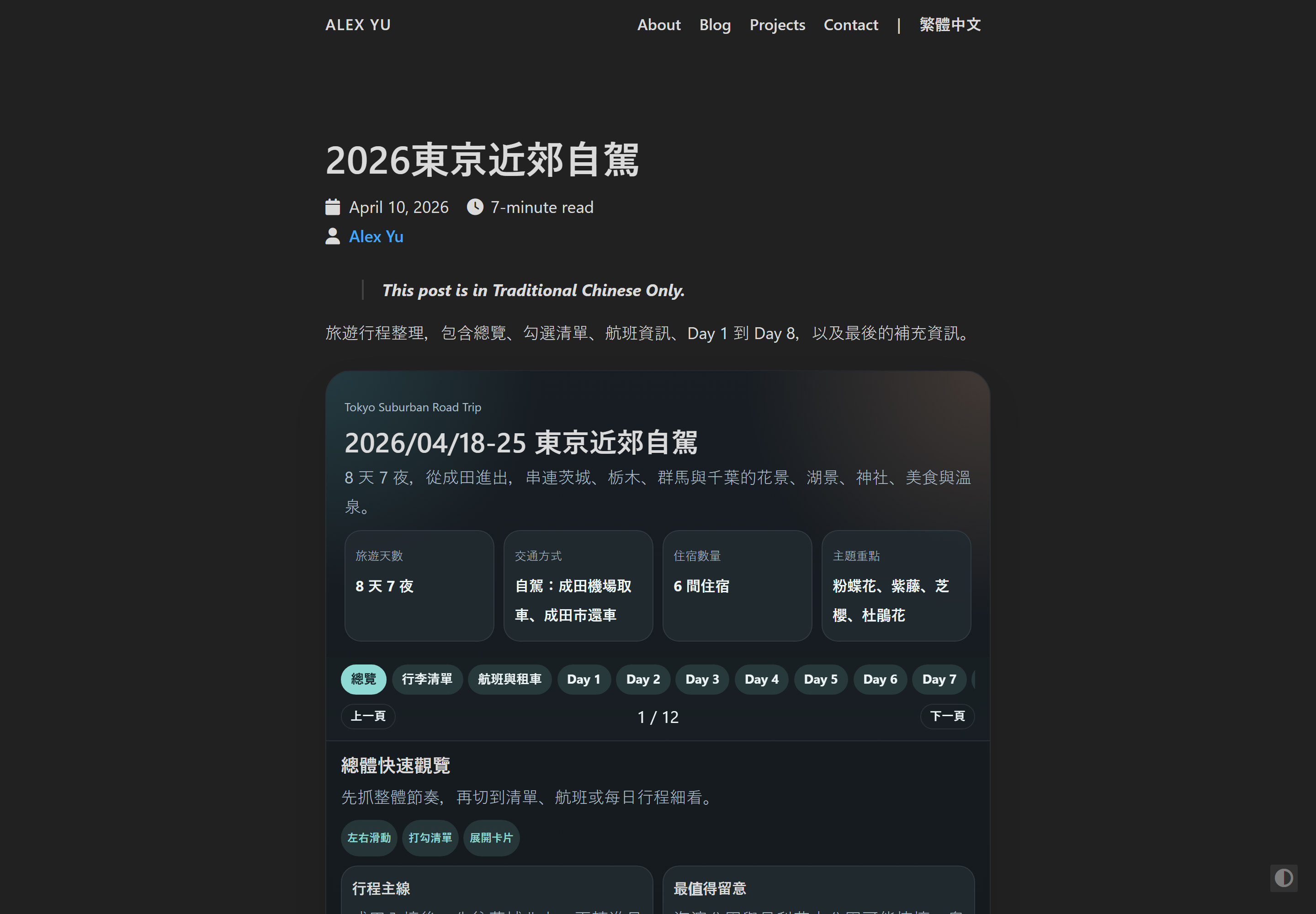
其實同一套卡片加分頁的骨架,那時候就已經成形了XD
看來日後的出遊對我這種 J 人來說可以偷懶一點了XD
網頁地圖技術
註一:本篇的行程資訊與入境規定均以 2026 年 9 月當下查到的版本為準,請以官方公告為準。
註二:文中描述的 Claude Code 行為以 2026 年 9 月這段期間的實際操作為準,屬於單次操作的定性觀察,不一定是可重現的評測;產品行為會隨版本改變。
註三:頁面上與本文提到的原始檔,凡涉及第三人姓名、聯絡方式或特定地點座標的部分均已移除,公開的版本與我手邊的版本並不相同。


 iThome鐵人賽
 看影片追技術