
今天內容偏範例專案導覽~
如同前幾天文章所說,這系列需要一個能公開分享、任何人都能 clone 下來重現的實驗場,因此,我請 AI 生成了一個 Electron 專案作為範例。為了讓我後續可以展示各種使用情境,我有刻意把畫面弄複雜一點點。如果後面有想到新的情境,也會直接改這個範例。
至於為什麼不拿別人現成的開源專案就好,主要是我懶得花時間找合適的專案,不如直接叫 AI 生一個符合自己想像的就好。
專案在這裡:auto-manual-gen,底下的 apps/demo-stream-app 就是今天的主角。(文件還不是很完整,之後會慢慢補齊XD)
DemoStreamApp 是一個虛構的 AI 影像串流監控台,用 Electron + Vue 3 + Vite 打造,只有兩個分頁:
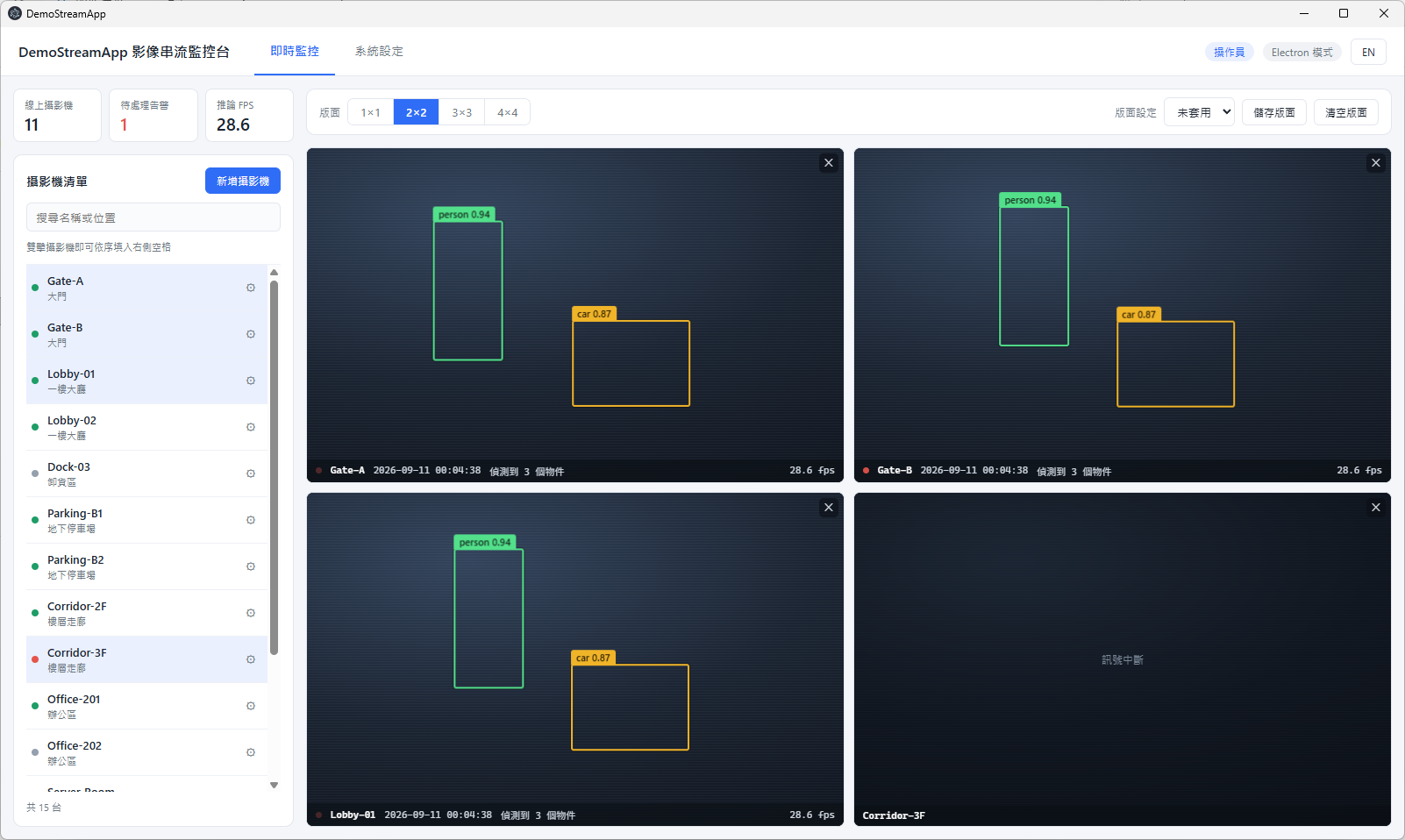
另外,值得一提的一點是,同一份前端程式碼也能單獨當純 Web 應用跑起來。這樣就可以同時 Demo 兩種類型 (Electron 與 Web)。畫面右上角會直接顯示目前是哪一種模式。
把 DemoStreamApp 執行起來的方法並不難,首先,準備 Node.js 環境,接著 git clone 專案下來之後,在 repo 根目錄安裝套件,然後用指令把 Web 版或 Electron 版跑起來:
npm install

npm run demo            # Web 模式,http://localhost:5173
npm run demo:electron   # Electron 模式(會先 build 再啟動)
兩個指令跑的是同一份前端。另外,畫面上所有資料(攝影機名稱、RTSP 位址、授權金鑰)都是捏造的,「即時影像」是純 CSS 畫出來的假畫面,不含任何真實影像。
最後補一下 repo 的全貌,因為後面每天的實作都會長在這張圖上。
根目錄就是 Day 05 那張資料夾結構圖的樣子:manifest/、docs/、fixtures/、templates/、runner/、screenshots/、output/ 全都在根目錄,也就是說,這個 repo 自己就是一本手冊專案。目前是骨架階段,除了範例 App 以外都還是空的。
比較起來只多了兩個目錄:
auto-manual/
├─ (Day 05 的那一整棵樹)
├─ agent/                  # 給 AI agent 的上下文,另含 diff-pairs:已知答案的圖對
└─ apps/demo-stream-app/   # 靶:今天講的這個 App
agent/ 是 Day 05 沒畫到的部分,之後談 AI 怎麼寫 manifest、怎麼判讀截圖差異時會用到。
至於 apps/,這裡要先講清楚一件事:範例 App 與手冊產線,實務上應該是兩個獨立的 repo。 產品有產品的版控節奏,產線是另一套工具,硬綁在一起只會互相牽制。這邊放在同一個 repo,純粹是為了方便展示,讓大家 clone 一次就能同時拿到靶跟打靶的工具,不用在兩個專案之間切換。
有兩個觀念我想先提一下:
開發模式與 build 後載入的不是同一個東西
Electron 的 main process 會讀 VITE_DEV_SERVER_URL,有值就載 dev server,沒有就載 dist/index.html。在使用手冊產線中,必須走後者,也就是 build 後的樣子,才會與實際產品狀況一致。所以驅動 Electron 之前必須先 build。這部份明天設定啟動參數時會再對照一次。
Web 跑得起來不等於 Electron 跑得起來
有些設定在 Web 與 Electron 中的處理邏輯不太一樣,例如:vite.config.ts 裡的 base: './' 不能拿掉,改成絕對路徑後 Web 版沒事,Electron 版因為走 file:// 會直接變成白畫面。同一類的還有 useContentSize: true,加了它視窗尺寸的 1600×900 指的才是內容區而不是含邊框的視窗,截圖尺寸才能跨平台一致。
明天會正式讓 Playwright 把這個 App 啟動起來,同時處理 Electron 與 Web 兩條路線,並讓大家感受到 Electron 與 Web 之間的差異。



 iThome鐵人賽
 看影片追技術