
在DAY1時有提到會使用minikube來進行教學,目前要下載三個,一個是minikube本體,一個是kubectl,kubernetes的CLI,還有一個是Docker(如果電腦本身就有Hyper-V等的虛擬化技術可以直接使用就不需要下載)
因為我是使用windows系統,所以需要確認Windows的虛擬機器平台功能已經啟用,可以在工作管理員中確認。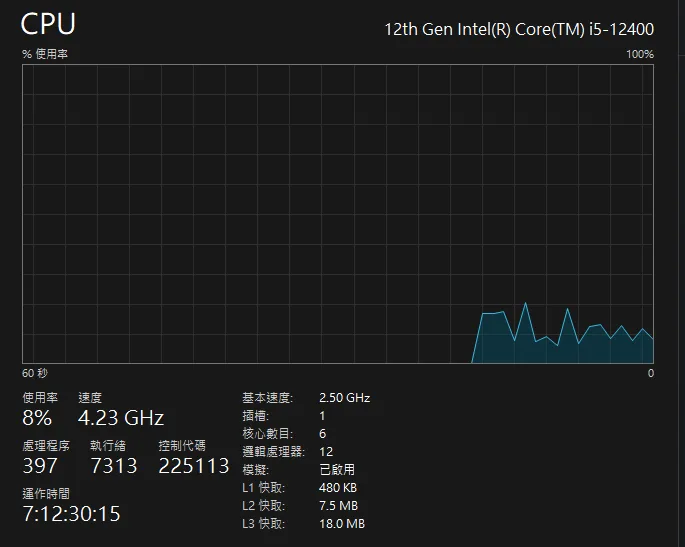
前往Kubernetes官方網站下載minikube
網址:https://minikube.sigs.k8s.io/docs/start/?arch=%2Fwindows%2Fx86-64%2Fstable%2F.exe+download
根據自己電腦的作業系統選擇適合的版本。
下載完成後執行安裝程式,按照安裝精靈完成安裝。
看到下面的畫面就代表minikube安裝好了
接著前往設定環境變數
點選環境變數
然後找到path後打開編輯,將minikube路徑加入path

也可以使用官方給的指令來進行設定(記得以管理員身分開啟終端)
$oldPath = [Environment]::GetEnvironmentVariable('Path', [EnvironmentVariableTarget]::Machine)
if ($oldPath.Split(';') -inotcontains 'C:\minikube'){
  [Environment]::SetEnvironmentVariable('Path', $('{0};C:\minikube' -f $oldPath), [EnvironmentVariableTarget]::Machine)
}
接著到終端輸入
minikube start
就能成功啟動minikube
再來要安裝kubectl的CLI,一樣按照自己的電腦使用的作業系統下載就好,但是Kubectl還有分使用的CPU架構,這點要在注意一下
官方網站下載點https://kubernetes.io/releases/download/#binaries
將下載好的Kubectl按照上面的環境變數的加入方法操作就好。
終端機輸入
kubectl version
有下方圖片的版本就代表終端機能夠順利找到kubectl
接著終端機輸入
kubectl get nodes

如果有看到上方圖片中的輸出,就代表Kubernetes環境已經成功建立並啟動。
如果輸出怪怪的
輸入下方指令後,再輸入kubectl get nodes試試看
minikube update-context
如果選擇自行建立Kubernetes Cluster,通常需要準備多台Linux主機或虛擬機器,並自行安裝 Container Runtime、kubelet、kubeadm等元件,再進行Cluster初始化、網路設定與憑證等相關設定。
而minikube會自動幫我們把所有相關元件與設定都處理好,並在本地上建立一個Kubernetes集群,這樣我們就不用去搞複雜的環境建置,只專注於Kubernetes的學習使用上就好。



 iThome鐵人賽
 看影片追技術