

有了基本的認證概念後,我們便可以著手來進行 Vault 的環境架設。
在這裡,Grant 選擇的是在 Azure 雲端運算平台上建立一台簡單的Virtual Machine。
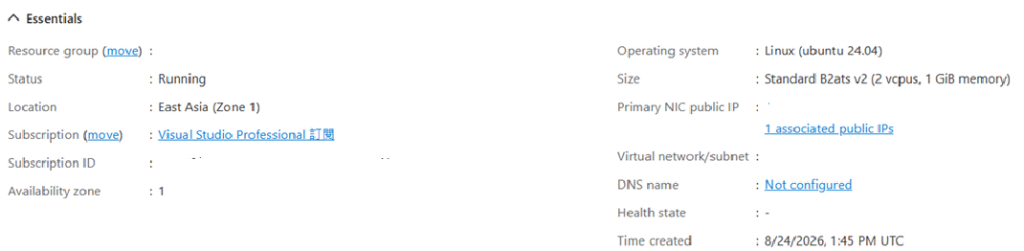
OS的部分選擇最便宜的Standard B2ats v2 即可~
接著,我們便需要ssh連線進去該該建好的VM,在Azure Portal點選VM的connect tab就可以獲得連線的instruction。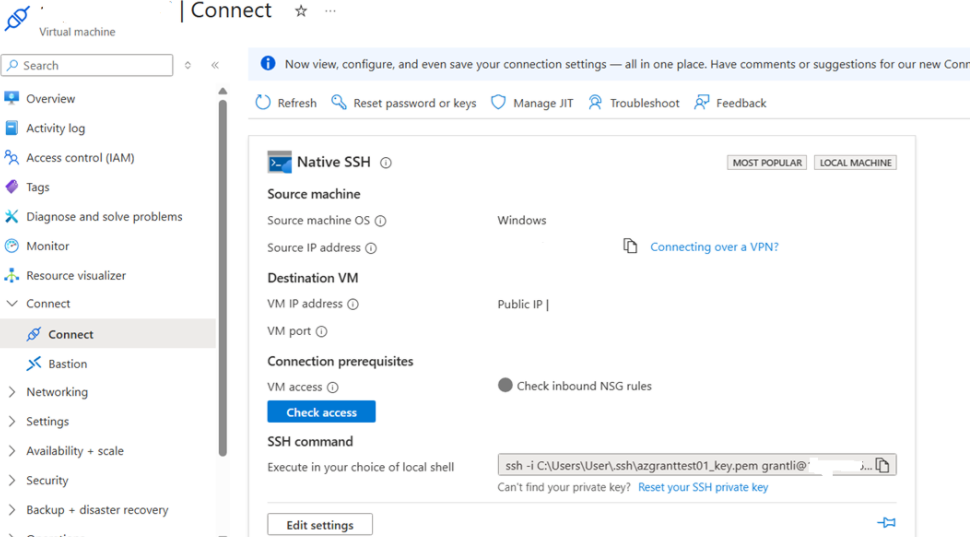
登愣~連進去啦!
登入後我們便可以 follow 官方文件上的指示 type 以下command:
wget -O - https://apt.releases.hashicorp.com/gpg | sudo gpg --dearmor -o /usr/share/keyrings/hashicorp-archive-keyring.gpg
echo "deb [arch=$(dpkg --print-architecture) signed-by=/usr/share/keyrings/hashicorp-archive-keyring.gpg] https://apt.releases.hashicorp.com $(grep -oP '(?<=UBUNTU_CODENAME=).*' /etc/os-release || lsb_release -cs) main" | sudo tee /etc/apt/sources.list.d/hashicorp.list
sudo apt update && sudo apt install terraform
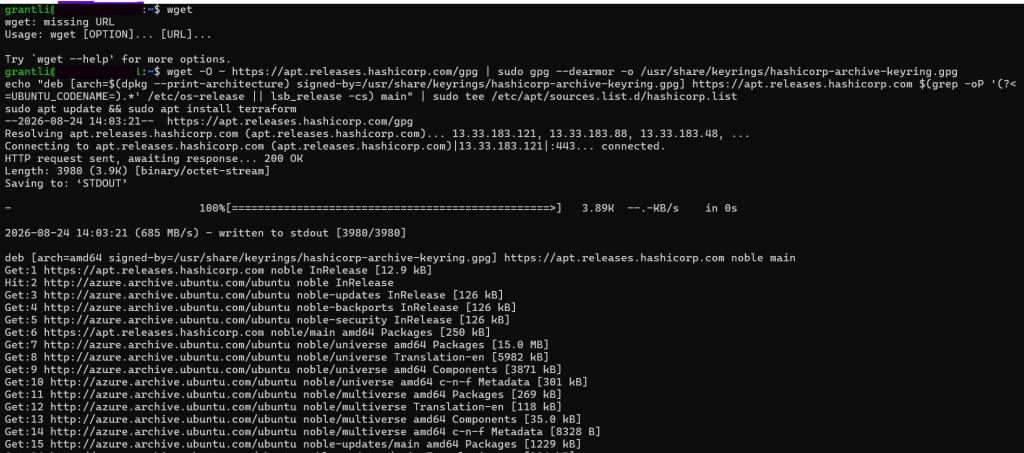
接著等console跑完之後,我們可以type help command確定terraform 安裝完成。
terraform -help
接著,我們繼續來安裝hashicorp vault(一樣可參考官方文件)。
wget -O - https://apt.releases.hashicorp.com/gpg | sudo gpg --dearmor -o /usr/share/keyrings/hashicorp-archive-keyring.gpg
echo "deb [arch=$(dpkg --print-architecture) signed-by=/usr/share/keyrings/hashicorp-archive-keyring.gpg] https://apt.releases.hashicorp.com $(grep -oP '(?<=UBUNTU_CODENAME=).*' /etc/os-release || lsb_release -cs) main" | sudo tee /etc/apt/sources.list.d/hashicorp.list
sudo apt update && sudo apt install vault
等安裝的程序跑完之後,可以type version command確定一切正常:
vault -v


 iThome鐵人賽
 看影片追技術