
前兩篇使用 Codex Cloud 閱讀儲存庫,先建立「專案理解摘要」,再把候選工作整理成「Codex 任務分類表」。
這些工作不需要全部留在 Cloud 執行。Codex 也能從命令列介面(Command Line Interface, CLI)、整合開發環境(Integrated Development Environment, IDE)、ChatGPT 桌面應用程式(Desktop App)與 Codex Remote 開始工作。
不同入口會影響 Codex 的執行位置、可直接取得的資料,以及開發者查看結果的方式。
CLI 連接目前終端機所在的本機儲存庫,也能使用電腦上已安裝的專案工具。IDE 可以利用編輯器中已開啟的檔案與選取內容,讓程式說明、修改與差異檢查集中在同一個畫面。Cloud 則會取得已連接的遠端儲存庫,並在隔離的雲端環境中執行任務。
Desktop 提供整合式工作區,開發者可以開啟本機資料夾、管理多段對話、查看檔案,並處理需要較長時間執行的任務。
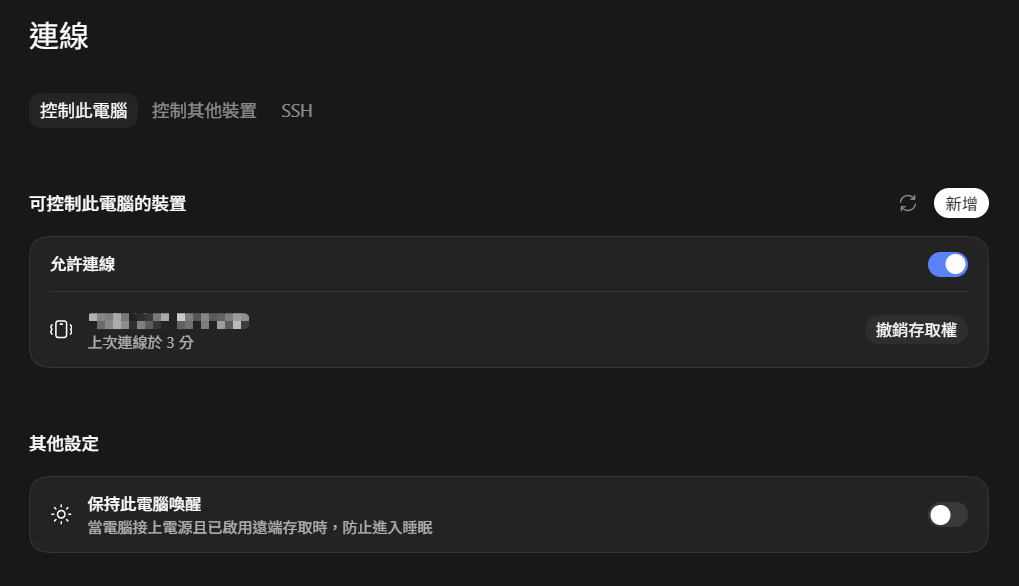
Remote 則讓開發者從手機選擇一台已連線的電腦,啟動、引導、批准與審查 Codex 的工作。Remote 不會把開發環境搬到手機,命令執行、檔案讀寫與測試仍在連線的電腦上進行。
選擇入口時,可以先確認程式碼位於本機或遠端、任務是否依賴編輯器畫面、預計需要執行多久,以及開發者準備在哪裡查看與審查結果。
入口決定工作位置與互動方式,同一項任務仍需要清楚的目標、範圍、驗證方式與權限限制。
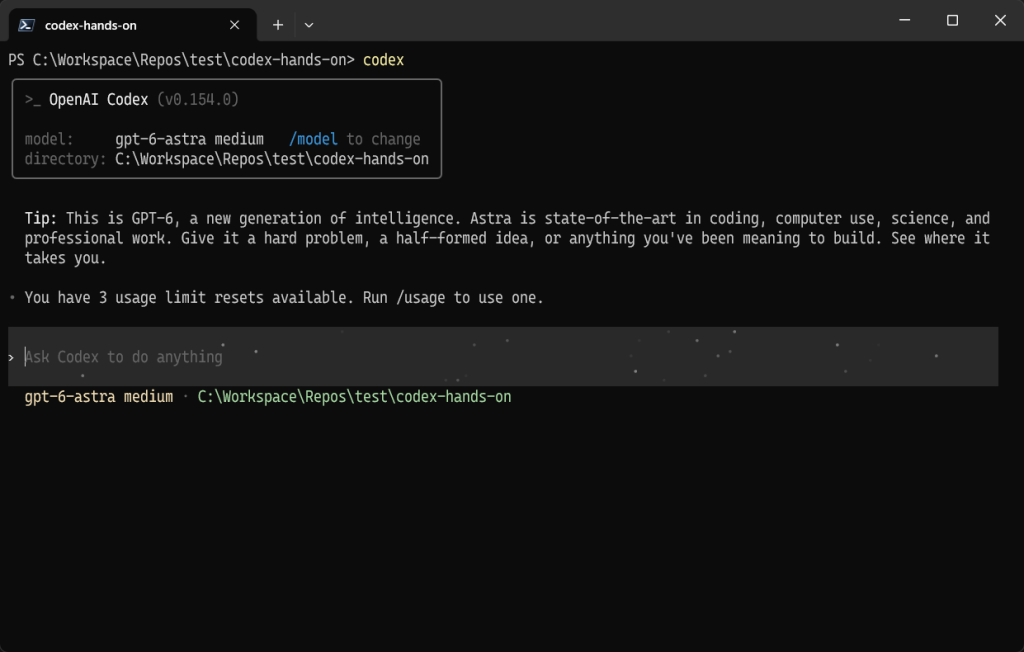
Codex 命令列介面需要先安裝在開發電腦上。安裝完成後,開啟終端機,切換到程式碼儲存庫所在目錄,再執行 codex。
第一次啟動時需要使用 ChatGPT 帳號或 API 金鑰登入。Codex 會以目前目錄作為工作位置,因此開始前需要先確認所在路徑與 Git 分支。
CLI 能直接使用本機儲存庫與電腦上已安裝的工具。開發者可以請 Codex 閱讀檔案、修改程式、執行測試、查看 Git 狀態,也能在終端機中檢查執行過的指令與檔案差異。
這個入口適合已經習慣命令列工作流程,或需要從終端機操作 Codex 的開發者。
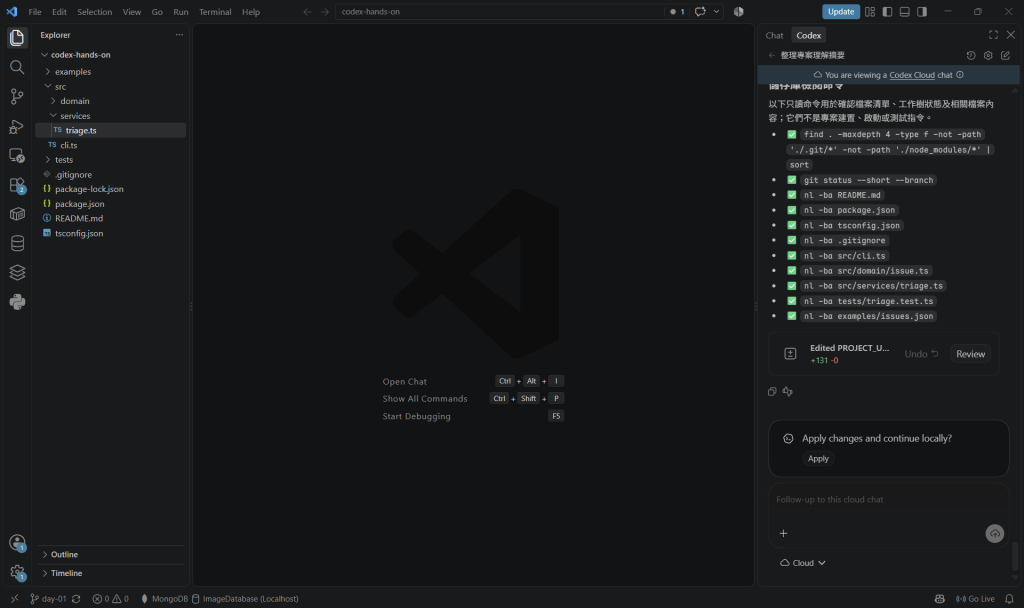
Codex 整合開發環境入口需要先在支援的程式編輯器中安裝 Codex 擴充功能。安裝完成後,使用 ChatGPT 帳號登入,開啟專案資料夾,再從編輯器側邊欄啟動 Codex。
開發者可以直接輸入任務,也可以先選取一段程式碼,再請 Codex 說明或修改。
IDE 擴充功能可以利用目前開啟的檔案、游標位置、選取內容與專案檔案做為 Codex 的輸入上下文。例如開發者可以選取一個函式,要求 Codex 解釋邏輯、調整命名或整理局部程式,接著直接在編輯器中查看修改差異。
這個入口適合範圍集中的工作,也方便在閱讀程式的過程中補充指示與檢查結果。
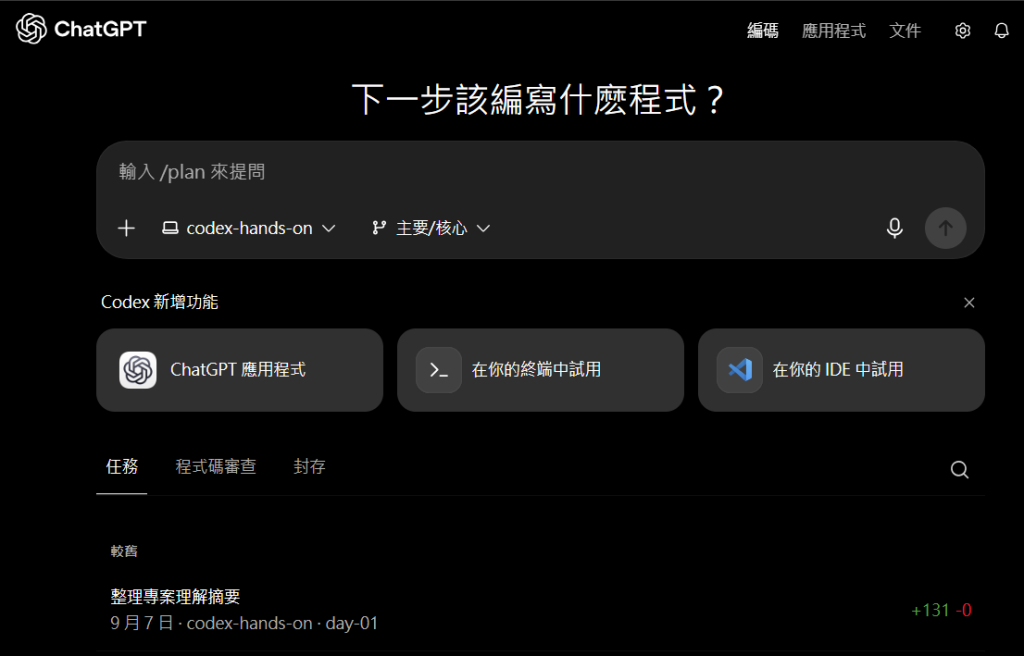
Codex Cloud 是從 Codex 網頁介面進入。登入 ChatGPT 帳號後,需要先連接 GitHub 或 GitLab,選擇允許 Codex 存取的儲存庫,再為儲存庫建立雲端環境。
當要開始任務時,選擇要使用的儲存庫、環境與分支,輸入工作目標後即可送出。
「Codex 網頁入口」指的是開發者操作 Codex 的介面,「Codex Cloud」則是任務實際執行的隔離雲端環境。開發者從網頁送出任務後,Codex 會在 Cloud 中讀取已連接的儲存庫、修改檔案,並執行環境允許的命令。
任務完成後,開發者可以回到網頁查看摘要、測試結果與檔案差異,也能繼續要求調整或建立拉取請求(Pull Request)。
Cloud 適合能直接在遠端儲存庫中完成、涉及多個檔案,或需要較長執行時間的工作。任務送出後可以獨立執行,開發者不需要讓本機終端機維持同一段工作階段。
隔離的雲端環境可以使用哪些工具、服務與外部資源,仍會受到環境設定、權限與網路規則限制。
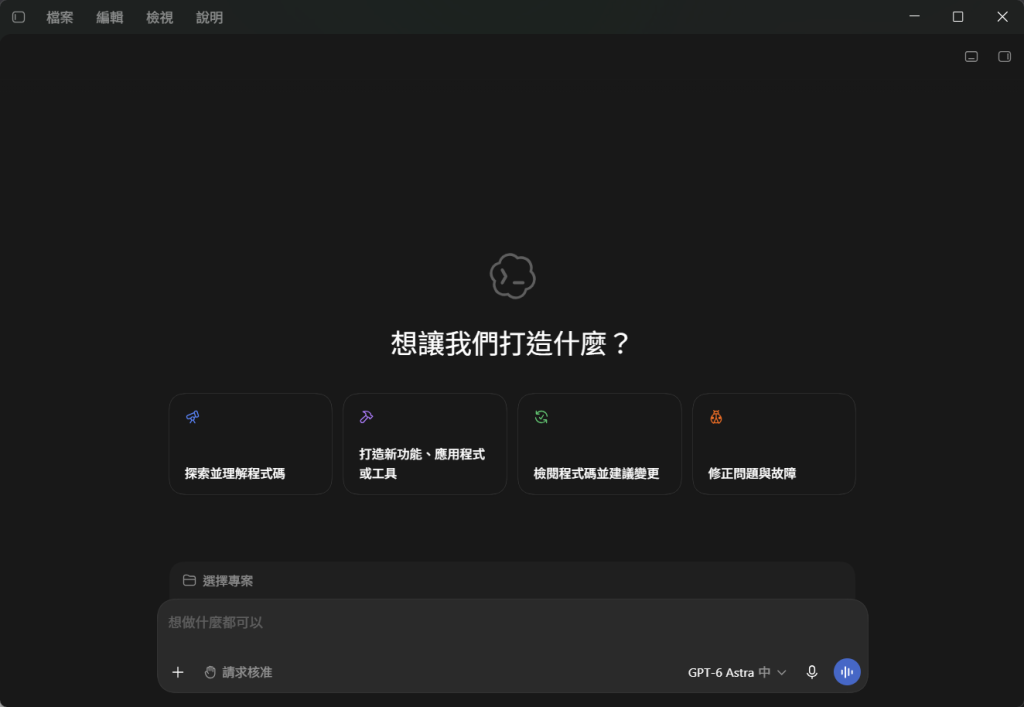
Codex Desktop 位於 ChatGPT 桌面應用程式中。先在開發電腦安裝應用程式並登入,再從產品切換位置進入 Codex,接著開啟本機資料夾、既有專案或 Cloud 工作。
Desktop 可以在同一個畫面管理多段對話、工作樹(Worktree)、檔案差異與長時間任務。
這個入口適合需要同時查看多個工作、在本機與 Cloud 之間安排任務,或希望透過圖形介面管理 Codex 的開發者。
若專位於另一台開發主機,遠端連線(Remote Connections)讓 Desktop 可以透過安全殼層(Secure Shell, SSH)連接遠端主機的檔案系統與命令環境,,適合程式碼存放在遠端開發主機的情境。遠端主機仍應沿用既有的 SSH 安全設定,包括金鑰、低權限帳號與網路存取限制,降低遠端連線帶來的存取風險。
Codex Remote 需要搭配手機上的 ChatGPT 應用程式,以及一台已經安裝好 Codex Desktop 的 Mac 或 Windows 電腦。
先讓電腦保持開機並連上網路,登入相同的 ChatGPT 帳號與工作區。接著從手機應用程式開啟 Remote,依照畫面指示連接電腦,就能選擇該電腦上的專案,建立或繼續 Codex 任務。
手機主要用來啟動、引導、批准與審查任務。程式碼讀寫、命令執行與測試仍在連接的開發電腦上進行。Remote 會顯示 Codex 任務所需的對話、執行進度、修改差異與批准操作,不會提供完整的電腦桌面操作畫面。
Codex Remote 適合離開開發電腦後,需要透過手機繼續管理該電腦上的 Codex 任務的情境。
| 入口 | 主要執行位置 | Codex 直接取得的背景 | 適合的工作 | 主要審查位置 |
|---|---|---|---|---|
| CLI | 本機終端機 | 目前儲存庫、命令輸出與 Git 狀態 | 專案探索、局部修改、測試與腳本工作 | 終端機與 Git 差異 |
| IDE | 本機編輯器 | 開啟檔案、選取程式碼與專案內容 | 程式說明、局部編輯與即時調整 | 編輯器內差異 |
| Cloud | 隔離的雲端環境 | 已連接的儲存庫、分支與環境設定 | 跨檔案修改、較長任務與拉取請求草稿 | Cloud 摘要與檔案差異 |
| Desktop | 本機、工作樹或選定的 Cloud 工作 | 專案、檔案、多段對話與所選工具 | 管理多個任務、切換專案與處理較長工作 | 桌面應用程式 |
| Remote | 已連接的開發電腦 | 該電腦上的專案、工具與工作狀態 | 從手機啟動、引導、批准與審查 Codex 任務 | 手機上的 Remote 介面 |
表格中的「適合的工作」只描述各入口的工作特性,不能取代任務風險分類。刪除正式資料即使可以從 CLI 執行,仍屬於不可交給 Codex 的任務。
局部命名調整即使放到 Cloud 執行,也需要檢查檔案差異。入口選擇與任務授權需要分開判斷,並為兩者設定清楚的限制。
不同入口可以依照使用情境與任務需求搭配。開發者可以在 Desktop 開啟本機專案,再把較長的工作交給 Cloud。也可以從 IDE 將範圍較大的任務交到 Cloud,等完成任務後,再回來查看結果。Remote 連接開發電腦後,則能透過手機 APP 查看既有任務、補充指示或進行批准與審查。
任務在不同入口之間移動時,需要重新確認目前使用的儲存庫、分支、執行位置與權限狀態,避免沿用錯誤的工作環境。



 iThome鐵人賽
 看影片追技術