
刪掉幾套用不到的軟體,C 槽卻沒空出多少。除了程式本身,快取、下載內容和設定也可能留在電腦裡;有些還散在不同資料夾,光看「已安裝的應用程式」不容易找齊。
如果正準備移除軟體,可以先用 MangoDisk 看看它連帶占用了哪些空間,再決定要留下什麼。不用每次都自己翻 AppData、猜資料夾是哪套程式的。
先說明一下:我是 MangoDisk 的開發者 Harry。這是一套免費、開源的工具,支援 Windows 和 macOS,使用清理功能不需要註冊或登入。
MangoDisk 的「應用程式解除安裝」可以依大小排序,找出值得優先整理的軟體。展開後,會列出能辨識的快取、記錄檔、設定與本機資料,也能直接開啟所在資料夾查看內容。
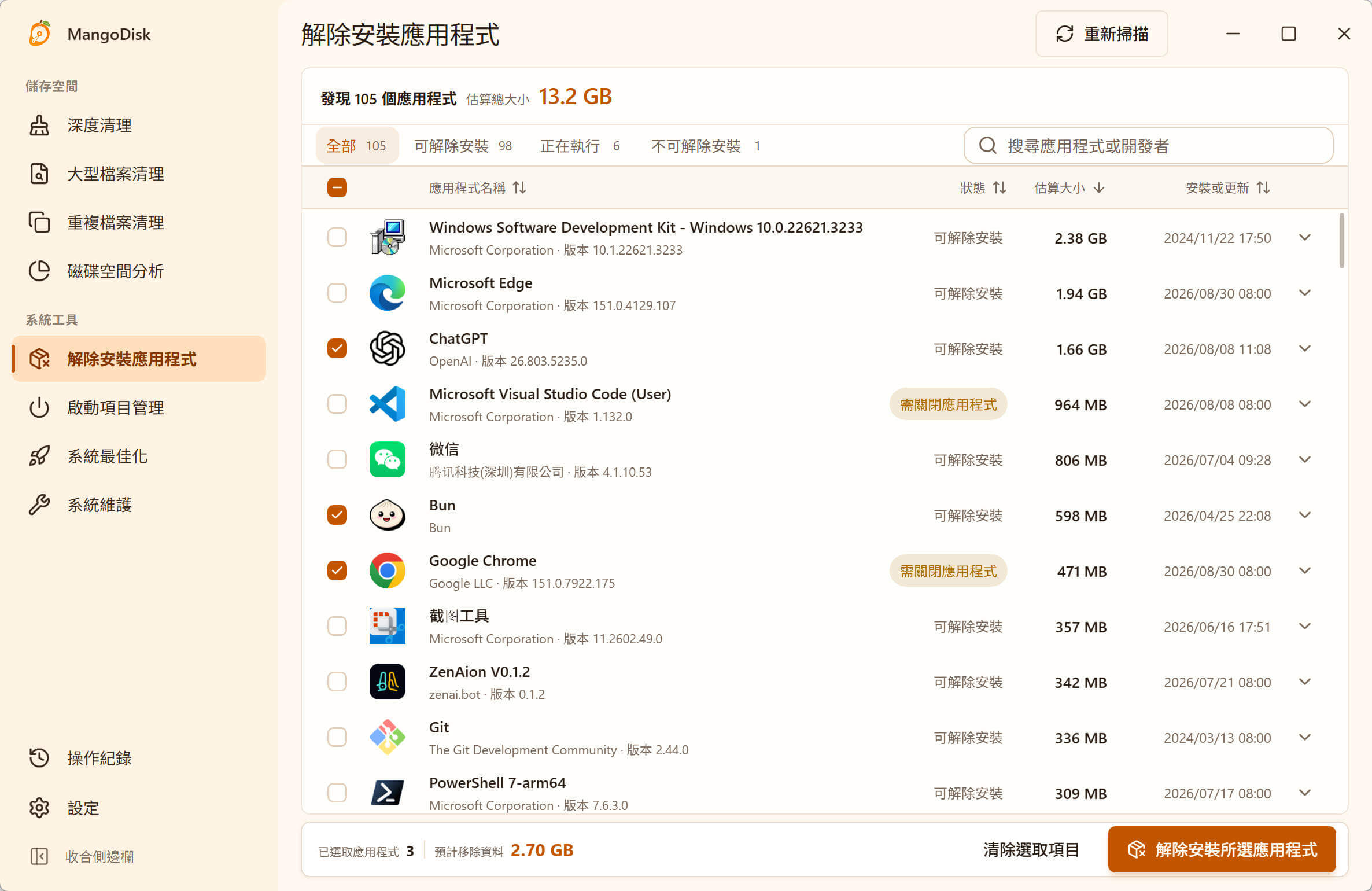
省下的是逐個翻找的時間,也比較不會把想保留的設定和用不到的快取混在一起。在 Windows 上,解除安裝仍會呼叫系統或軟體原本提供的方式,不是直接把安裝資料夾刪掉。
不再需要的快取和記錄檔,確認歸屬後可以處理;遊戲存檔、專案或日後還想沿用的設定,就先留下。多套軟體共用的資料夾也不要整包刪除。MangoDisk 會標示可能包含使用者資料的項目,共用資料夾只供檢查,不會自動刪除。
如果程式早就移除了,卻還是不知道空間跑去哪裡,可以先用磁碟空間分析找出占用最大的資料夾,再檢查是不是留下的下載內容或個人檔案,不必為了幾個小檔案到處翻。
想試試的話,下載後就能在本機掃描,先看看有哪些用不到的軟體和相關檔案。

 harry0703

 iThome鐵人賽
 看影片追技術