
只是想清出一點硬碟空間,不想讓信箱、購物網站和工作後台全部重新登入?清理時先別全選。
快取和 Cookie 是兩回事。 快取主要是網頁圖片、程式碼等可重新下載的內容;Cookie 則可能用來維持登入、記住網站偏好。想騰空間,可以先清快取,不必連 Cookie 一起刪。
如果平常不只用 Chrome,還會開 Edge,或有幾個不同帳號的瀏覽器設定檔,逐一找清理選項就有點麻煩。
MangoDisk 的深度清理會把支援的瀏覽器快取集中列出,讓你先看各自佔了多少空間,再選要清的項目。它的 Chrome 一般快取規則不包含 Cookie、密碼、書籤和瀏覽紀錄,不需要整個刪掉瀏覽器資料夾。
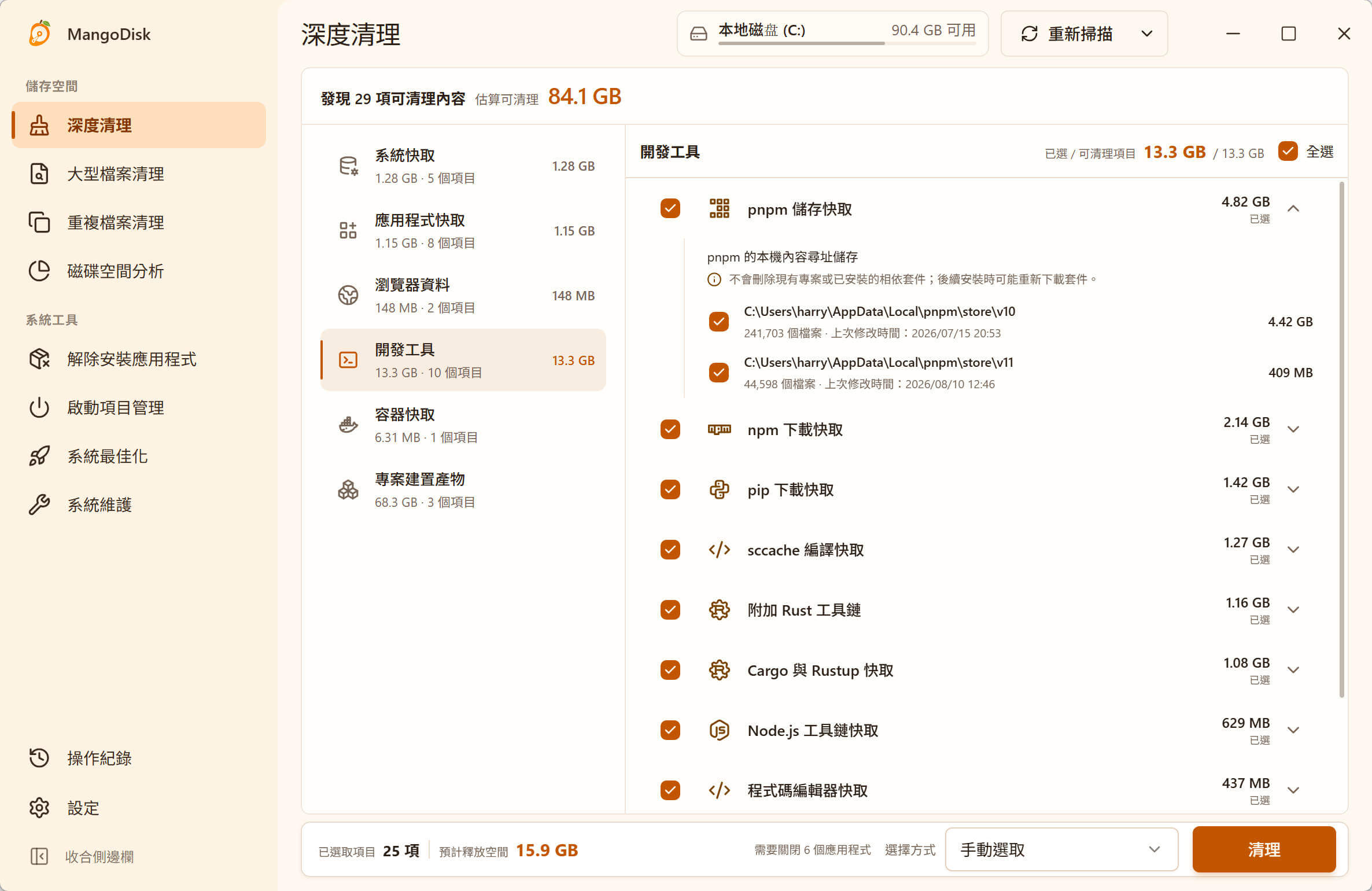
開啟深度清理、完成掃描後,找到瀏覽器項目,查看容量與路徑,只選要清的一般快取。先儲存網頁中尚未送出的內容,再依提示關閉瀏覽器、確認清理。離線資料不一定能隨時重新下載,不確定的先留下。
只用一個瀏覽器,也可以直接從 Chrome 選單開啟「刪除瀏覽資料」,選好時間範圍,僅勾選「快取圖片和檔案」,取消 Cookie、瀏覽紀錄等其他項目。清快取不需要刪除儲存的密碼。資料類型的差別可參考 Google Chrome 官方說明。
要清 Cookie 或瀏覽紀錄,則在 MangoDisk 的隱私清理中另外查看、選取。這和騰出硬碟空間是不同需求;清 Cookie 可能讓網站登出,不要把所有瀏覽器資料都當成快取。
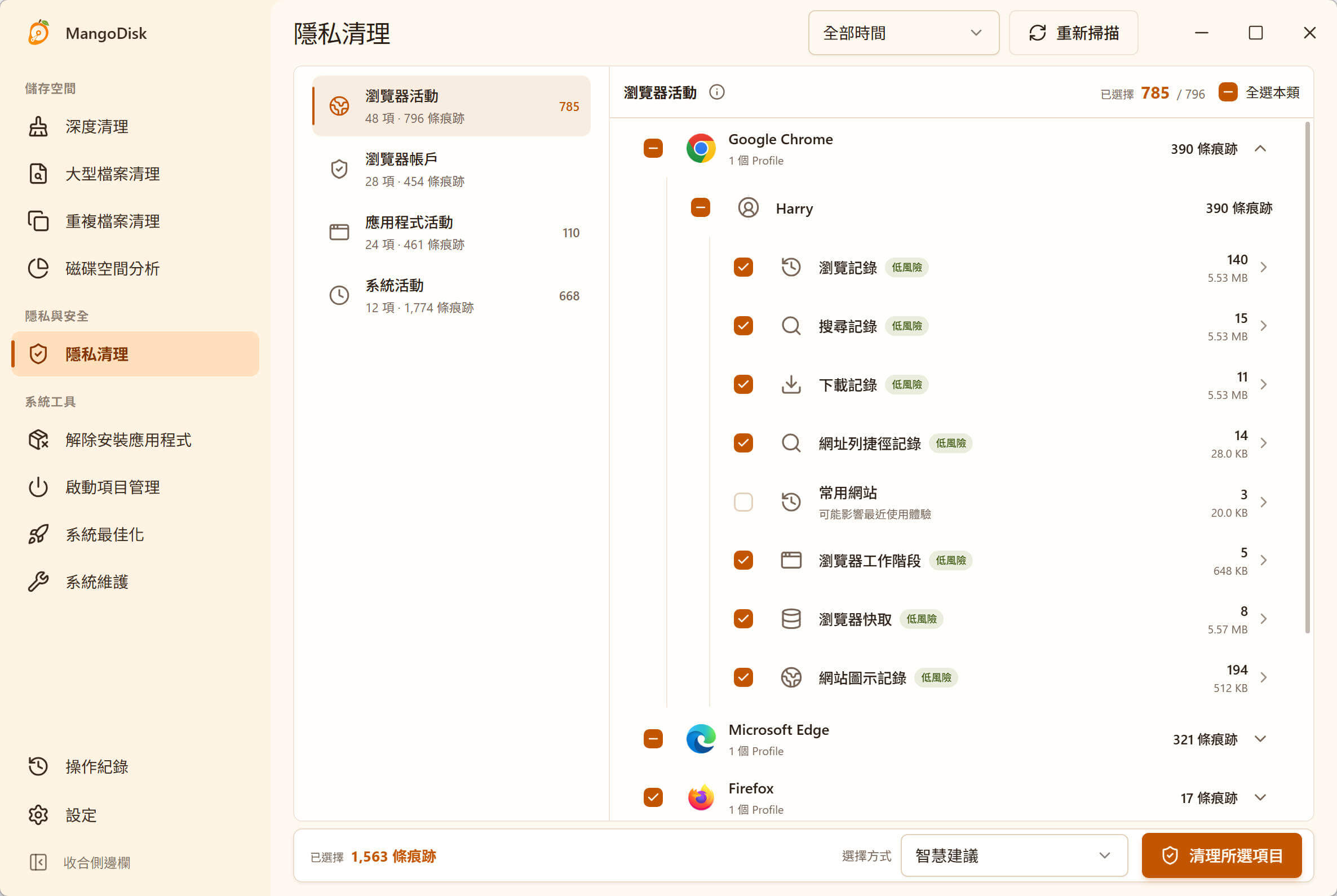
我是 MangoDisk 的開發者 Harry。軟體免費開源,本機掃描不需要註冊或登入,掃描本身不會刪檔案。平常用好幾個瀏覽器的話,可以省下逐一翻設定、找資料夾的時間;只清一般快取,也不用把常用網站的登入狀態一起清掉。
清完快取,第一次開啟部分網頁可能稍慢,之後也會重新累積,不需要每天清空。Google 也說明了快取與 Cookie 的用途和清除後的影響。
免費下載 MangoDisk · 瀏覽器快取清理完整說明 · GitHub 原始碼

 harry0703

 iThome鐵人賽
 看影片追技術