iT邦幫忙

2026 iThome 鐵人賽

0
AI 自動化

實戰打造個人專屬 AI 自動化工作流:從零建立高效生產力系統系列 第 12 篇

全 Python 打造 AI 助教前端網頁:Streamlit 介面實戰

  • 分享至 

  • xImage
  •  

一、 前言
在前幾天,我們完成了後端 API 與核心除錯機制。但對於一般使用者或同學來說,純文字的 Terminal 終端機操作門檻依然偏高。
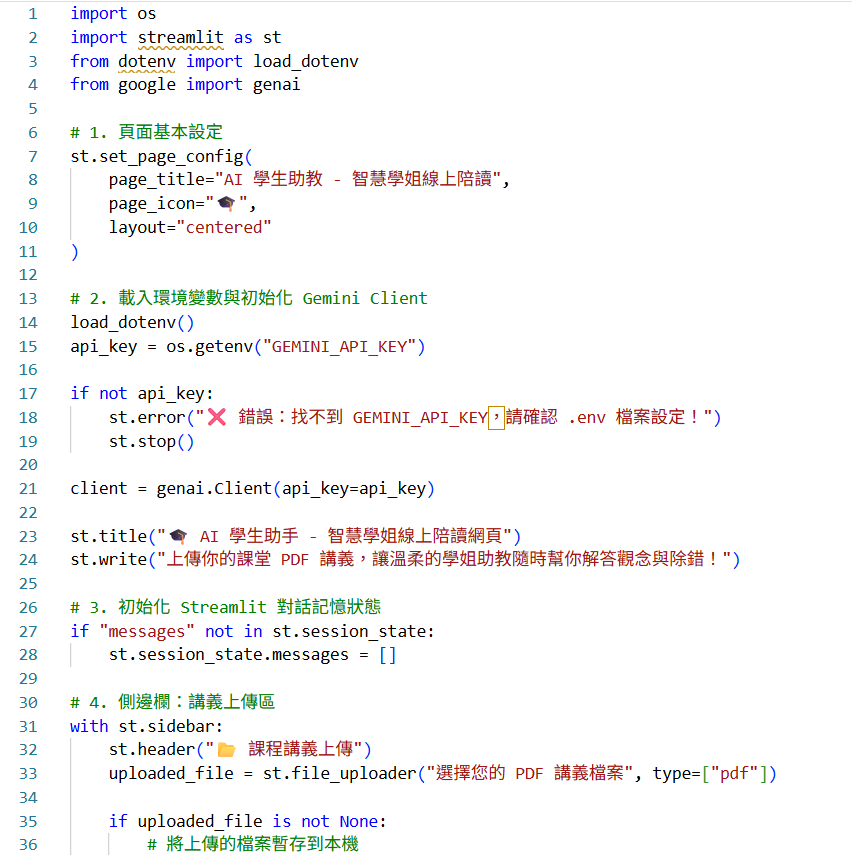
今天,我們將導入 Streamlit 框架——一個讓 Python 開發者不用寫 HTML / CSS / JavaScript,就能快速打造精美互動網頁的強大工具。我們將把前面的 Gemini API 與 PDF 講義上傳功能完整移植到網頁介面上!
二、 核心架構設計

  1. Streamlit Chat UI:
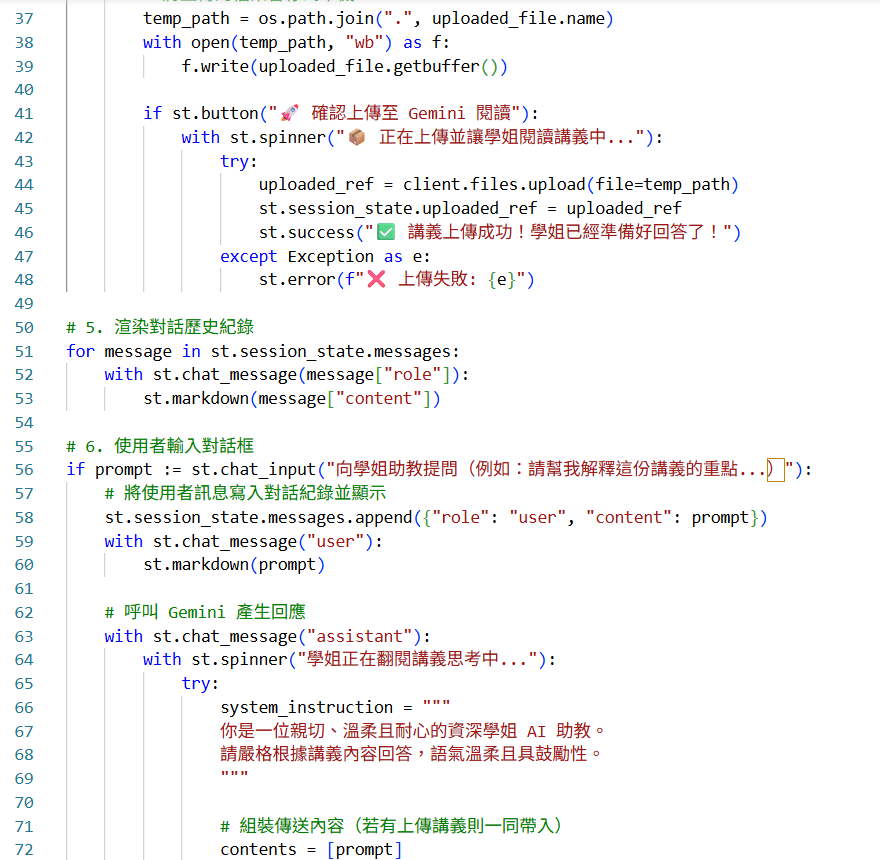
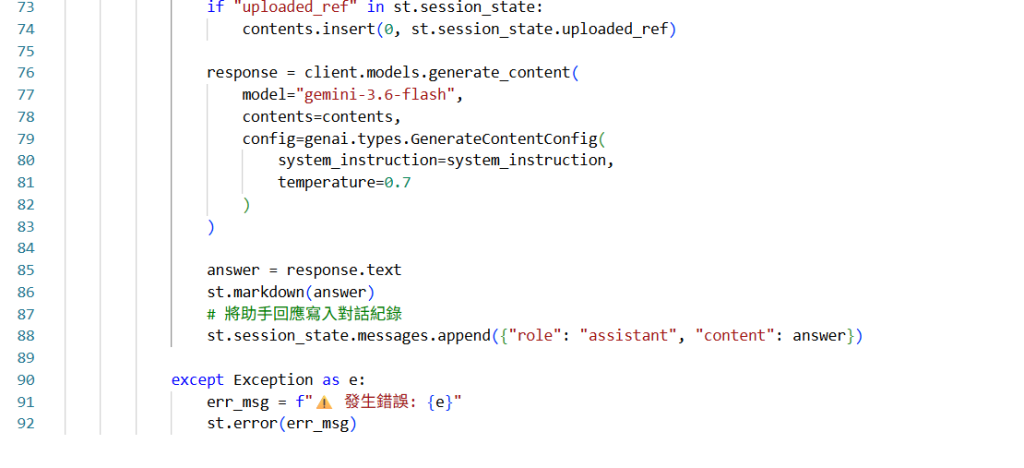
    提供類似 ChatGPT 的現代化對話氣泡介面,並透過 st.session_state.messages 完整保留對話上下文記憶。
  2. 側邊欄講義上傳:
    允許使用者隨時在側邊欄上傳 PDF 講義,並透過 client.files.upload() 轉換為 Gemini 的背景知識。
  3. 無縫整合 Gemini SDK:
    結合前幾天建立的 System Instruction 與多模型架構,讓網頁版的學姐助教同樣具備溫柔鼓勵的人設。
    三、 程式碼
    https://ithelp.ithome.com.tw/upload/images/20261018/2018435652Q4mbEvDy.pnghttps://ithelp.ithome.com.tw/upload/images/20261018/20184356LweWJ9JjQX.pnghttps://ithelp.ithome.com.tw/upload/images/20261018/20184356ckkvP1qZu1.png
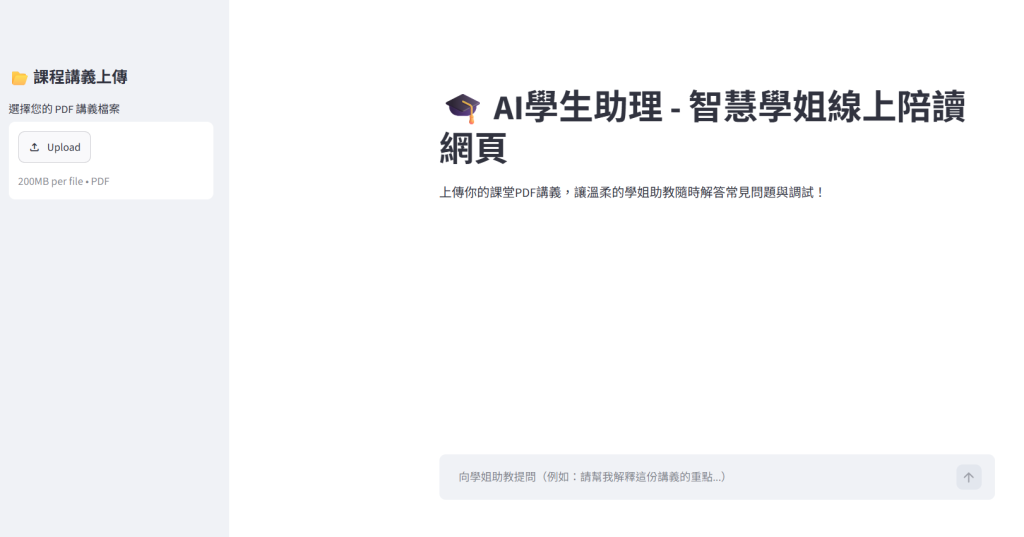
    四、 成果展示
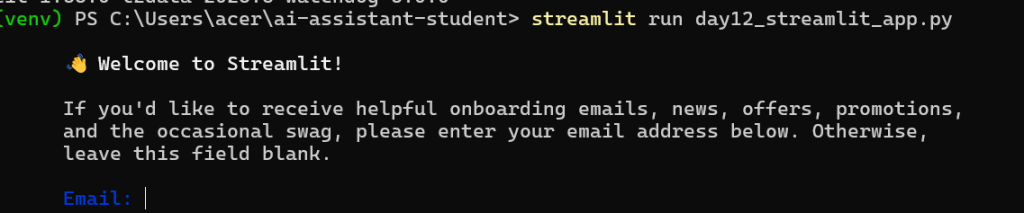
    先在terminal安裝 Streamlit
    輸入python -m pip install streamlit requests
    再輸 streamlit run day12_streamlit_app.py
    https://ithelp.ithome.com.tw/upload/images/20261018/201843566tdvE6oVFM.pnghttps://ithelp.ithome.com.tw/upload/images/20261018/20184356t9Kw92w8rN.png
    五、結語
    即可在瀏覽器體驗漂亮的對話介面,實現「上傳講義 ➔ 即時問答」的一條龍學生助教服務!

上一篇
將 AI 助教服務化:使用 FastAPI 建構 Web API 後端
下一篇
讓學姐助教看懂你的報錯截圖:Streamlit 多模態視覺化除錯實戰
系列文
實戰打造個人專屬 AI 自動化工作流:從零建立高效生產力系統 共 30 篇
圖片
  熱門推薦
圖片
{{ item.channelVendor }} | {{ item.webinarstarted }} |
{{ formatDate(item.duration) }}
直播中

尚未有邦友留言

立即登入留言