

這篇會帶各位從頭開始操作,如何在 LINE Developers 建立 LINE Login Channel 和 Messaging API Channel。
完成兩個 Channel 建立與設定後,讓我們後續能在網站中實作,完成LINE註冊的新增需求。
首先,請前往LINE Developers 官方網站,點擊畫面中「Console」按鈕。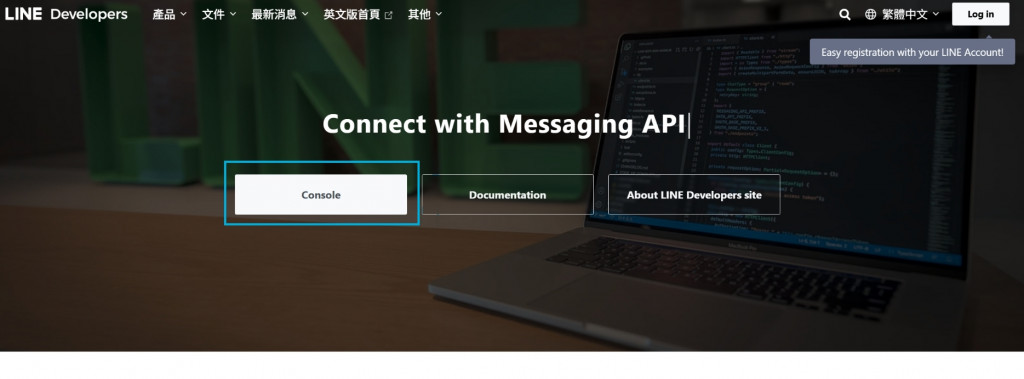
未登入情況下,會看到兩種登入方式:
使用 LINE 帳號登入:這會直接使用LINE做登入,建議使用公司LINE帳號或主要負責人員的LINE帳號做註冊,方便之後要進入修改內容,也會比較方便。
使用商用帳號登入:這邊是輸入電子郵件和密碼來做登入,同樣建議使用公司或主要負責人員的信箱建立帳號。
若對登入方式還有疑問,可以參考LINE 支援中心說明。
👉 這邊先選擇「使用 LINE 帳號登入」。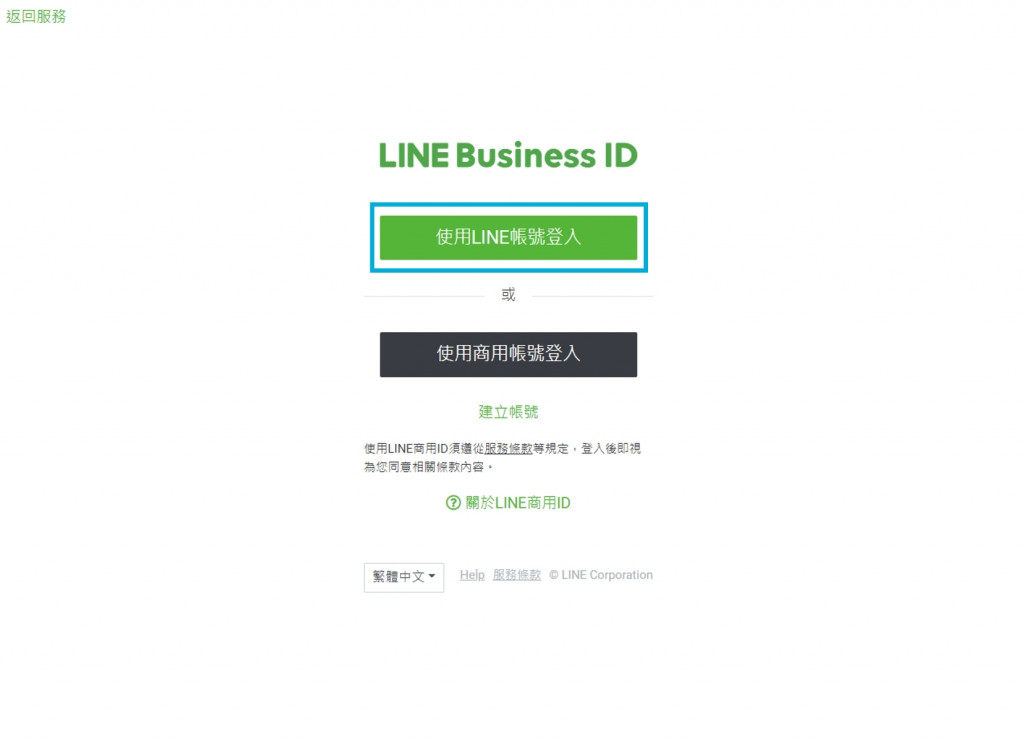
選定要使用的帳號後,點擊「登入」。
這個畫面也是我們後續實作 LIFF 功能做登入時,會顯示的第三方登入畫面。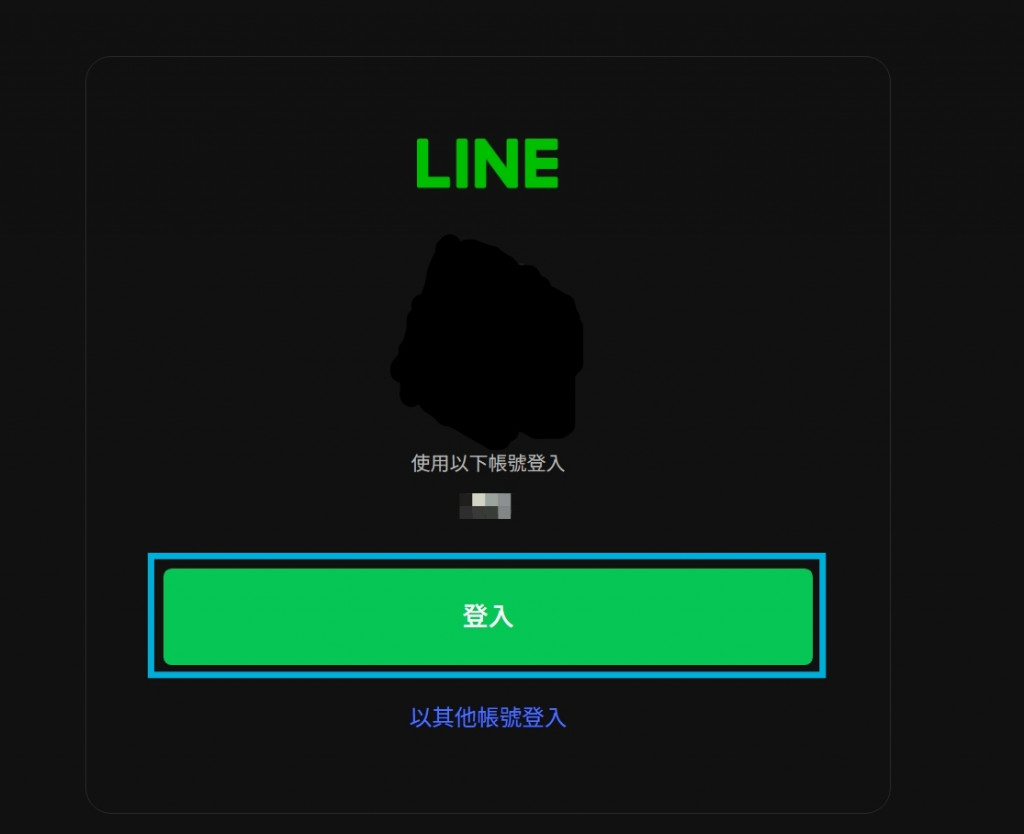
若是第一次使用 LINE Developers 會出現這個畫面,請填寫一些基本資料:
Developer name:輸入開發者名稱(可能是個人名或公司名)。Your email:填寫公司信箱或負責人員信箱。輸入完畢後,點擊「Create my account」即可建立開發者帳戶。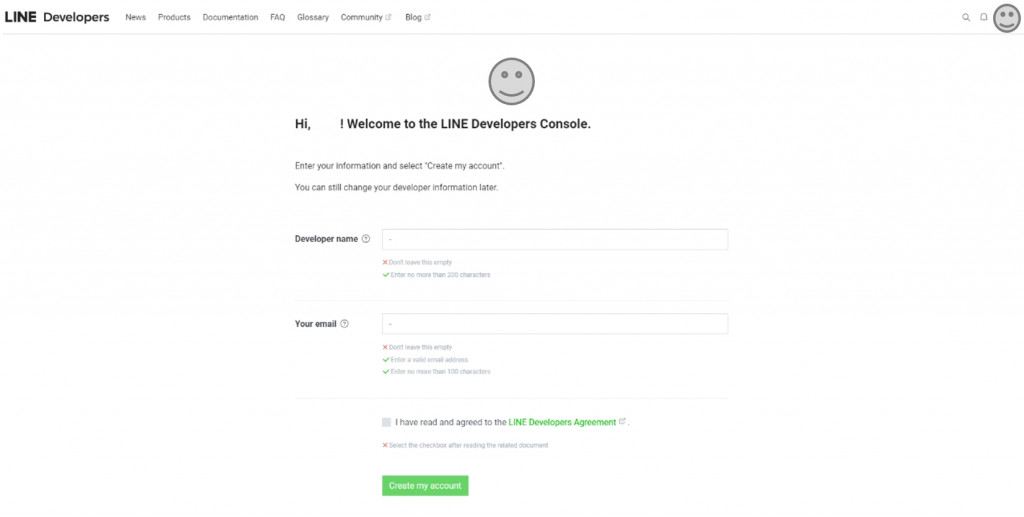
接著會出現簡單的導覽畫面,說明「開發者要如何開始使用 LINE 開發平台來串接服務」,主要有三個步驟:
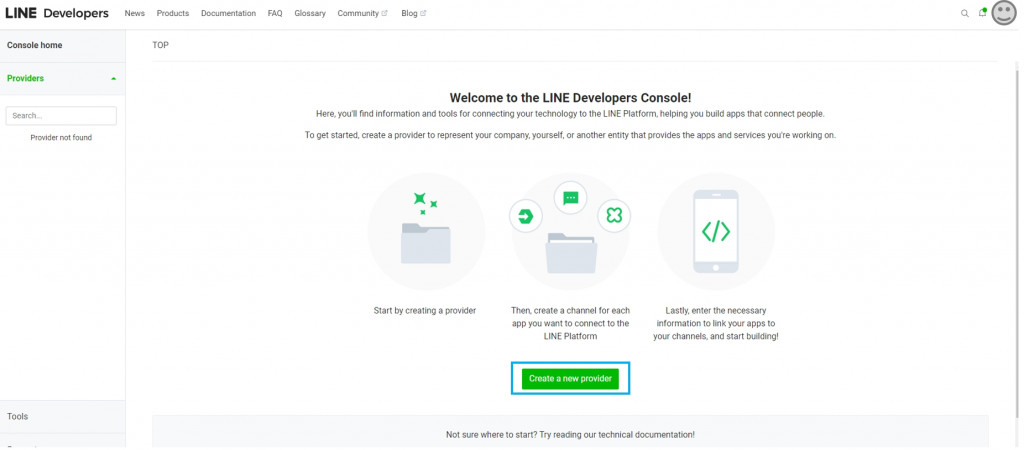
接下來請輸入 Provider name(可填公司或品牌名稱)。這個名稱僅用於後台管理,不會顯示在前台畫面,所以加入官方帳號的用戶也不會看到。
輸入完成後,點擊「Create」就可以建立 Provider 囉 ✅!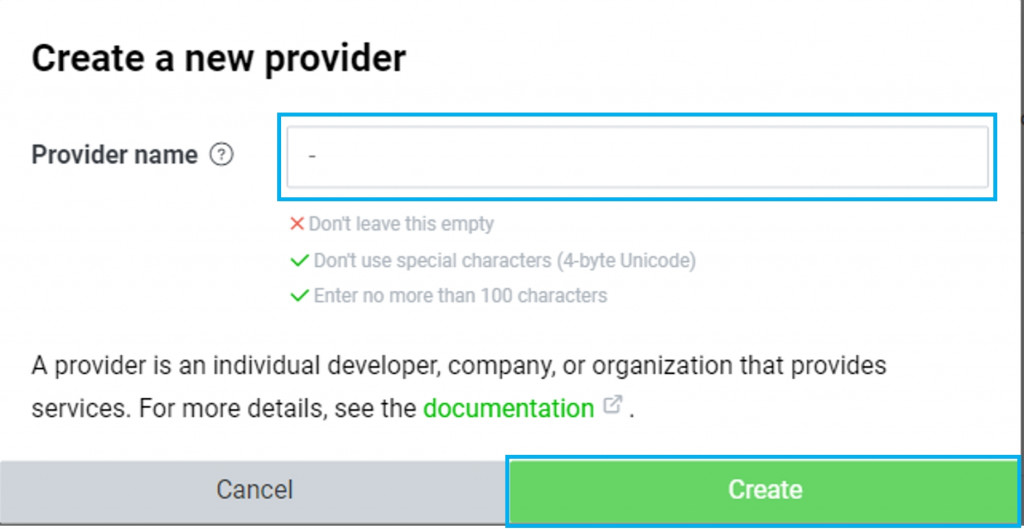
來到剛才建立好的 Provider,點擊「 Create a new channel 」,在彈跳視窗中選擇「 LINE Login 」。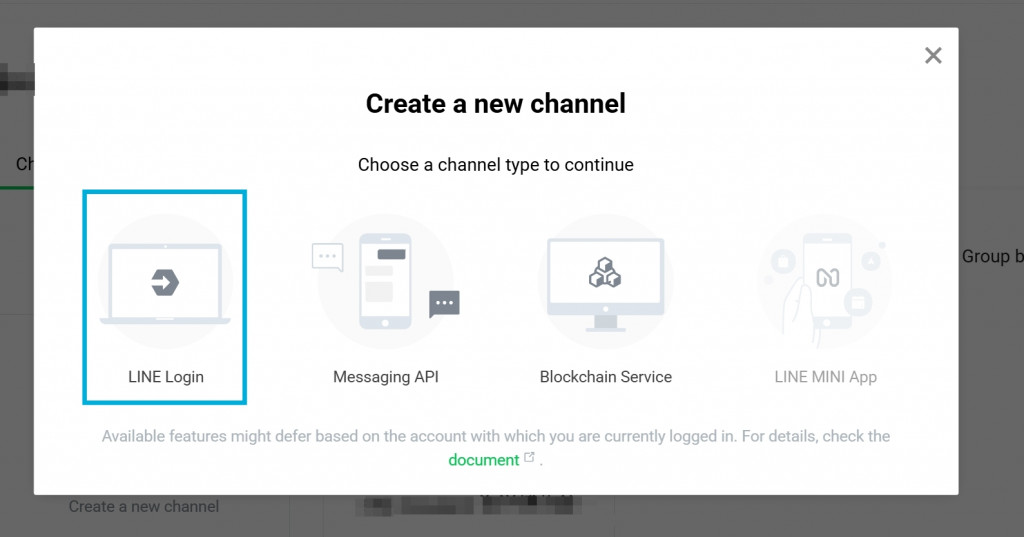
接著會進入欄位填寫畫面,欄位資訊介紹如下:
| 欄位名稱 | 功能說明 |
|---|---|
| Channel type | 目前選擇的頻道類型。 |
| Provider | 顯示此 Channel 所屬的 Provider。 |
| Region to provide the service | 選擇要使用LINE Login服務的地區。 |
| Company or owner’s country or region | 指定公司或個人擁有者的國家/地區。必填欄位,用於辨識服務所在地及審核用途。 |
| Channel icon | 設定此 Channel 對外顯示的圖片,支援 PNG, JPG, JPEG, GIF, BMP,檔案容量 3MB 以下。 |
| Channel name | 設定此 Channel 的名稱,會在用戶登入畫面中顯示。❗欄位限制:不能空白、不能用特殊字元、20 字以內。 |
| Channel description | 說明此 Channel 的用途。❗欄位限制:不能空白、不能用特殊字元、500 字以內。 |
| App types | 選擇應用程式型態:Web app 或 Mobile app(可複選)。會影響登入流程與 LINE SDK 串接。 |
| Require two-factor authentication | 預設開啟。用戶登入時需通過 LINE 的雙重身份驗證( LINE App 掃描+驗證碼輸入),提高安全性。 |
| Email address | 此 Channel 聯絡人 Email。用於接收系統通知、審核資訊等。必填,有格式與長度限制(100 字內)。 |
| Privacy policy URL(選填) | 選填,填寫隱私權政策網址。❗欄位限制:網址需為 HTTPS開頭、長度限制(500 字內)。 |
| Terms of use URL(選填) | 選填,填寫使用條款網址。❗欄位限制:網址需為 HTTPS開頭、長度限制(500 字內)。 |
| I agree to the LINE Developers Agreement | 閱讀完需同意,才可以建立 Channel 。 |
填完以上資訊後,點擊「 Create 」就可以完成 LINE Login Channel 的建立囉!
接下來,我們要再建立另一個 Channel ——「Messaging API」。
回到剛才新增的Provider,點擊「 Create a new channel 」,在彈跳視窗中選擇「Messaging API」。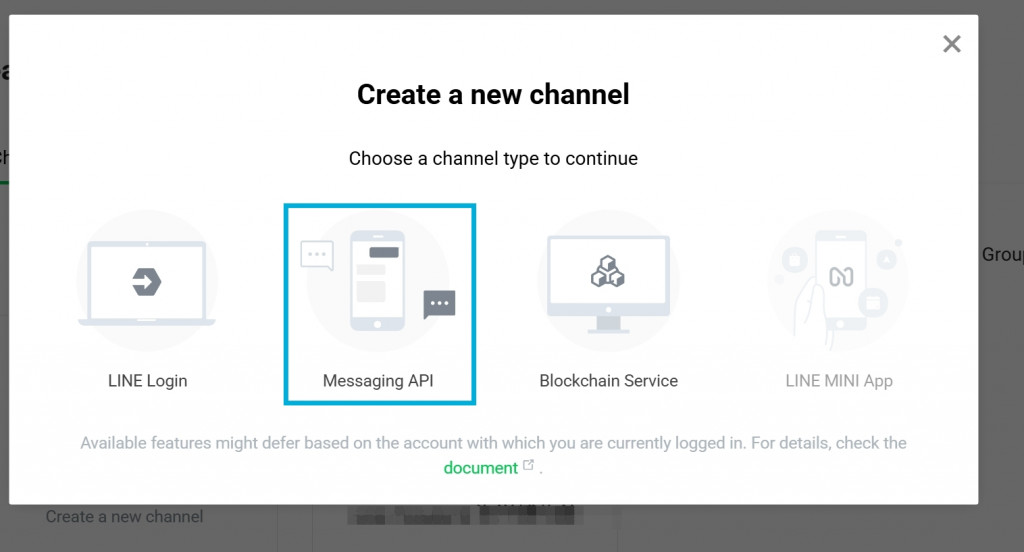
網站會帶你前往建立一個 LINE 官方帳號(Official Account),點擊「Create a LINE Official Account」。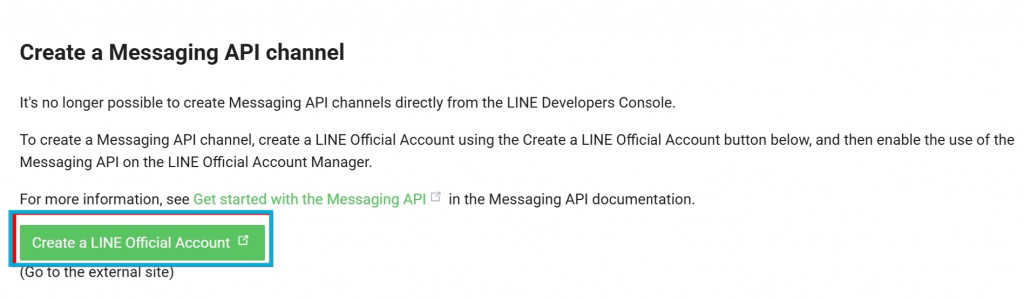
進入表單頁面後,請先填寫登錄公司/店鋪資訊。
根據欄位名稱填寫內容即可,「業種」欄位如果不確定要選什麼,可以選擇「其他在地店家」。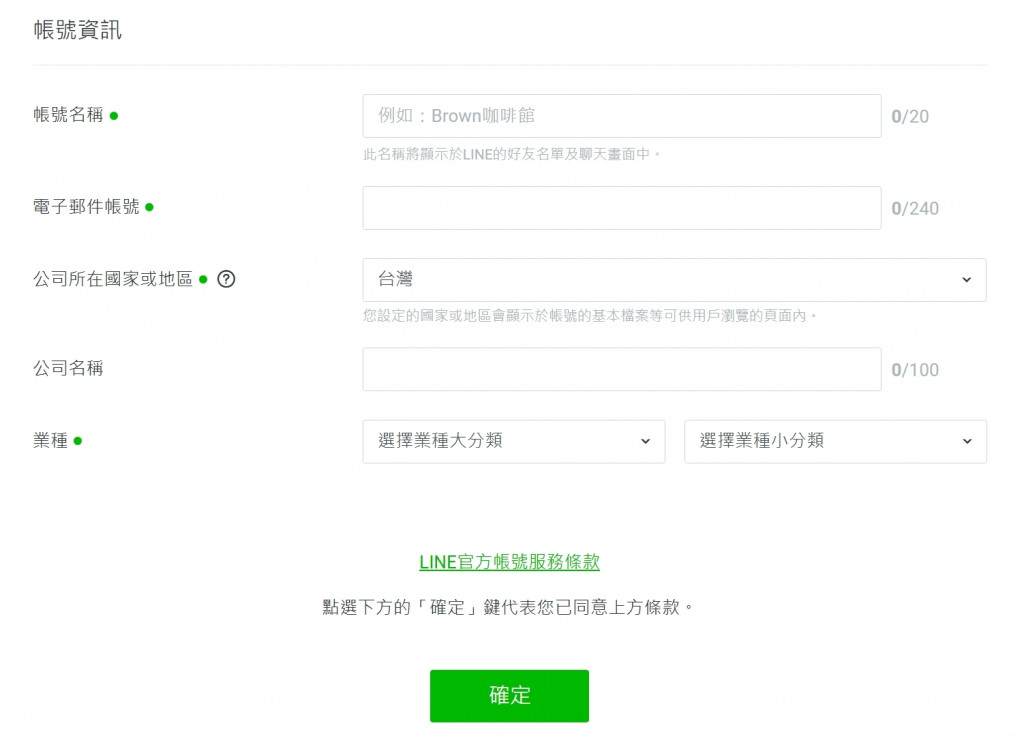
確認所有內容都填寫正確後,點擊「完成」。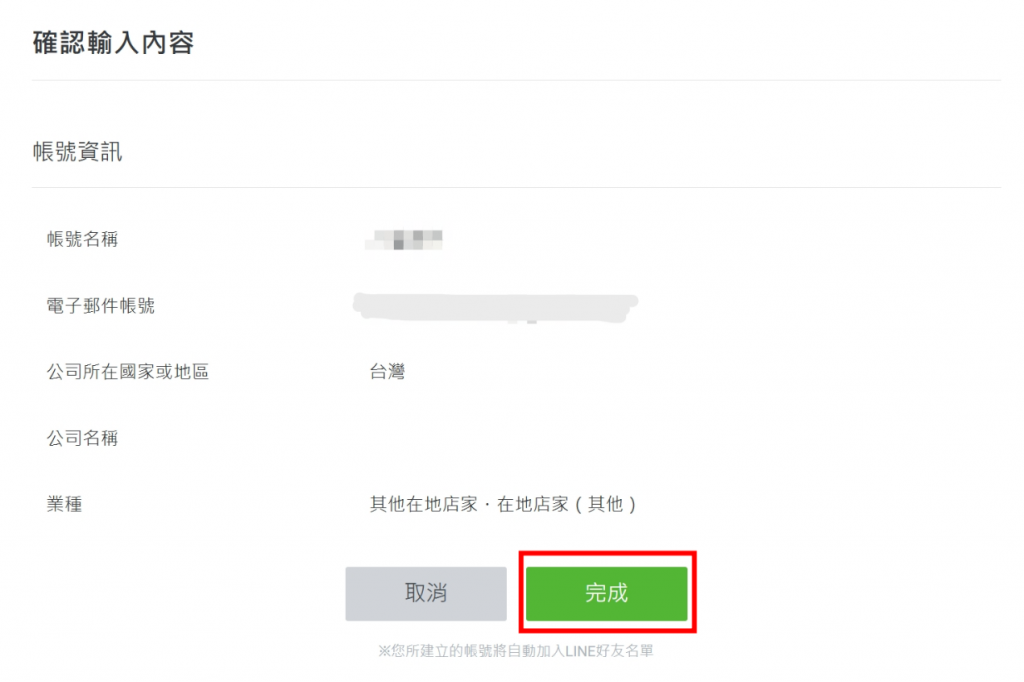
LINE官方帳號建立完成後,會出現引導畫面,請先點選「稍後進行認證(前往管理畫面)」。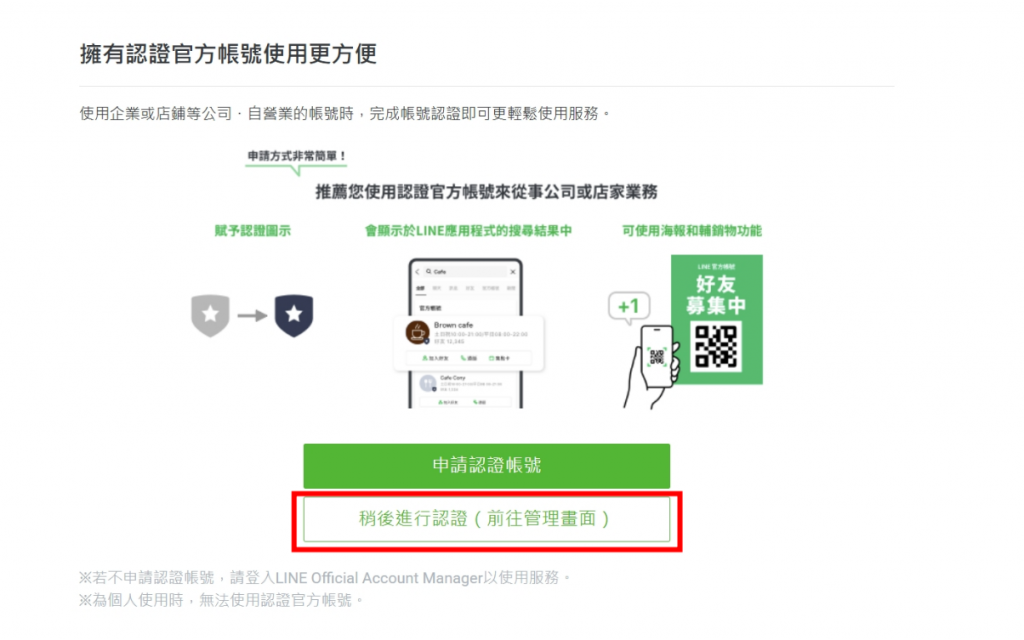
閱讀條款內容,閱讀完成後請點擊「 同意 」。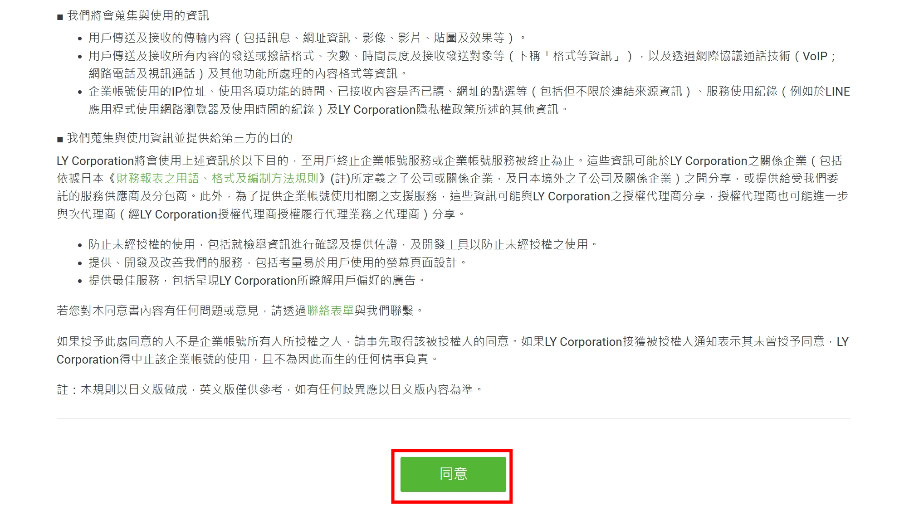
我們要啟用 Messaging API 功能,請到 LINE Official Account Manager 管理畫面,從上方導覽列點選「 聊天 」。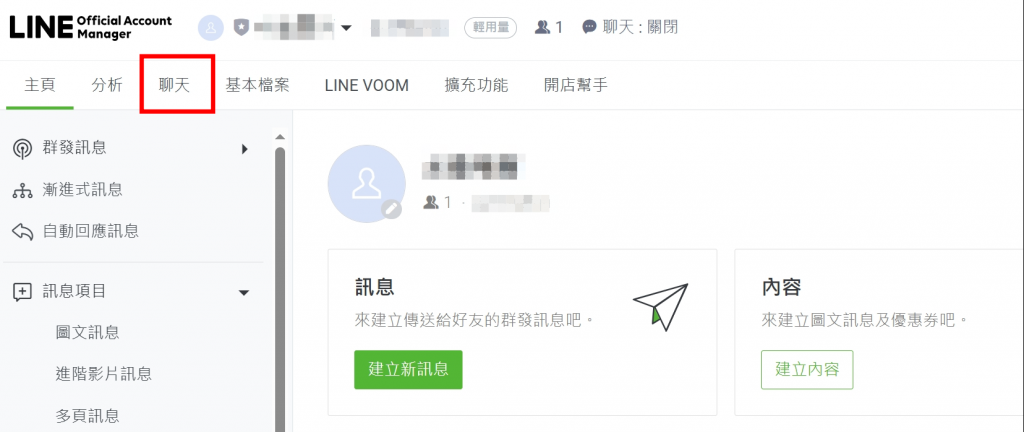
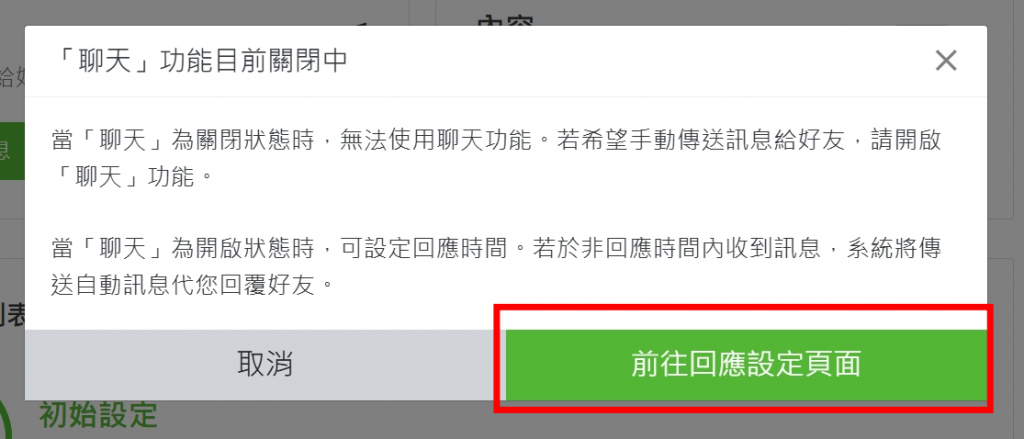
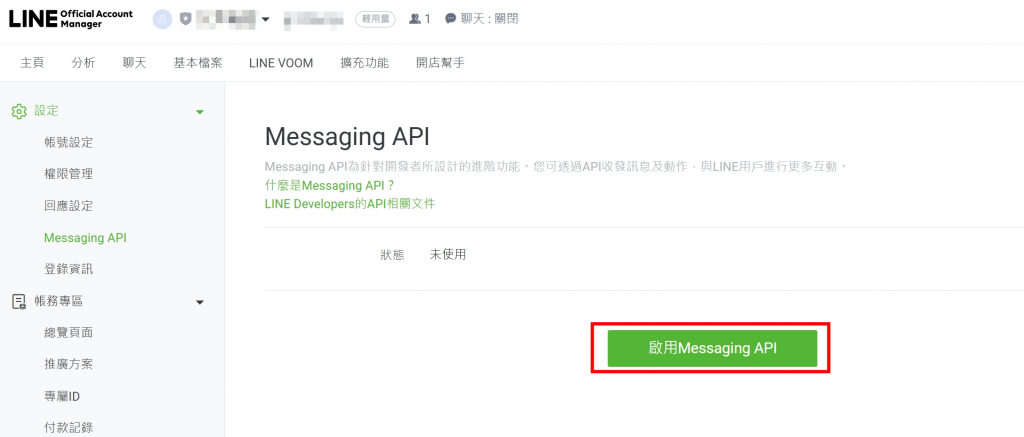
左側邊欄點選「Messaging API」,接著點擊「啟用Messaging API」。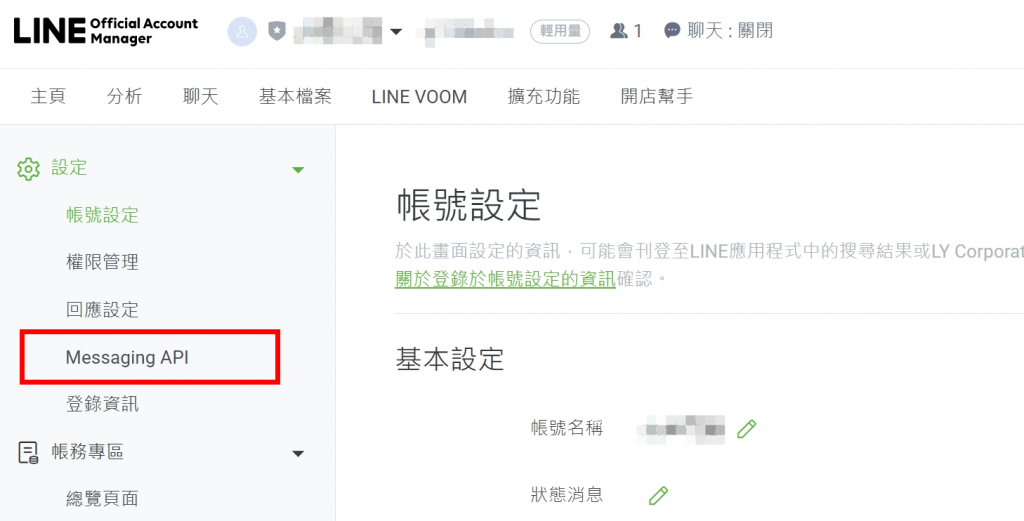
找到剛才建立的Provider,然後點擊「同意」。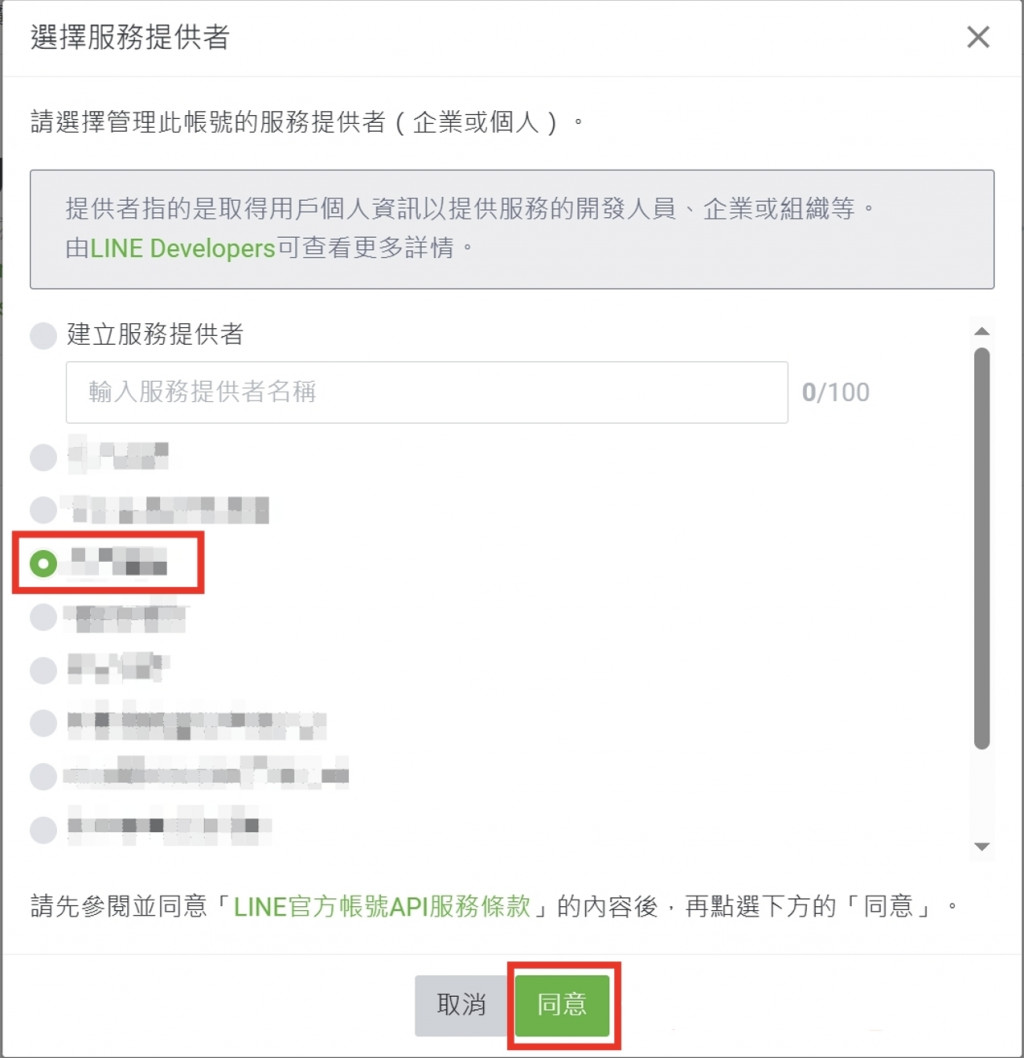
接著會出現「隱私權政策」與「服務條款」的網址欄位,這邊可以先留空,之後再回來補上設定,暫時先按「 確定 」即可。
最後確認「啟用 Messaging API」後再次點擊「確定」,就大功告成囉!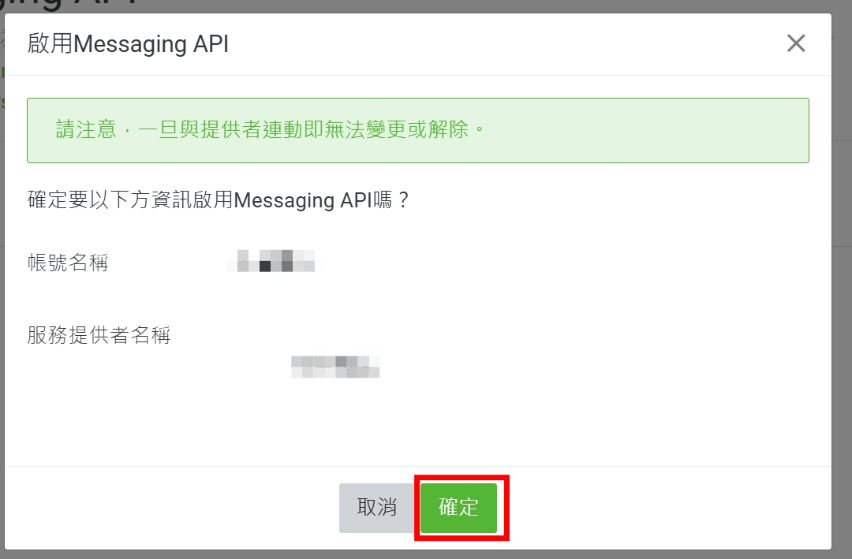
當我們把 LINE Login 和 Messaging API 做好串接連動之後,用戶在網站上透過 LINE 登入時,就可以在第三方授權視窗中,看到「加好友」提示,讓用戶順勢加入我們的 LINE 官方帳號。
有了這個好友關係,我們後續就能透過 LINE 官方帳號進行互動,例如推播優惠活動、發送 Flex Message 等,提升行銷與服務體驗。
回到 LINE Developers Console ,點選剛才建立的 LINE Login Channel。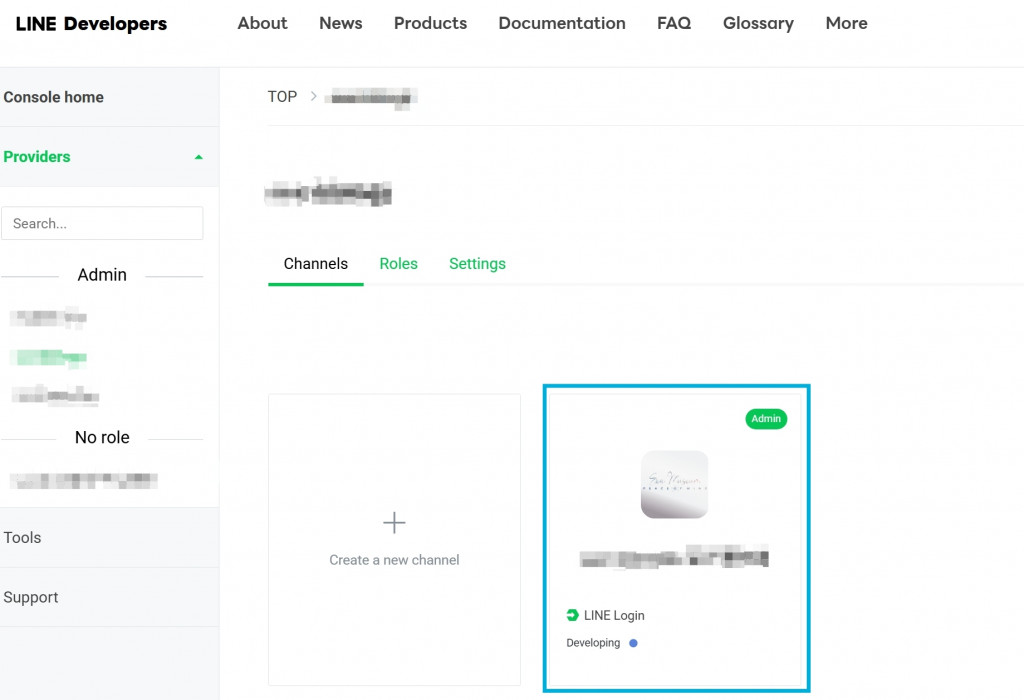
在「Basic settings」頁籤中,找到「 Linked LINE Official Account 」欄位,選擇要綁定的 Messaging API 帳號,點擊「 Update 」就完成綁定LINE官方帳號囉。
這樣一來,當用戶使用「LINE Login」登入網站後,就能與綁定的 LINE 官方帳號建立連結與用戶互動。
往下滑,在「OpenID Connect」區塊中,可以勾選「Applied」來啟用。
這樣當用戶使用「LINE Login」成功登入,就能取得對方的 Email,這功能常用來進行帳號綁定或寄送通知,非常實用。
這邊額外補充,如果專案中缺少 Messaging API 或 LINE Login 任一個 Channel,或兩者沒有互相連動,會有什麼結果🤔💬:
| 情境 | 結果 |
|---|---|
| 有LINE Login 、沒有 Messaging API | ✔️ 可以登入網站 ❌ 但無法加 LINE 好友、無法發送 LINE 訊息。 |
| 有 Messaging API、沒有 LINE Login | ✔️ 可發訊息給已加好友的用戶 ❌ 但無法知道用戶是誰,也無法讓用戶登入網站。 |
| 有兩個 Channel,但沒連動。 | ✔️ 各自功能可用 ❌ 但無法取得可用於發訊息的 userId,因此登入後無法對該用戶進行行銷 例如 推播訊息。 |
接下來我們就要正式進入實作階段,再來的篇章會分享如何把 LIFF 功能整合進 Vue 專案中,包含註冊登入流程與使用者資訊的串接,敬請期待 🔥!
⑴ LINE 支援中心說明來源
⑵ LINE Developers 官方網站來源
⑶ LINE Developers console 建立Channel來源
⑷ Get started with the Messaging API


 iThome鐵人賽
 看影片追技術