

接下來要實作聊天功能的元件!切版部分就不會提太多細節,會以元件的設計思路為主~
回想一下 WooTalk 的聊天功能,內容大概由 3 個元件組成:
可以明顯看出 一則訊息 一定是從 props 傳入然後顯示訊息內文,絕對不可能在一則訊息裡面透過打 API 的方式拿到訊息 XD
這樣的元件也被稱作 Presentational Component(展示層),不涉及複雜的業務邏輯,單純接收資料。
負責存取 API、重組資料、管理共用狀態的元件,則稱作 Container Component(邏輯層),可能小至一個表單,大到整個頁面,都可以是一個 container(或稱 module)。
在 Next 中這個觀念會更明顯,不論是過去的 Page Router 還是現在的 App Router,只要談到拿資料,就會想到 ISR、SSR、SSG,這些預渲染的機制都必須在 page 元件執行拿資料的邏輯。
那麼,在不確定什麼元件怎麼分類時該怎麼做?像是 包裝全部訊息的盒子 就很難說是哪種元件,這時我會先把主要的業務邏輯放到頂層的容器,例如 page 元件處理即可,這樣至少能預防在較末端的元件把 API 打爆的狀況。
展示層的元件最容易設計!props 可以照著先前規劃好的資料架構來定義。
訊息會根據是否由使用者發出,來決定排版要靠左還是靠右,所以這個元件要做的判斷是 排列位置。是否由使用者發出 這個判斷我認為應該要在上層完成,減少展示層的邏輯:
export type ChatMessageData = {
  id: string;
  user_id: string;
  device: keyof typeof Device;
  message: string;
  created_at: string;
};

interface ChatMessageCardProps {
  data: ChatMessageData;
  isUser: boolean;
}

export default function ChatMessageCard({ data, isUser }: ChatMessageCardProps) {
  const { device, message, created_at } = data;
  const justify = isUser ? 'end' : 'start';

  return (
    <Flex justify={justify} align="end">
      <Flex
        p="xs"
        maw={360}
        bdrs="md"
        bg={alpha('var(--mantine-color-soft-lime-0)', 0.5)}
      >
        <Text
          style={{
            wordBreak: 'break-word',
            overflowWrap: 'break-word',
            whiteSpace: 'pre-wrap',
          }}
        >
          {message}
        </Text>
      </Flex>
      <Stack
        gap={0}
        mx="8"
        mb="4"
        ta={isUser ? 'right' : 'left'}
        style={{ order: isUser ? -1 : 1 }}
      >
        <Text size="xs">{Device[device]}</Text>
        <Text size="xs">{created_at}</Text>
      </Stack>
    </Flex>
  );
}
如果覺得 style props 多到干擾閱讀,這是正常的......就如同 MUI 的 sx 或是 Tailwind 大量的 utility class,雖然好寫但要付出一點代價 QQ
官方推薦的分離方式是使用 CSS Module,但這個方法一開始得反覆去查 Mantine 的 CSS 變數,所以我想不是大型專案的話,倒不一定要做很乾淨的樣式分離,我有強迫症所以我做了 XDDD
但如果善用科技(?),那麼用 style props 快速寫完後,再讓工讀生分離樣式就可以啦:
import styles from './styles.module.css';

export default function ChatMessageCard({ data, isUser }: ChatMessageCardProps) {
  const { device, message, created_at } = data;
  const justify = isUser ? styles.wrapperEnd : styles.wrapperStart;

  return (
    <Flex className={`${styles.wrapper} ${justify}`}>
      <Flex
        className={styles.messageBox}
        bg={alpha('var(--mantine-color-soft-lime-0)', 0.5)}
      >
        <Text className={styles.messageText}>{message}</Text>
      </Flex>
      <Stack
        className={`${styles.infoStack} ${isUser ? styles.infoStackRight : styles.infoStackLeft}`}
      >
        <Text size="xs">{Device[device]}</Text>
        <Text size="xs">{created_at}</Text>
      </Stack>
    </Flex>
  );
}
至於有沒有比較好讀就見仁見智,畢竟這是前端長年以來的宗教戰爭了(?)
先不考慮跨元件狀態管理的話,訊息盒也偏向展示層,大部分的資料要透過外部控制。
配對的狀態不是單純的已配對與未配對,至少還會有一個等待配對,因此 matchStatus 就不能只用 boolean 來處理:
interface ChatBoxProps {
  userId: string | null;
  messages: ChatMessage[];
  matchStatus: MatchStatus;
}

export default function ChatBox({
  userId,
  messages,
  matchStatus,
}: ChatBoxProps) {
  return (
    <Stack
      className={styles.chatBoxWrapper}
      bg={alpha('var(--mantine-color-moss-green-2)', 0.4)}
    >
      {matchStatus === 'waiting' ? (
        <Text>配對中...</Text>
      ) : (
        <>
          <Text>配對成功!</Text>
          <Text className={styles.chatBoxTextMb}>開始聊天吧!</Text>

          <Stack className={styles.messagesContainer}>
            {messages.map((message: ChatMessage) => (
              <ChatMessageCard
                key={message._id}
                data={message}
                isUser={message.user_id === userId}
              />
            ))}
          </Stack>
        </>
      )}
      {matchStatus === 'left' && <Text>對方已離開</Text>}
    </Stack>
  );
}
設計好訊息盒的架構後,上層的 page.tsx 可以試著做出對應的邏輯和假資料。
在 handleStartMatch 中可以加入 setTimeout 來模擬等待配對的效果:
export default function Home() {
  const [opened, { toggle }] = useDisclosure();
  const [matchStatus, setMatchStatus] = useState<matchStatus>('standby');
	const [messages, setMessages] = useState<ChatMessageData[]>([
	  // 假資料
	]);

  async function handleStartMatch() {
    setMatchStatus('waiting');

    await new Promise((resolve) =>
      setTimeout(() => {
        setMatchStatus('matched');
        resolve(true);
      }, 5000)
    );
  }

  function handleLeaveMatch() {
    setMatchStatus('standby');
  }

	function handleSendMessage(message: string) {
    setMessages([
      ...messages,
      {
        id: (messages.length + 1).toString(),
        user_id: '123',
        device: 'PC',
        message,
        created_at: new Date().toISOString(),
      },
    ]);
  }
輸入框的邏輯也不多,送出訊息可以由按下 enter 或是按下 送出 按鈕觸發,加上輸入防呆就大致完成了。
這裡我加上了清空訊息的按鈕 rightSection,這是官方文件有示範的用法:
interface ChatActionBar {
  matchStatus: matchStatus;
  onSendMessage: (message: string) => void;
  onLeaveMatch: () => void;
}

export default function ChatActionBar({
  matchStatus,
  onSendMessage,
  onLeaveMatch,
}: MessageInputProps) {
  const [message, setMessage] = useState('');

  function handleSendMessage() {
    if (message.trim() === '') {
      return;
    }

    onSendMessage(message);
    setMessage('');
  }

  function handleClearMessage() {
    setMessage('');
  }

  if (matchStatus === 'standby') {
    return null;
  }

  return (
    <Flex className={styles.wrapper}>
      <Button
        variant="subtle"
        onClick={onLeaveMatch}
        classNames={{ root: styles.leaveButtonRoot }}
      >
        離開
      </Button>
      <Input
        disabled={matchStatus !== 'matched'}
        rightSection={
          <Input.ClearButton
            onClick={handleClearMessage}
            disabled={message.trim() === ''}
          />
        }
        rightSectionPointerEvents="auto"
        rightSectionWidth="auto"
        classNames={{
          wrapper: styles.inputWrapper,
          input: styles.inputInput,
        }}
        value={message}
        onChange={(e) => setMessage(e.target.value)}
        onKeyDown={(e) => {
          if (e.key === 'Enter') {
            handleSendMessage();
          }
        }}
      />
      <Button
        disabled={matchStatus !== 'matched'}
        classNames={{ root: styles.sendButtonRoot }}
        onClick={handleSendMessage}
      >
        送出
      </Button>
    </Flex>
  );
}
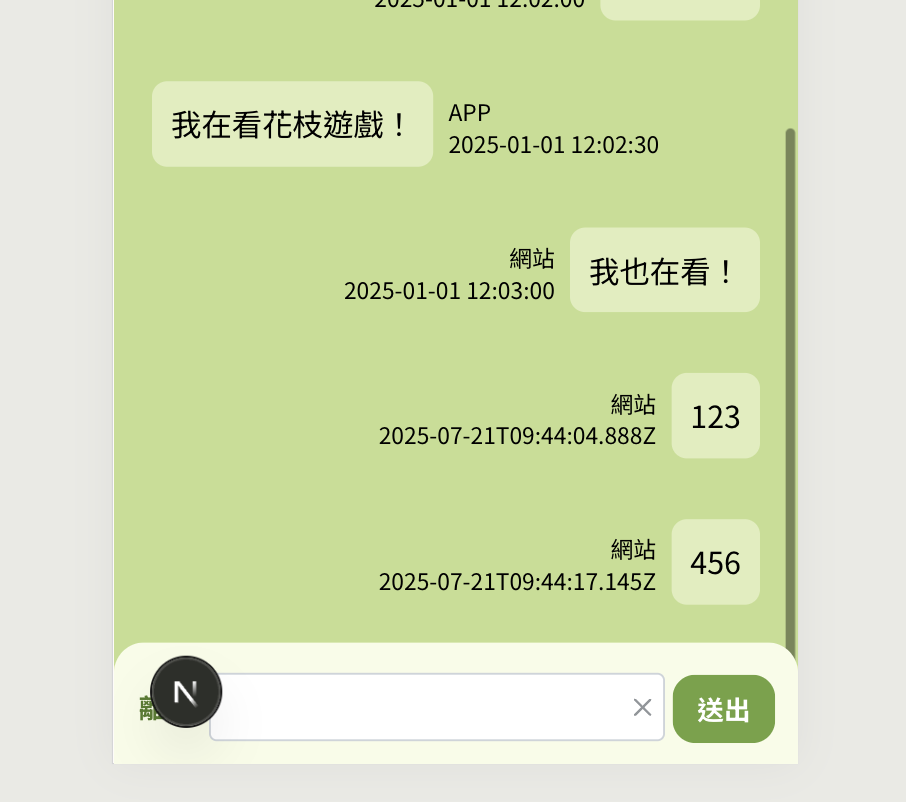
在測試配對成功後的狀態時,聊天訊息會不斷向下新增會出現 Y 軸,這是合理的現象,不過瀏覽器預設的 scrollbar 除了不好看,scrollbar 出現也會造成畫面一瞬間的推擠,我覺得多少會對使用體驗造成一點影響,像 WooTalk 一進去網站就是固定有 Y 軸的。
這時候可以用到 ScrollArea 這個元件來製造可以滾動的容器:
<AppShell.Main className={styles.appShellMain}>
  <ScrollArea type="auto" scrollbarSize={8} className={styles.scrollArea}>
    <Stack mx="auto" maw={480} className={styles.outerStack}>
      <Stack className={styles.innerStack}>
        <Image
          src="/logo-full.png"
          alt="Cozy Chat"
          width={256}
          height={256}
        />
看起來好多了~也不會因為突然出現的 Y 軸造成畫面推擠!

還有一個相當影響使用體驗的問題:每次輸入新的訊息時容器高度會不斷改變,但 scrollbar thumb 並不會自動移動到底部。
通常呼叫 scrollTo 即可滾動,但如果是在特定區塊內才有 scrollbar 的話,要先用 useRef 綁定該區塊的 DOM 才能呼叫 scrollTo。
剛剛加入的 ScrollArea 有提供 viewportRef 給我們綁定,所以就直接拿來用吧:
// 綁定 DOM
const viewport = useRef<HTMLDivElement>(null);

// JSX
<ScrollArea
  type="auto"
  scrollbarSize={8}
  className={styles.scrollArea}
  viewportRef={viewport}
>
接著就可以使用 viewport 來執行滾動,配合 useEffect 就可以在配對狀態變更或是新增訊息時,滾動到容器底部:
// 封裝成函式
function handleScrollToBottom() {
  viewport.current?.scrollTo({
	top: viewport.current.scrollHeight,
	behavior: 'smooth',
  });
}

useEffect(() => {
  handleScrollToBottom();
}, [matchStatus, messages]);
:::info
用 useRef 操作 DOM 時,一定是在相關的狀態更新後,DOM 重新渲染結束才去操作,所以會搭配 useEffect。在比較複雜的容器中要留意狀態更新的問題,不然會變成先操作了 DOM 結果又被刷掉的狀況,這時候可能會懷疑人生 XD
:::
在初期製作我通常不管特效,會先以完成整體佈局為主,這樣比較好交付進度跟抓到整體元件架構。
但現在這個畫面的組成只有漸層,看起來很單調...這時就可以發動一點前端魔法,我參考的是這位大大的文章:網頁的流動背景怎麼做?讓你的網站背景不再死版!
原始程式碼不會太複雜,但直接叫 AI 改應該會出錯,因為這不是單純從 class component 轉成 function component,還附帶一些操作 DOM 的行為,所以描述得不夠詳細的話 AI 的產出會有點問題。
這邊也稍微講解我的改寫思路,如果改不動,其實把原始碼照搬過來也可以......小心不要用 useState 把 DOM 實例刷掉就好 XD
requestAnimationFrame 來達到順暢的重繪,如果用 useState 來控制元素位置,會造成一點延遲,我們只需要用到 useRef 初始化 DOM 就可以useEffect 來初始化useRef 來存這些泡泡的實例並觸發 requestAnimationFrame
requestAnimationFrame 的過程操作這些暴露的方法,來更新泡泡的 DOMuseEffect 中加入 clean up,來清理已經註冊過的動畫import { useEffect, useRef, forwardRef, useImperativeHandle } from 'react';
import styles from './style.module.css';
const MIN_SPEED = 0.5;
const MAX_SPEED = 2;
const BLOB_COUNT = 8;
const randomNumber = (min: number, max: number): number =>
Math.random() * (max - min) + min;
type BlobStateType = {
x: number;
y: number;
vx: number;
vy: number;
size: number;
initialX: number;
initialY: number;
};
type BlobRefType = {
initBlob: () => void;
updateBlobPosition: () => void;
};
const Blob = forwardRef<BlobRefType>((_, ref) => {
const blobRef = useRef<HTMLDivElement>(null);
const blobStateRef = useRef<BlobStateType | null>(null);
function initBlob() {
if (!blobRef.current) {
return;
}
blobRef.current.classList.add(styles.blob);
const boundingRect = blobRef.current.getBoundingClientRect();
const size = boundingRect.width;
// 隨機初始位置
const initialX = randomNumber(0, window.innerWidth - size);
const initialY = randomNumber(0, window.innerHeight - size);
// 初始化 DOM 位置
blobRef.current.style.top = `${initialY}px`;
blobRef.current.style.left = `${initialX}px`;
// 速度
const vx =
randomNumber(MIN_SPEED, MAX_SPEED) * (Math.random() > 0.5 ? 1 : -1);
const vy =
randomNumber(MIN_SPEED, MAX_SPEED) * (Math.random() > 0.5 ? 1 : -1);
blobStateRef.current = {
x: initialX,
y: initialY,
vx,
vy,
size,
initialX,
initialY,
};
}
function updateBlobPosition() {
if (!blobStateRef.current || !blobRef.current) {
return;
}
const state = blobStateRef.current;
// 更新位置
state.x += state.vx;
state.y += state.vy;
// 邊界檢測與反彈 - 優化後的邏輯
if (state.x >= window.innerWidth - state.size || state.x <= 0) {
state.vx *= -1;
state.x = Math.max(0, Math.min(state.x, window.innerWidth - state.size));
}
if (state.y >= window.innerHeight - state.size || state.y <= 0) {
state.vy *= -1;
state.y = Math.max(0, Math.min(state.y, window.innerHeight - state.size));
}
// 直接更新 DOM,避免重新渲染
blobRef.current.style.transform = `translate(${state.x - state.initialX}px, ${state.y - state.initialY}px)`;
}
// 暴露內部方法
useImperativeHandle(ref, () => ({
initBlob,
updateBlobPosition,
}));
// 初始化泡泡位置
useEffect(() => {
initBlob();
}, [blobRef.current]);
return <div ref={blobRef} />;
});
Blob.displayName = 'Blob';
export default function Blobs() {
const blobRefs = useRef<(BlobRefType | null)[]>(
Array.from({ length: BLOB_COUNT }, () => null)
);
const animationRef = useRef<number | null>(null);
const isRunning = useRef(false);
// 初始化動畫
useEffect(() => {
isRunning.current = true;
function update() {
if (!isRunning.current) {
return;
}
blobRefs.current.forEach((blob) => {
blob?.updateBlobPosition();
});
animationRef.current = requestAnimationFrame(update);
}
animationRef.current = requestAnimationFrame(update);
return () => {
isRunning.current = false;
if (animationRef.current) {
cancelAnimationFrame(animationRef.current);
}
};
}, []);
// window size 改變時重新初始化所有泡泡位置
useEffect(() => {
function handleResize() {
blobRefs.current.forEach((blob) => {
if (blob) {
blob.initBlob();
}
});
}
window.addEventListener('resize', handleResize);
return () => window.removeEventListener('resize', handleResize);
}, []);
return (
<div className={styles.blobs}>
{Array.from({ length: BLOB_COUNT }, (_, index) => (
<Blob
key={index}
ref={(el) => {
blobRefs.current[index] = el;
}}
/>
))}
</div>
);
}
雖然我的註解很像廢話,不過我覺得 side effect 容易出現一些隱性的 bug,所以我習慣稍微註解一下每個 effect 在做什麼。
原文的 CSS 變數可以換成 theme.ts 定義的顏色,Mantine 會為這些顏色生成全域的 CSS 變數:
.blobs {
  --cr-1: color-mix(
    in srgb,
    var(--mantine-color-moss-green-6),
    var(--mantine-color-deep-teal-4) 20%
  );
  --cr-2: color-mix(
    in srgb,
    var(--mantine-color-moss-green-6),
    var(--mantine-color-deep-teal-4) 40%
  );
  --cr-3: color-mix(
    in srgb,
    var(--mantine-color-moss-green-6),
    var(--mantine-color-deep-teal-4) 60%
  );
  --cr-4: color-mix(
    in srgb,
    var(--mantine-color-moss-green-6),
    var(--mantine-color-deep-teal-4) 80%
  );

  position: fixed;
  z-index: -1;
  top: 0;
  left: 0;
  width: 100%;
  height: 100%;
  pointer-events: none;
  filter: blur(120px);
}

.blob {
  width: max(240px, 50vw);
  aspect-ratio: 1;
  border-radius: 50%;
  position: absolute;
  top: 0;
  left: 0;
}

.blob:nth-of-type(1) {
  background: var(--mantine-color-cyan-1);
}

.blob:nth-of-type(2) {
  background: var(--mantine-color-yellow-1);
}

.blob:nth-of-type(3) {
  background: var(--mantine-color-cyan-3);
}

.blob:nth-of-type(4) {
  background: var(--mantine-color-yellow-3);
}

.blob:nth-of-type(5) {
  background: var(--cr-3);
}

.blob:nth-of-type(6) {
  background: var(--cr-1);
}

.blob:nth-of-type(7) {
  background: var(--cr-2);
}

.blob:nth-of-type(8) {
  background: var(--cr-4);
}
泡泡的數量和樣式可以改成傳參數、動態生成,做成更彈性的擴充,但目前先能用就好 XD
將 filter: blur(1px) 數值調低可以看到銳利的泡泡,方便觀察運動軌跡!
背景先前是用漸層填充,但沒有設透明度所以看不到泡泡。直接調背景的 alpha 值會疊到這些泡泡的顏色上,少了一點跳色的感覺,所以我改用 backdropFilter: blur,整體呼吸感(?)也比較好:
<AppShell.Main
  p={0}
	bg="soft-lime.2"
	style={{
      backdropFilter: 'blur(1px)',
      overflow: 'hidden',
	}}
>
  <Blobs />
  {/* 略 */}
</AppShell.Main>
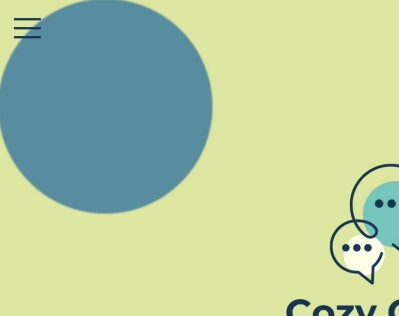
我不是在 Blob 的 JSX 中透過 className 注入樣式,而是在 initBlob 中加入:blobRef.current.classList.add(styles.blob),因為我發現泡泡位置的初始化會稍微晚一點才執行,如果這時候已經注入樣式的話,會先帶入裡面設定的位置,讓泡泡停在左上角一下下:
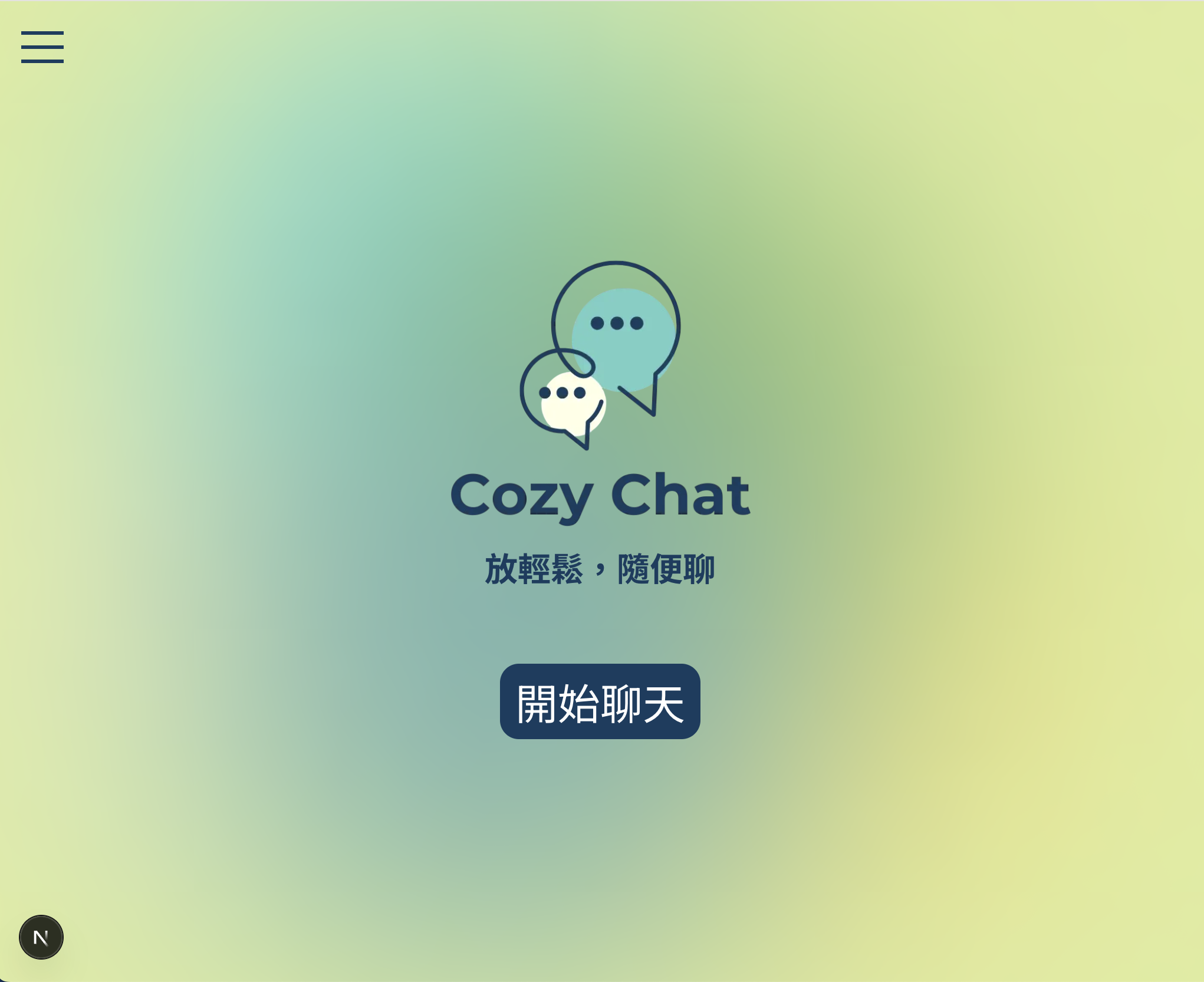
將顏色調整到滿意後就完成囉!
今天的內容其實花了好幾天撰寫,因為要持續對 Mantine 元件和排版試錯,也嘗試了以前沒寫過的特效,所以花了蠻多時間 XD
重點在於元件分離的邏輯,是否符合 Container/Presentational Pattern,因為它代表了樹狀的資料流模式,也反映出 DOM Tree 的觀念。
真實的配對邏輯就等後端完成後再進行實作吧!
:::info
上面的元件有很多方法是 handle 開頭,這是事件驅動相關的邏輯常用的命名慣例,代表某個事件被觸發時的實際要做出的回應邏輯(event handler)。
:::



 iThome鐵人賽
 看影片追技術