
各位網管、MIS 弟兄們,大家一定都遇過一種豬隊友——不管你 GPO 鎖得多緊、權限限得多死,他總是有辦法在電腦裡裝一堆奇奇怪怪的流氓軟體,甚至中了勒索病毒。
擔任技術顧問這段時間,我遇過太多 IT 同仁跟我說同一件事
:「我每天光是跑現場處理亂掉的電腦,根本沒時間做其他事。」
與其每天爆肝重灌、查 Log 查到眼睛瞎掉,在 2026 年的今天,真正聰明的MIS都用這一招:管你白天怎麼摧殘系統,下班重開機直接『一鍵回到解放前』!
這種「救火式維護」其實是可以被解決的。以一個典型的 35 台公用電腦環境來算:如果導入前每個月平均要處理 40 件維護工單、每件耗時約 2 小時,導入 Deep Freeze 後工單量估計可以掉 50%~60%。換句話說,每個月大概可以省下超過 80 小時 — — 而這些時間,原本都花在重灌和還原這種高重複、低產值的事情上。
Win11 的更新愈來愈頻繁,新型勒索病毒的變種速度也沒有慢下來。在這樣的環境裡,Deep Freeze 提供的是一種「你隨便改,我重啟就回來」的底層防護邏輯:
自動化維護: 使用者誤刪系統檔、亂裝軟體、改了登錄檔?重啟,全部回來。
系統層防禦: 即便病毒真的入侵了系統碟,重啟後一樣恢復到純淨狀態。
「前提是病毒沒有直接關機或破壞開機磁區(MBR/UEFI)」
ThawSpace(解凍區): 可以劃出特定的磁碟區讓使用者存檔,系統是唯讀的,資料還是可以寫。
ThawSpace 的資料不在冰封保護範圍內。如果勒索病毒加密的是解凍區裡的檔案,重啟救不了那些資料。所以解凍區還是要搭配獨立的備份策略,這不是 Deep Freeze 的問題,而是所有系統還原類工具的共同限制。完整的資安防護本來就需要多層配置,Deep Freeze 負責的是系統層這一塊。
這是我最常被問到的問題。簡單比較一下:
還原軟體比較表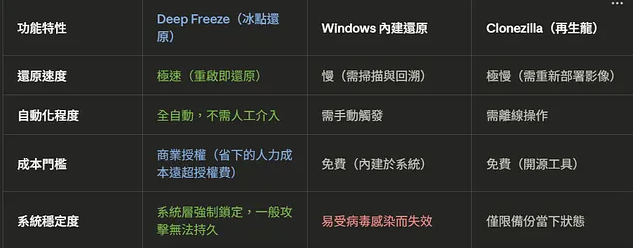
Windows 內建還原和 Clonezilla 都是免費的,這點沒什麼好迴避的。但它們的共同問題是:需要人去觸發、需要人去管,而且在病毒面前並不可靠。Deep Freeze 的核心價值就在於「不需要人盯著」。
在考慮導入之前,有幾個環境條件值得先確認一下。Windows 10 和 Windows 11(32 & 64 位元)都在支援範圍內;若環境包含 Windows Server,建議事先向 Faronics 原廠確認版本支援清單,避免部署後才發現相容問題。所以部署前還是建議先確認驅動程式版本相容性。
另外,如果你的環境是 Windows 和 Mac 混用,Deep Freeze 有提供 macOS 原生版本,不需要分成兩套方案處理,這點很多人不知道。
Standard、Enterprise、還是 Cloud?選錯版本很可惜
三者核心差異在於「管理方式與環境需求」:
Standard 版: 沒有控制台,每台機器要手動設定。適合不需要集中管理、規模小的環境。
Enterprise 版: 有中央控制台,可以遠端排程 Windows Update、批次派送設定。適合需要統一管理的企業或學校。
Cloud 版: 控制台在雲端,不需要 VPN 就能跨地點管理。適合多據點或有遠端辦公需求的環境。
授權採依台數、按年訂閱計費,授權到期後 Deep Freeze 將停止運作,電腦回到可寫入狀態,學校與大量採購通常有專案優惠方案,建議直接向原廠或經銷商詢價。
這也是很多 IT 主管的顧慮:「導入新工具會不會搞很久、影響現有系統?」以標準企業環境為例,流程大概是這樣:
環境評估(1~2 天): 確認 OS 版本、磁碟配置、軟體相容性,規劃 ThawSpace 大小。
小規模測試(3~5 天): 抓 3~5 台機器試裝,驗證還原機制和 Update 排程是否正常。
全面部署: Enterprise / Cloud 版可以批次安裝,不需要一台一台跑。
交接(1 天): 設定排程、跑一次教育訓練,IT 人員接手。
整體下來大概 1~2 週可以完成,正常業務不受影響。
部署前最容易踩的 3 個坑
根據我實際輔導客戶的經驗,這三個問題最常見:
忘記設 Windows Update 排程: 冰封狀態下更新不會生效,重啟就消失。正確做法是排程自動解凍 → 執行更新 → 重新冰封,全程不需要人工介入。
SSD 驅動相容性沒有先測: Win11 環境下這個問題偶爾會出現,先測再大規模部署可以省很多麻煩。
ThawSpace 沒有預留夠: 使用者存不了檔案就會來報修,這個工單其實是可以避免的。
IT 管理的價值不在於修了幾台電腦,而在於怎麼讓電腦「不再需要修」。節省下來的時間,才是 IT 團隊真正能用來做有價值的事的資源。工具選對了,角色自然就不一樣了。
有問題歡迎在下方留言討論,我們一起交流!
此篇文章同步發布於 Medium

 YangSean

 iThome鐵人賽
 看影片追技術