
這個系列文主要是我個人經驗與我看待DB的角度出發
然後因為現在有 AI,語法、datatype 那些很基礎的東西網路上都很多了,所以就不會出現在這裡
系列文主要會分成兩個階段,基礎 & 效能調校。
因為都是我個人經驗,如有錯誤請多指教。
從微軟的官方網站下載安裝應用程式。如果去載這個,會得到一個簡單的「安裝小幫手 (install helper)」程式,而不是一開始就直接下載幾 GB 的完整安裝媒體。
這個小幫手應用程式會提供一個「基本 (Basic)」安裝選項,它會將 SQL Server 的所有功能直接安裝在當前的伺服器上。通常應該避免這種做法,因為它會最大化攻擊面 (attack surface)。 也可以選擇在目前的伺服器上執行「自訂 (Custom)」安裝。最後,還有一個選項是單純「下載媒體 (Download Media)」,這允許將完整的安裝檔下載下來後,複製到另一台伺服器上進行離線安裝 (offline install)。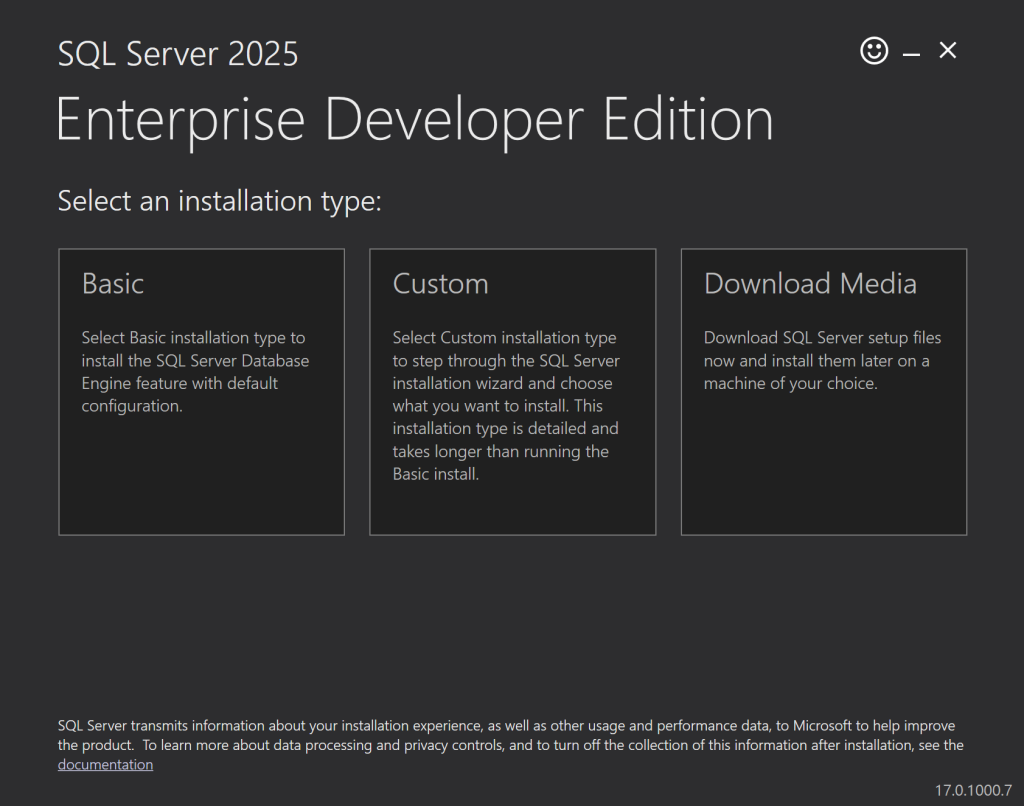
SQL Server 安裝中心是一個「一站式 (one-stop shop)」的服務介面,負責處理所有與規劃、安裝以及升級 SQL Server 執行個體相關的活動。當執行 SQL Server 安裝媒體時,首先映入眼簾的應用程式就是它。安裝中心包含了七個索引標籤 (tabs),下面我會說明這些標籤的內容。
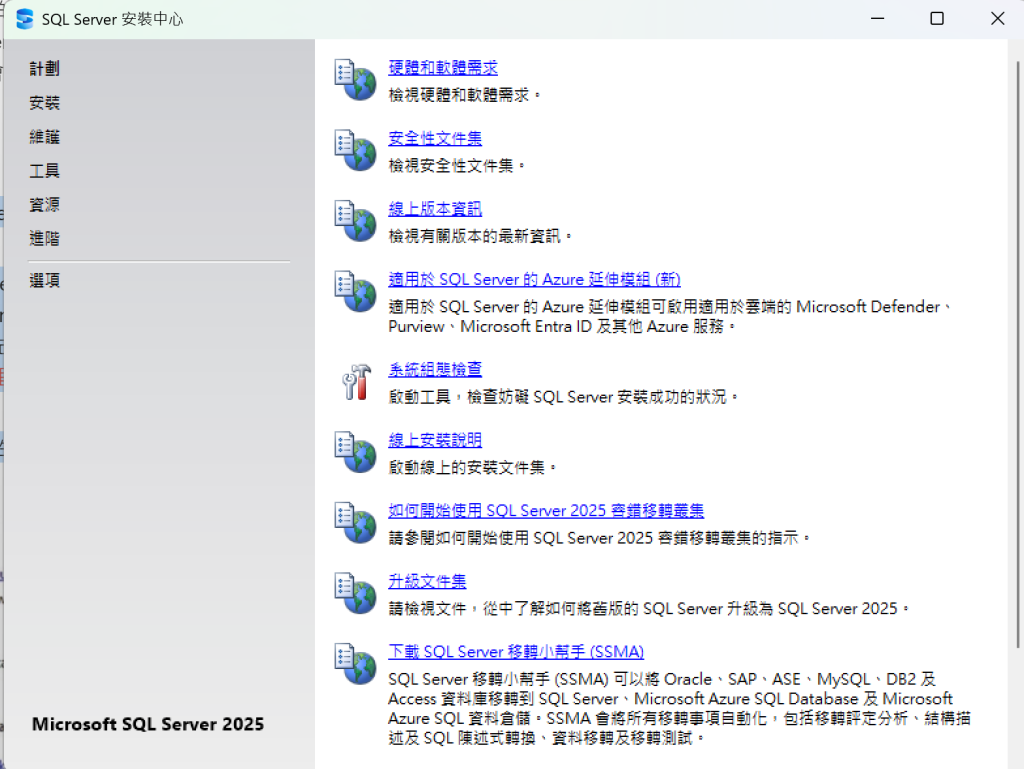
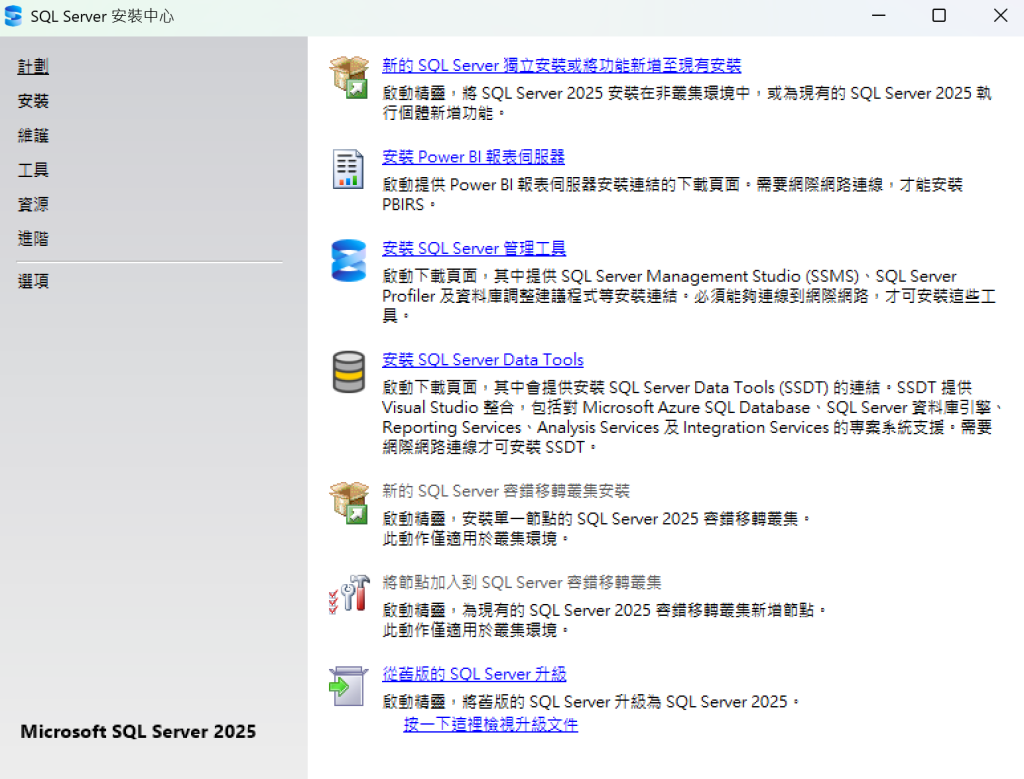
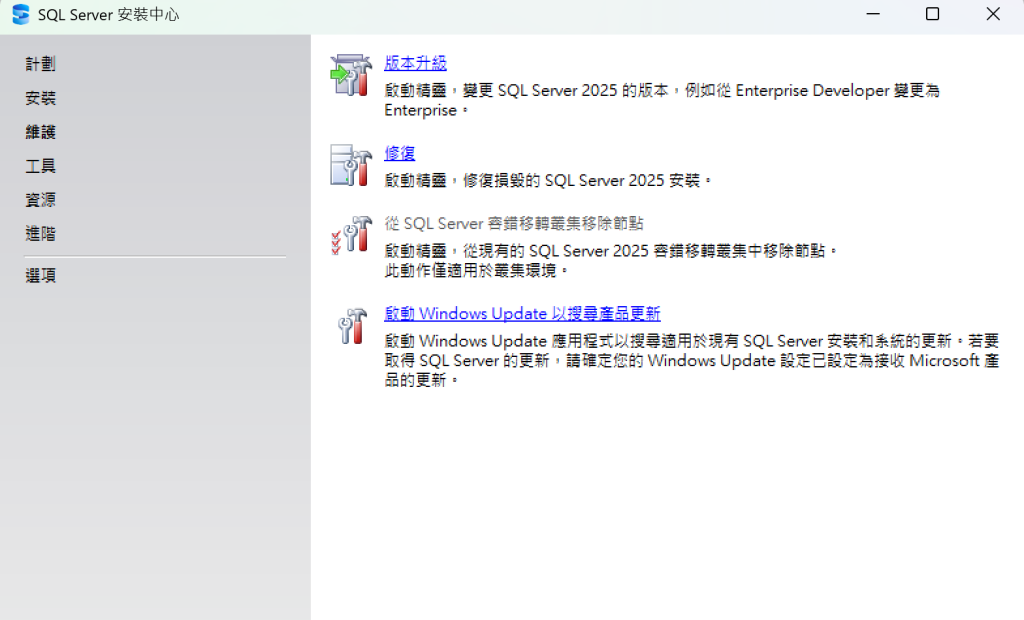
維護包含版本升級、修復損壞的Instance、叢集移除Node工具。
這就一些連結沒什麼用,google都有。
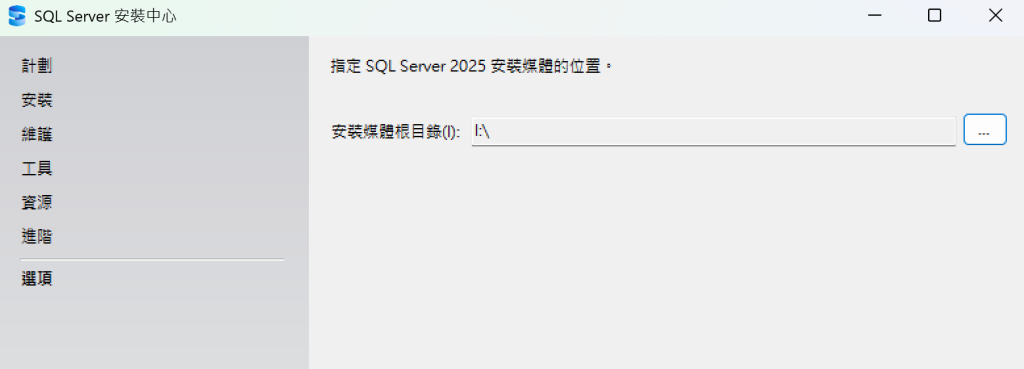
這是選安裝媒體的路徑,他是下載的那個ISO檔問你要放哪裡。
這個東西最好保留,雖然他平常根本不會用到,但是如果有一天要新增某個功能,或是要用前面說的修復,那他一定要讀這個當初的原始安裝檔,所以雖然沒有用,但是最好留著他容量也沒有很大。
雖然原始檔不見了還是可以有辦法把原始檔弄回來,但是很麻煩所以最好還是留著。
重新下載,要載年份版本一模一樣的,cu那些都要完全一樣。
這就很難找,所以還是原始那份留下來好。
如果你真的按照我的操作跟著我一起做,那你要保留它,後面某個地方,我會用到這個東西。
所有的安裝功能我都會寫,但該功能真正的功用我會擺在其他篇,太長了這樣這邊會寫不完。
前面都是一路下一步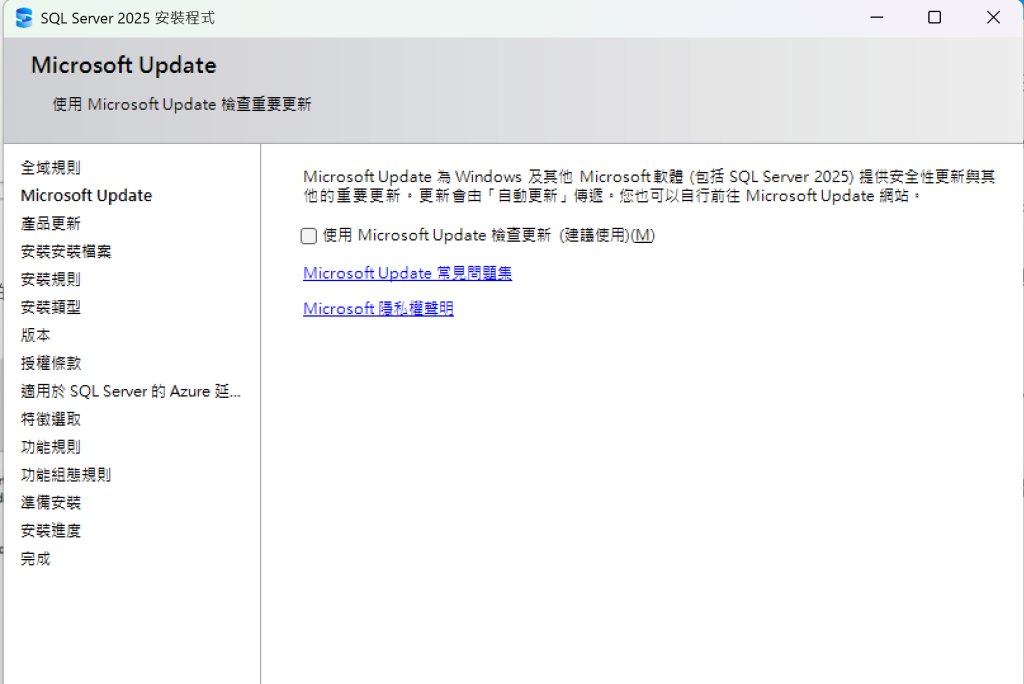
每一個版本的順序可能會不同,所以如果你不是安裝2025的話,你看到的順序跟我的可能會有差異,但沒有關係都是一樣的,例如我的一開始就是跳出下面那張圖
第一個這個圖,強烈建議不要勾自動更新,微軟更新什麼你不知道或是他在妳業務巔峰的時候更新你也不知道,所以不要自動更新,自己以後手動更新就好。
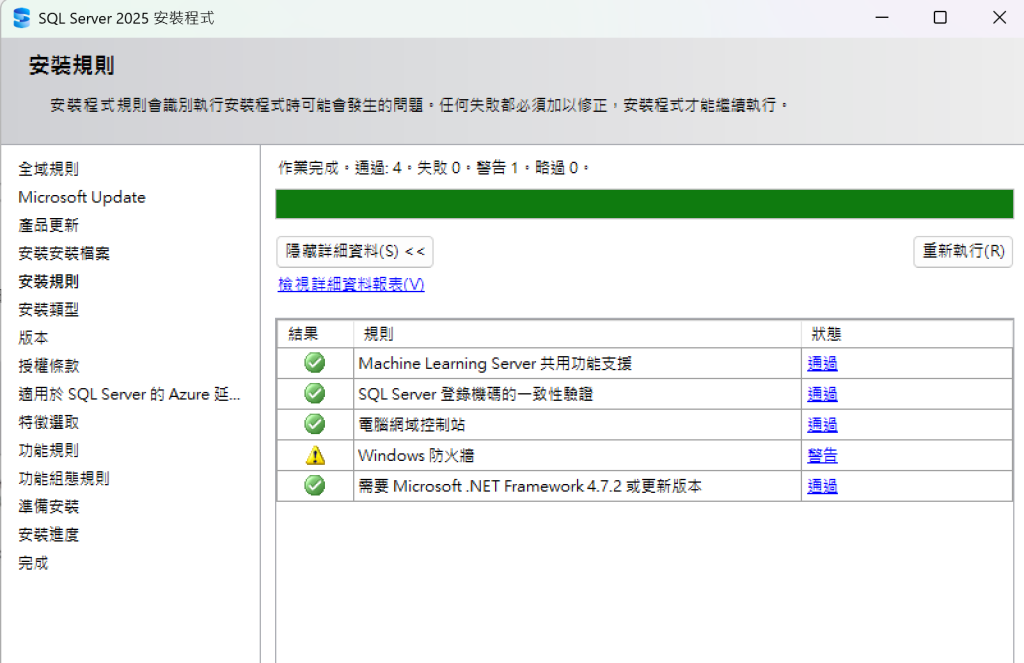
然後跑檢查,這邊防火牆跳驚嘆號是正常的,一開始裝,什麼都沒設定過,這是正常的
根據預設Windows 防火牆還沒被設定允許SQL Server流量通過,所以要去建立規則,以便使用者應用程式可以跟這個Instance通訊,這邊直接下一步就好,之後會在說明這個防火牆設定。
然後一路下一步
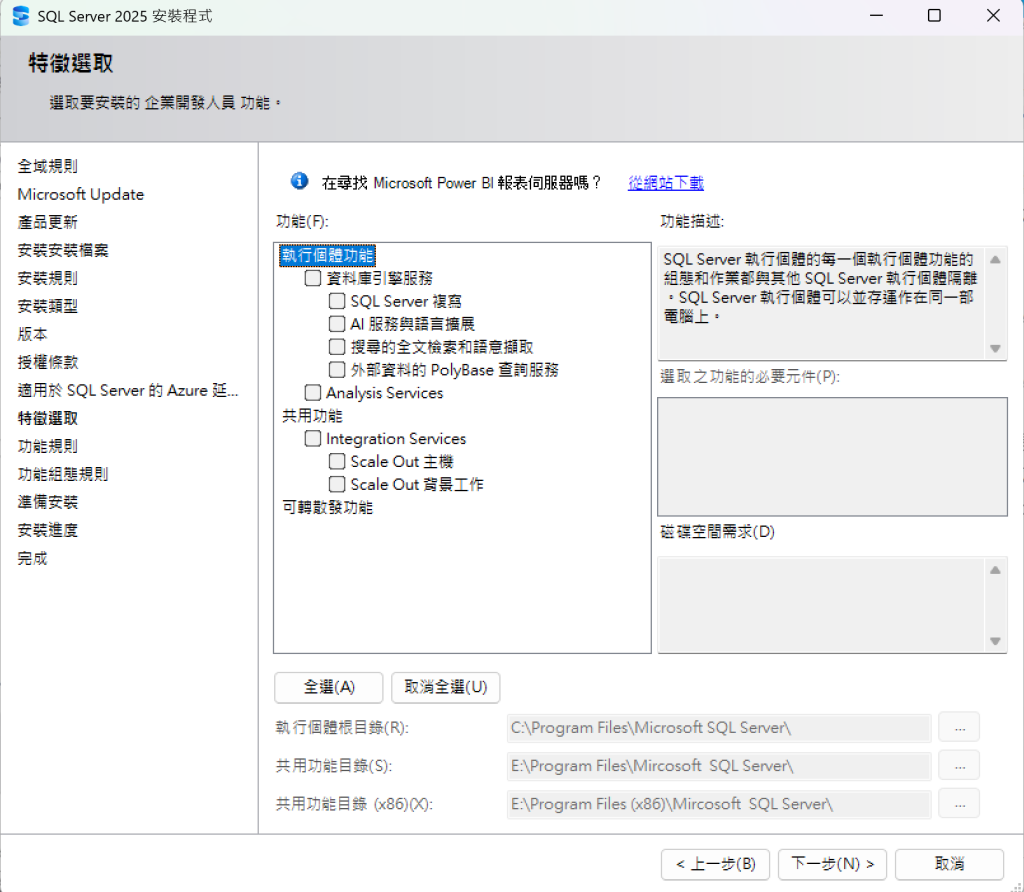
到這裡就不要再無腦下一步了
只需要勾
資料庫引擎服務
SQL Server 複寫 就好
下面還有三個選根目錄的地方,那是選Instance 跟 共用功能的目錄,最好把他們放在別的槽不要跟作業系統共用硬碟。
Database Engine 相關聯的資料夾將會被命名為 MSSQL17.[InstanceName],其中 instance name 就是執行個體名稱,或者是預設執行個體的 MSSQLSERVER。
此資料夾名稱中的數字 17 與 SQL Server 的版本有關,對於 SQL Server 2025 而言就是 17。這沒有什麼特別的意思
重點是這個資料夾裡面會是預設的mdf、ldf、backup放的地方,雖然以後都可以改路徑,但是最好一開始就把他放到上一篇安裝前規劃說的準備好的 RAID 上,比較簡單。
其他的不勾是因為沒有用到,如果以後有要用再來安裝就好,保持這個好習慣。
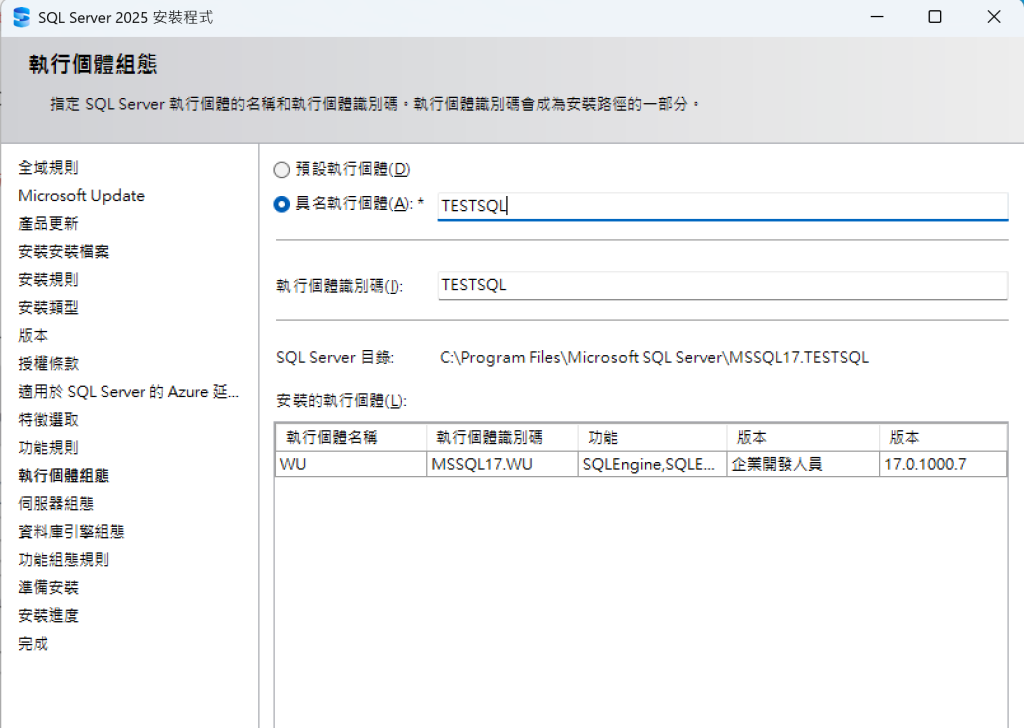
這邊是讓你設定Instance名字的,名字最好跟自己的開發團隊或公司討論過,取一個有意義的名字,盡量不要用預設的。
當公司規模越來越大,一個Instance不夠用的時候,你又都取預設名稱,會讓人不知道這個是用來幹嘛的。
補充說明一下,一個伺服器最多可以裝50個Instance;如果是node 在SMB之下也是50個,但如果是叢集磁碟的話就只剩下25個。
最後預設Instance 名稱雖然事後也可以改,但這是不好的實務做法,因為這個 ID 除了給使用者看以外,他還是用來識別登錄檔機碼與安裝目錄的。
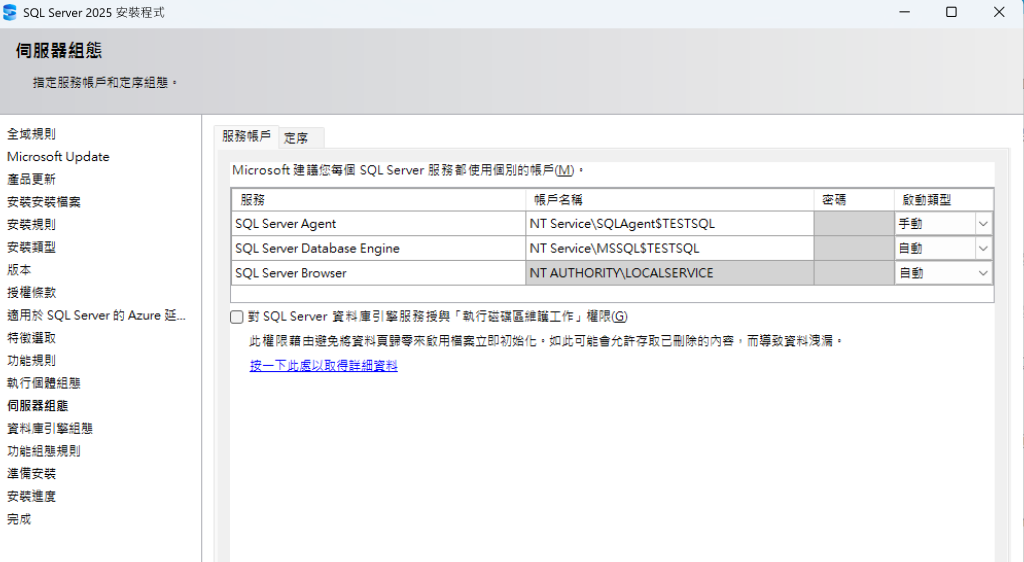
這裡有兩個頁籤,先講服務帳戶
這個東西有點超出 SQL Server 的範圍,如果你只是要學習用好 SQL Server,那這你會看不太懂,所以如果你是 RD,寫後端的就直接跳過吧。
因為這是 Windows Server 的東西。
但以一個 DBA 的角度來說,這東西是有必要去了解一下的,最好配合你的 IT 團隊。
這個在 HA 的時候會很重要。
因為這裡是在寫 SQL Server,所以帳戶名稱實際上代表什麼我就不提了,我只說一些微軟的建議和我的看法。
微軟的最佳實務做法是為每個服務使用獨立的帳戶,並確保環境中的每台伺服器都使用一組獨立的服務帳戶。這目的是徹底強制執行最低權限原則。
就安全而言這是好事,但是現實中你要為了一個Instance 就開好幾個帳號,然後每一個Instance 一樣的東西都再重複開一次,會亂到一個不行,另外如此嚴謹的帳號分級,在災難復原的時候會有增加停機時間的風險。
但另一方面,我曾經看過服務帳戶非常粗糙的SQL Server,他甚至只有一組帳號,那在一整個組織裡全部都用這組帳號,有一天這組帳號需要90天更換密碼,或是這組帳號有什麼問題,這會導致全組織的SQL Server停機。
所以這個問題沒有一個標準答案,最好的解決方案取決於每一個公司或是專案的需求與限制。
我個人建議為每個資料層應用程式設定一個獨立的服務帳號。
意思是假如今天有一個應用程式環境如下
兩個節點的叢集  —2

一個ETL伺服器 —1

兩個災難復原伺服器 —2
那麼這種情況這五個 Instance 都共用一組服務帳號,但是另外一個新的應用程式就再給他開一組新的帳號,並且跟原本這組不互通,用這種方式去分帳號。
但是這種做法如果有一天要進行整併,就會需要檢閱並修改這個規則,所以沒有一個做法是完美的。
基於這個原因 ( 密碼原則等等 ),微軟引入虛擬帳戶與 MSA
但是上述這兩種帳號都有一個限制就是只能在單一伺服器上使用,所以如果遇到高可用性、多伺服器的狀況就沒辦法用了。
這個問題可以透過 gMSA 來解決,不過得在Windows Server 2012 以上才能使用。
因為這邊都是在講SQL Server,所以Windows 帳號不會細講,但額外補充一點
你還會注意到,他最下面有一個打勾的選項,叫做執行磁碟區維護工作權限,這東西就是我在上一篇安裝規劃裡面講過的即時檔案初始化,就打勾吧。
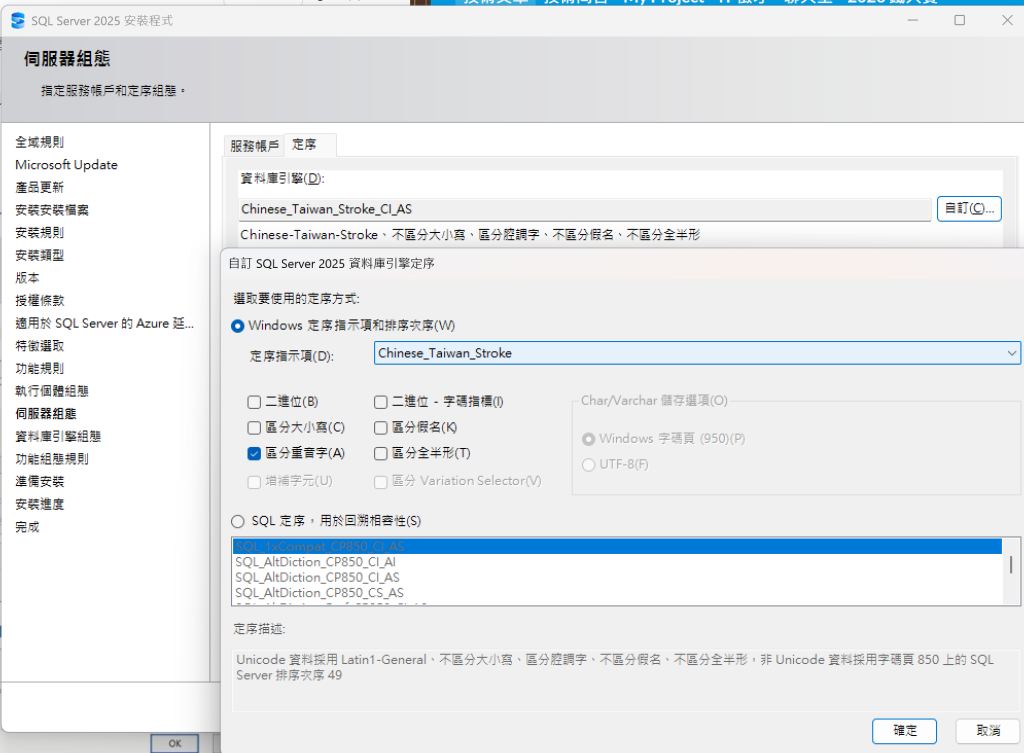
這是用來決定 SQL Server 如何排序資料,還有定義accents、kana、width、case的字元比對行為。
只需要在意大小寫這件事有沒有需要就好。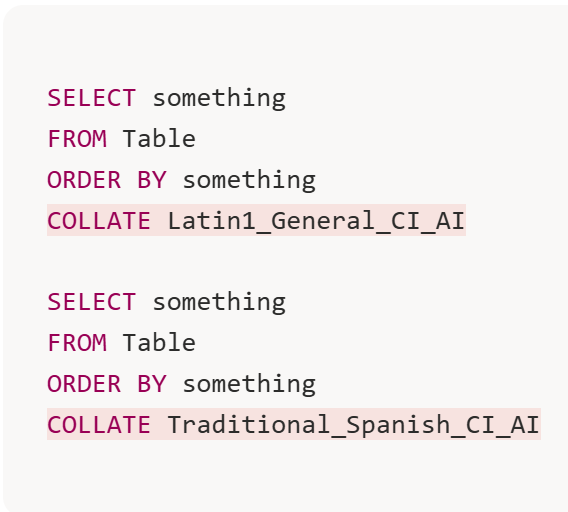
上面那種做法是一般定序,另外還有兩種類型的二進位排序可以選,BIN與BIN2。
BIN是直接拿硬碟底層的位元圖案 (01010110101) 這種來比對,但是在處理多國語言的時候會有Bug,這只是微軟為了相容很舊的系統才保留到現在的東西,建議不要用。
BIN2是新版的,他是去看每一個字母在Unicode裡面的編號,而去排序的,目前微軟官方建議使用這個排序。
排序的部分以後會再說明這邊簡單講一點。
1. CS_AI : 認為大小寫是不同的字,大寫排前面。
2. CI_AI : 認為大小寫是同一個字,順序無所謂。
3. BIN2 : 認Unicode 編碼。定序這東西,一定要在一開始就決定好,因為他事後更改會非常困難,而他會影響到整個日後應用程式排序的問題與效率,所以如果是全新的環境,建議一定要跟使用者和開發團隊討論這個問題。
但是如果不幸現在一定得要更改定序的話,這邊提供修改定序的方法。
最後補充,除非有相容性的需求,否則要避免使用 SQL 定序,應該要用Windows 定序;因為SQL 定序已被棄用,而且不是完全跟Windows 相容。
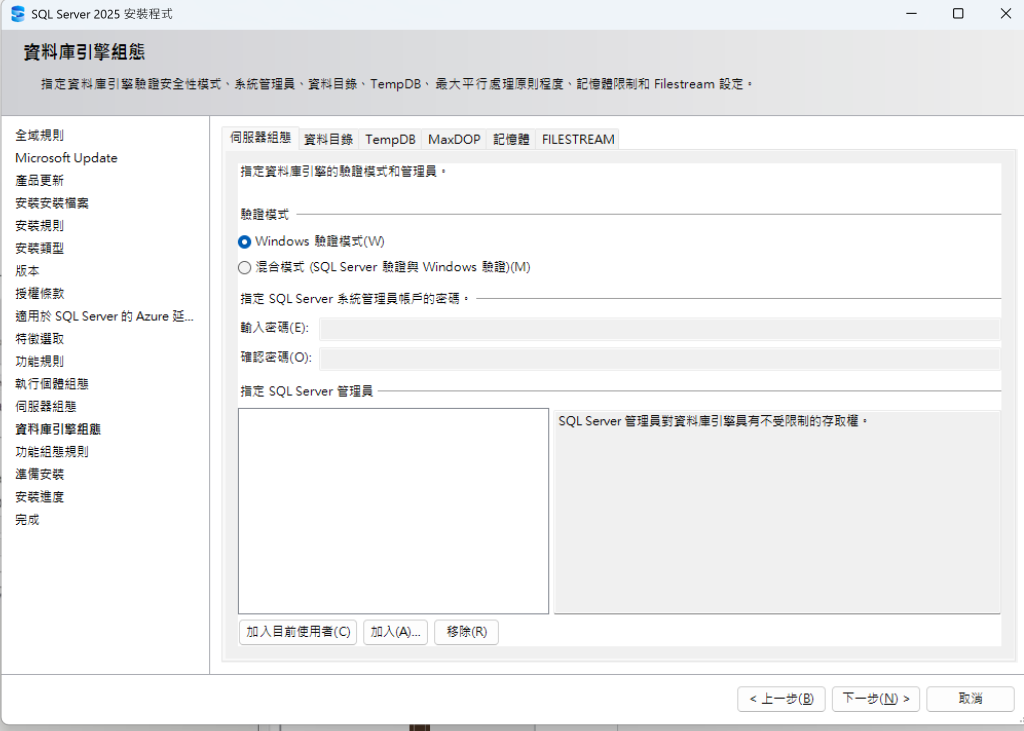
這裡總共有六個 TAB,這裡也是安裝的最大重點。
這邊可以選Windows 驗證或是混和驗證。
Windows 驗證是當使用者登入 Windows 時所提供的認證,將會被傳遞給 SQL Server,且該使用者不需要任何額外的認證即可獲取對該執行個體的存取權。
記得要點加入目前使用者,就是下面那個加入目前使用者,現在應該都會自己帶入了但就檢查一下。
混和驗證是除了Windows驗證以外,額外多一個SQL Server 在執行個體內部自行保管使用者的使用者名稱與密碼。
最安全的方式是只開Windows 驗證,但是在某些情況確實必須開混和驗證,例如應用程式不支援Windows、應用程式寫死使用第二層及驗證。
但是要注意,SQL Server自己的帳號密碼,他不像 Windows 一樣可以設定錯誤幾次就鎖定,他是沒有阻擋機制的,所以他是有可能被暴力破解,因此密碼要複雜一點。
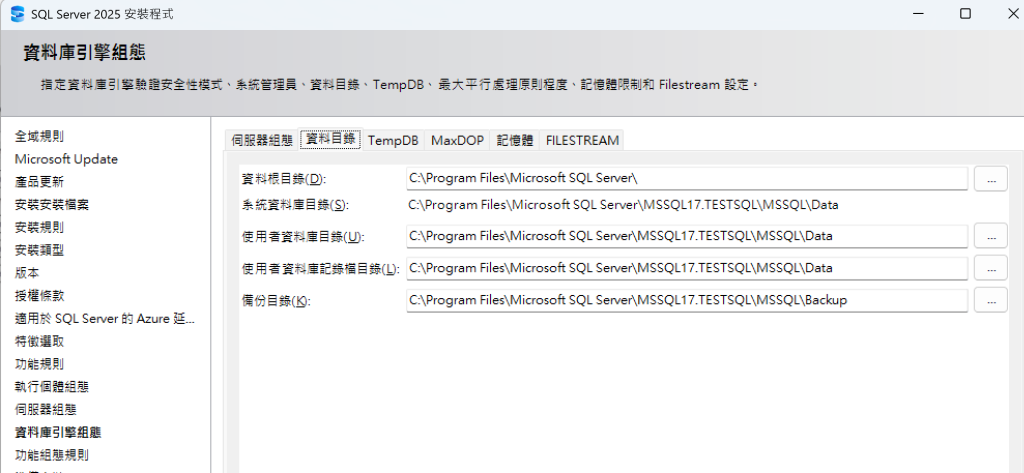
這是設定資料庫預設要放在哪裡,這裡面會包含mater 等等,根據前面的安裝規劃,這裡應該要把它改成對應的儲存位置。
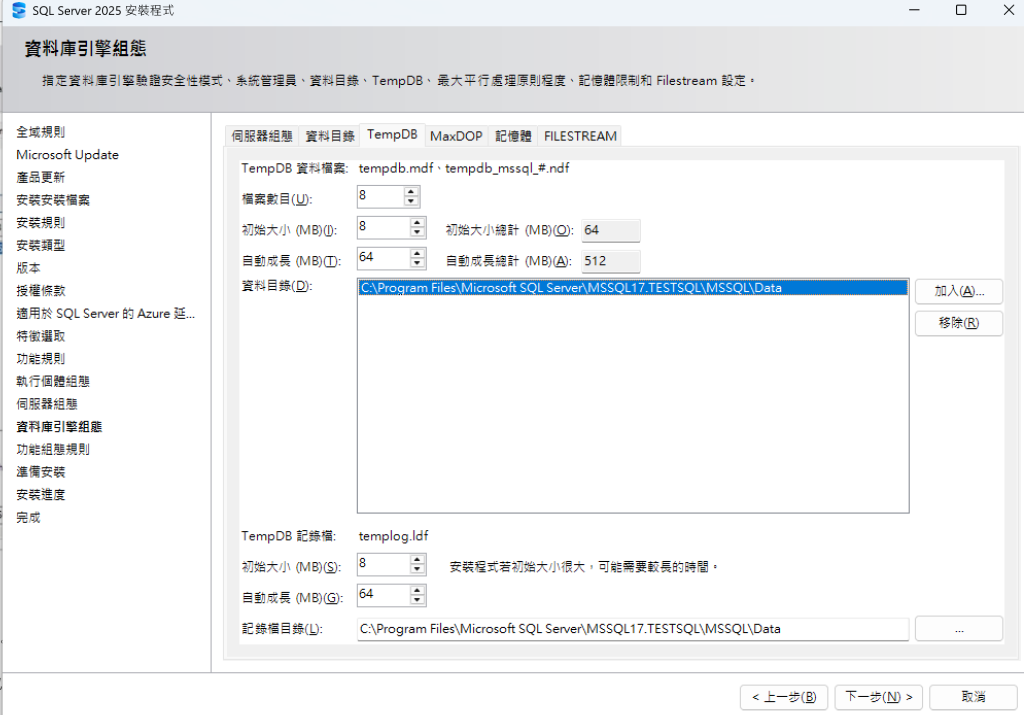
這是一個非常重要的設定
TempDB 跟第一篇說的一樣,TempDB在大型資料庫中非常重要,他會是效能調教的其中一大重點,微軟甚至為他單獨做一個tab出來,所以這裡的數值要慎重考量。
但是除非是大型專案,否則預設的參數就足夠應付。
首先是檔案位置,前面提到過有人會建議放在RAID 0,但我也說過為什麼我不認同,所以這邊自行選擇。
再來是檔案數目,這個檔案數量非常重要,因為檔案太少會導致系統分頁發生爭用,例如GAM和SGAM。
Page 與 Extent 已經說過是什麼了就不再提,這邊說明一下GAM跟SGAM
假設現在有1000筆指令湧入資料庫,SQL Server要知道硬碟哪裡有空的Page 可以寫資料,還要知道那他要放在硬碟上的哪一個 Extent ? 哪一個Page ? 不可能從頭到尾掃描一次硬碟,那太慢了。
所以SQL Server 會在資料庫檔案的最前面幾頁保留幾個特殊的目錄分頁也就是
1. GAM ( Global Allocation Map) : 他就類似停車場入口的電子看板,專門記錄哪一個區塊 ( Extent ) 是空的,然後只要指令去看這個看板,他就能馬上知道要去哪一個硬碟空間。
2. SGAM ( Shared Global Allocation Map ) : 這是另一種看板,他記錄的是哪一個區塊還有剩下零星的空位。
回到一開始假設的狀況,如果一次 1000 筆查詢湧進TempDB,第一步動作都是去搶看同一面 GAM/SGAM電子看板想找空位,但是你設定的檔案數量又很少,假設只有一個,那麼大家就得排隊,後面的查詢排隊,前面的還在看看板,就造成分頁爭用,你的效能就低落。
所以只要把他的看板,也就是檔案數變多就可以有更高的效率,通常來說,最佳的檔案數量是 : SMALLEST( 核心數, 8)
按照上面的說法,看起來會變得很像只有寫入的時候才會影響;但其實很複雜的查詢其實也是有寫入暫存表的動作發生。例如 ORDER BY、GROUP BY、JOIN
假設一次SELECT * 然後會有一萬筆資料,接下來還要進行ORDER BY,那SQL Server 其實會把這些資料都寫進TempDB,然後才在裡面慢慢挪動、排好。
所以其實只是SELECT 的話,也是會受到TempDB這個寫入的影響。
為什麼最佳檔案數是 SMALLEST( 核心數, 8) ?
你可能會想,那我把這個檔案數量條的越高,效率不就越好? 但其實不是。
SQL Server 有一個叫做 Proportional Fill 演算法的東西,每當有資料要寫入TempDB時,為了避免某一個檔案被塞爆,SQL Server會強迫把寫入的工作,平均分配給所有TempDB檔案。
基於這個演算法所以給TempDB的檔案不是越多越好,如果一次就開64個檔案,那SQL Server 每次寫入的時候都要去問一次這64個檔案,確認哪裡還有空位,再把資料分成64份,分別送過去,效率就大減。
選最小核心數是因為一個核心配一個檔案是非常剛好;如果核心數超過8,檔案分成8份是微軟建議,他們發現8個檔案已經足以應付絕大多數情況。
一般來說預設都會是8,但在安裝的時候最好檢查一下,如果今天已經正在運行的系統,可以用以下語法查詢TempDB檔案數量。
這邊我想吐槽一下,為什麼不給我直接貼 SQL 語法 ==
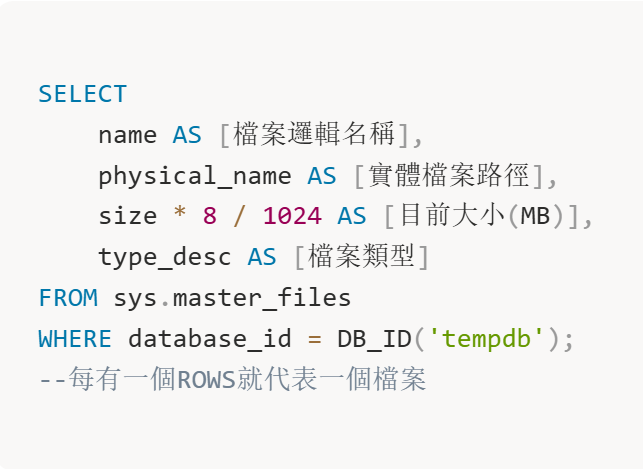
接下來如果想新增檔案就用下面這個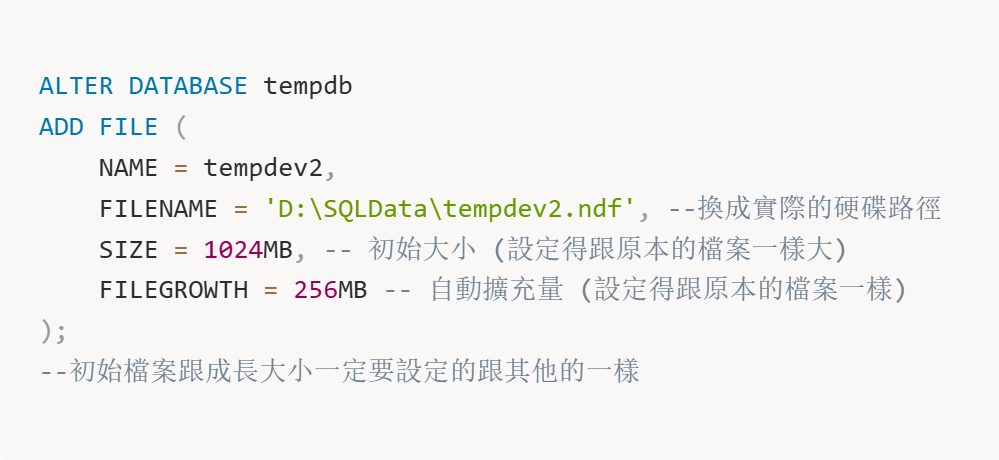
這裡有一個小細節
大小全部都一樣的原因是因為,如果今天大小不一樣,那根據剛剛說的SQL Server那個等比例分散寫入的演算法,他會把資料全部都塞進那個空間最大檔案的地方,那你有新增跟沒新增就一樣了,因為還是一樣全部卡在最大的檔案那裏。
以後如果有要新增任何檔案,也最好遵循這個做法。
如果想確定到底有沒有發生分頁爭用,在查詢發生的時候,用下面這個
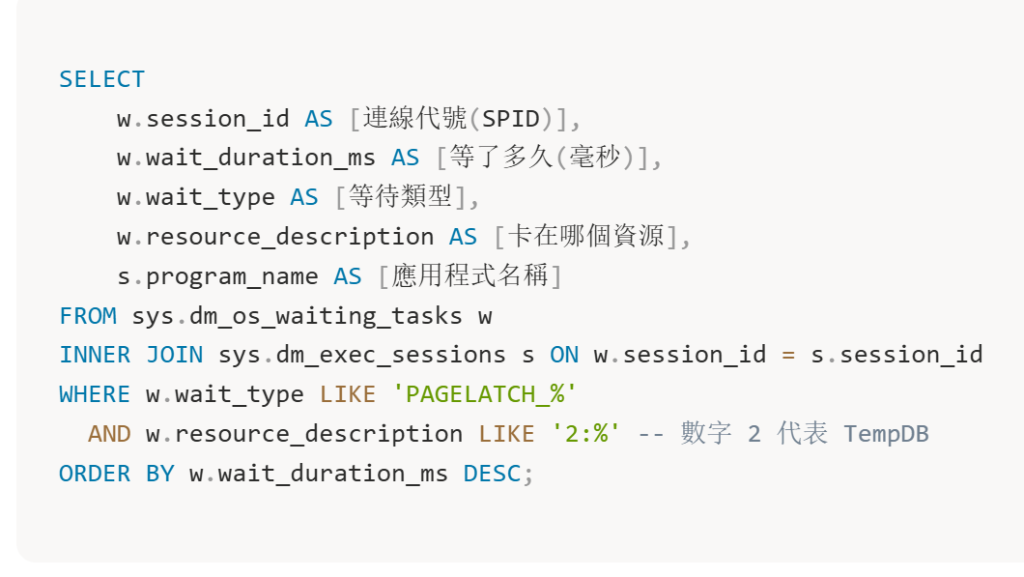
然後我簡單示範一下什麼叫做分頁爭用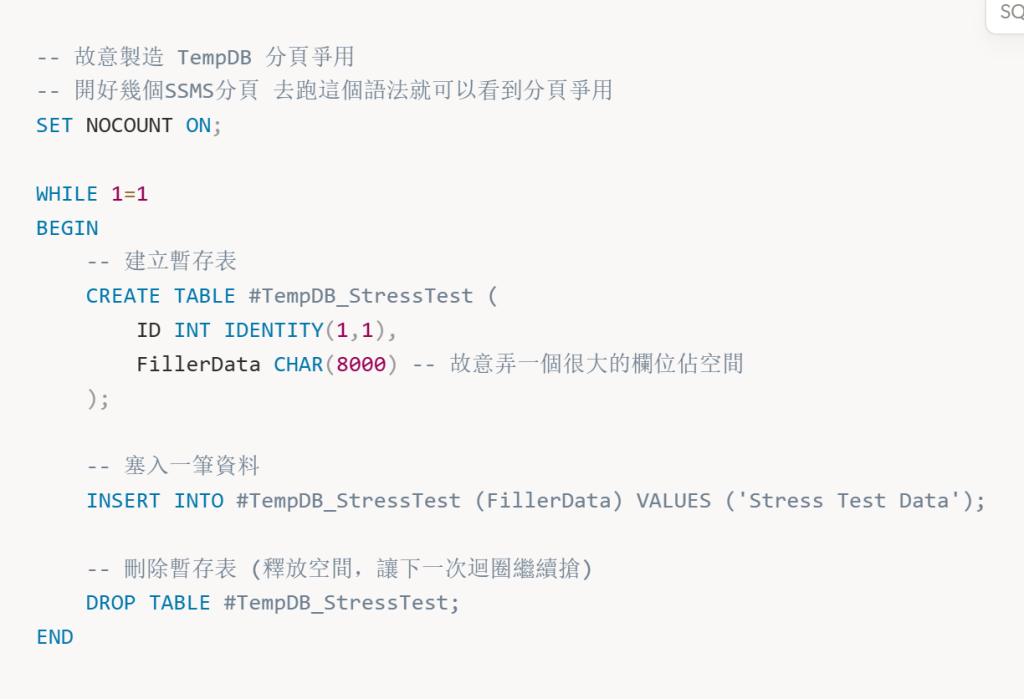

這個結果可以解釋
如果說實際情況8個檔案真的還是發生了爭搶,那再去加TempDB檔案,一次4個4個慢慢加。
檔案數量確定好之後,再來是講初始大小,我通常會遵循這個經驗法則:SUM(所有使用者資料庫的資料檔案大小) / 3,但這會根據需求以及使用者資料庫的工作負載而有所不同。
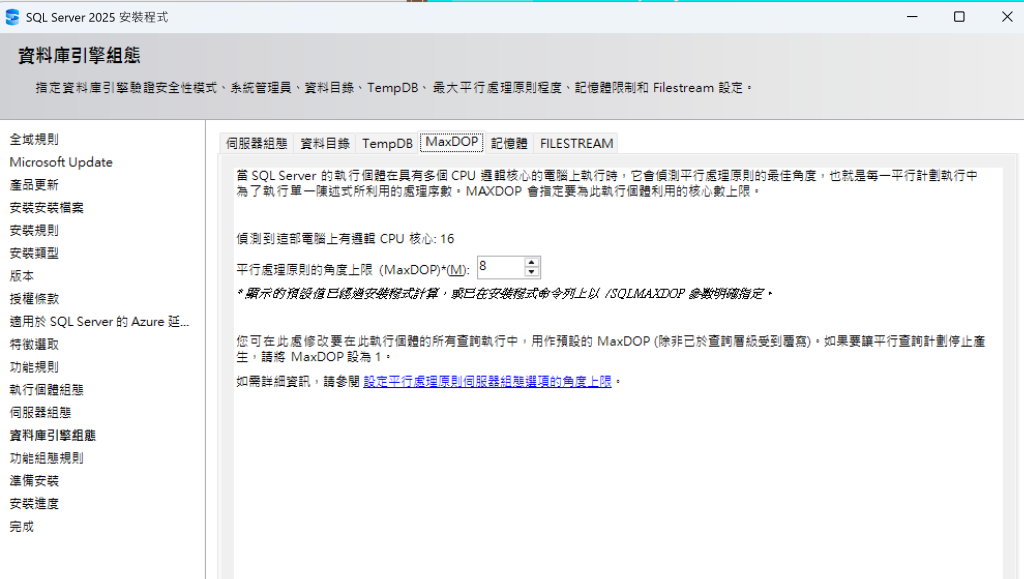
在這裡可以指定分配給Instance 的最大最小記憶體數量跟核心數量。微軟會給建議值直接用就好了
最佳化記憶體以後再寫。
但原則不是硬體有多少就給多少,要預留一點buffer。
我會在之後的篇章裡面寫平行處理跟記憶體最佳化,那個篇幅很大這裡放不下了。
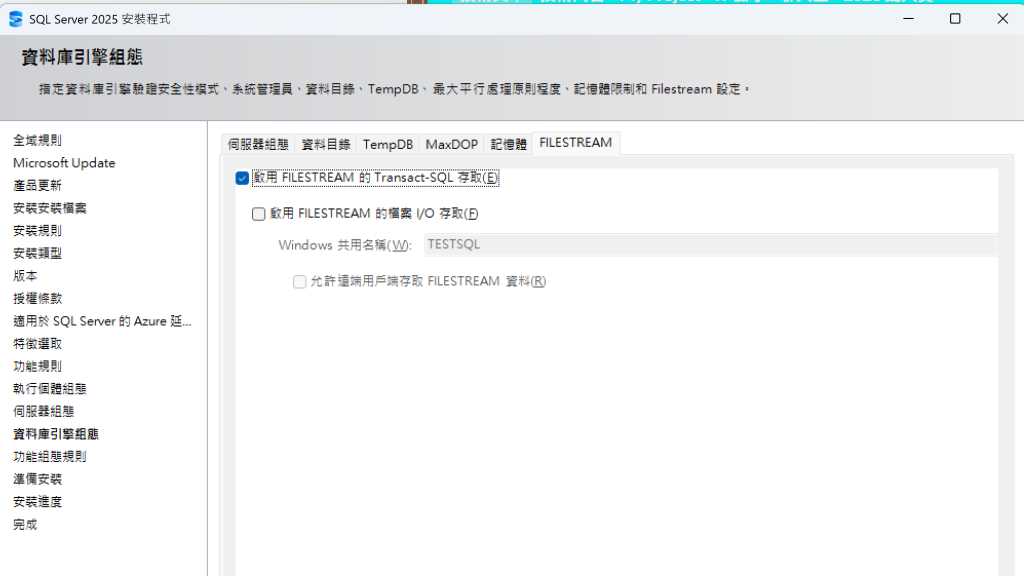
這東西是當你有超大檔案要存取的時候用的,例如圖片、影片、pdf等等。
一般會用的作法是SQL Server 存路徑,然後應用程式去跟資料庫要這個路徑,然後再去資料夾裡面拿資料。
但這會有一個問題就是,如果資料夾裡的東西被刪除了,然後資料庫又沒有把這筆路徑刪除,那就會造成資料庫跟真實情況不相符的狀況。
還有一點是當你要備份的時候,除了資料庫本身要備份之外,這個資料夾也要一起備份。
最後就是還源的時候路徑必須一模一樣,C或D 槽那種路徑。
FileStream是用來解決這個問題的東西,你一樣是在SQL 裡面下INSERT 把圖片存進去,但他會直接把圖片丟到實體資夾裡,而不是MDF,如果今天是在sql 下delete 指令,那實體的圖片也會跟著刪除。
然後就下一步開始安裝
下一篇開始設定 INSTANCE



 iThome鐵人賽
 看影片追技術