
專案名稱: 鐵人觀察家 Next
專案簡介:
這個工具用來看 2026 iThome 鐵人賽的每日動態。它把報名列表、RSS 和系列頁面的資料抓在一起,省去手動在各個頁面切換的時間,可以直接看每支系列寫到第幾天、最新發文與瀏覽數。
可以切換年度、篩選組別,或是依進度、瀏覽數和今日發文排序。目前收錄 2026 年的 127 支系列、17 個組別(2026 年 8 月 6 日抓取)。
開發狀態: 已上線,持續更新中
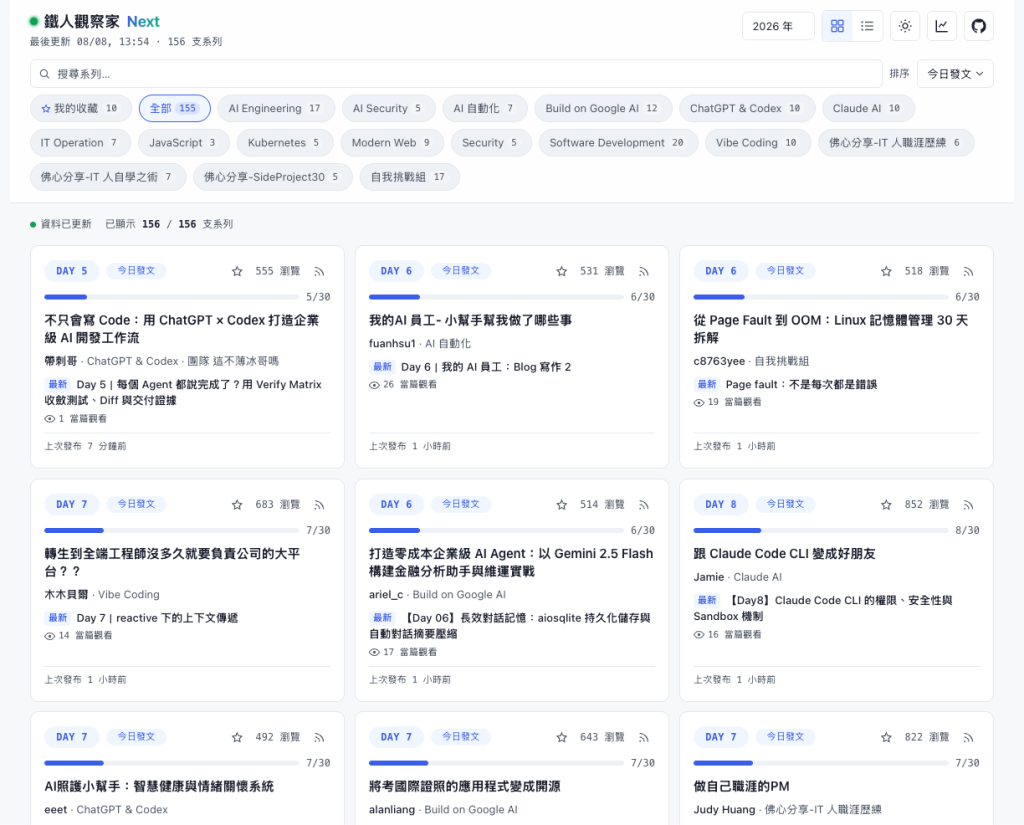
這個專案延續 qrtt1/ithome-ironman 的「ITHome 鐵人觀察家」概念。原專案停止維護後,我用 Bun + Astro + GitHub Actions + Cloudflare Pages 重新實作了一個版本,讓它可以繼續每天跑。
鐵人賽開始後參賽系列會一直增加。只看官網的文章列表,得自己算每個人寫到第幾天;要確認最新文章或點閱,又要一頁頁點開系列頁。系列一多就很花時間。
我把進度、最新文章、瀏覽數、組別和作者放在同一張卡片上。我自己最常用的是「今日發文」排序,開網站先看今天誰有更新,再瞄一眼誰快完賽或已完賽。
這也是一次低成本 AI 開發實驗。全套爬蟲、前端、測試和 GitHub Actions 部署,是用 Command Code($1/月)搭配 DeepSeek v4 Flash 完成的。AI 寫 code 很快,但欄位解析、時區計算和零寫入備份邏輯,依然要自己一行行測過。
網站沒有後端與資料庫。由 GitHub Actions 定時執行爬蟲,抓取資料並 commit 成 JSON 檔,再由 Astro 建置為靜態網站部署至 Cloudflare Pages。
iThome 鐵人賽
    │
    │ 報名列表、RSS、系列頁面
    ▼
Cloudflare Worker cron(每 10 分鐘)
    │ 觸發 workflow_dispatch
    ▼
GitHub Actions
    │ Bun + TypeScript
    │ 抓取、解析、合併資料
    ▼
data/{year}.json + data/meta.json
    │ 資料有變更才 commit
    ▼
Astro 靜態建置
    ▼
Cloudflare Pages
使用的技術:
config/series-manifest.json 是年度清單的唯一來源。爬蟲照著這份清單逐年處理,輸出 data/{year}.json 和 data/meta.json。前端年度選單使用 meta.json 裡的 years;目前清單只有 2026 年,所以網站目前只有這一個年度可以選。
這個網站主要只讀資料,每 10 分鐘更新一次,開後端伺服器或資料庫完全是多餘運算。直接寫進 GitHub 的 JSON,還能當免費的版本變更紀錄。
卡片標示 DAY n / 30 並搭配進度條,長度依 dayCount / 30 等比例計算。
尚未開始的系列顯示「尚未開賽」,完成 30 天的顯示「完賽」。曾發文後來刪掉的系列,保留當時的 DAY 進度,另外標「已刪文」。
頁面上方會列出組別和每組的系列數量。想看 AI、JavaScript 或其他主題時,點一下組別就好,不必在一大串卡片裡慢慢找。
目前有三種排序:
每張卡片放系列標題、作者、組別、團隊、DAY 進度、累計瀏覽數、最新文章和該篇瀏覽數,標題、作者、系列頁、最新文章和 RSS 訂閱都可以直接點。

網站雖然是靜態頁面,瀏覽器每 60 秒會重新讀取目前年度的 JSON。使用者不需要一直手動重新整理。
抓取時某一支系列失敗,不會連帶丟掉其他系列。頁面會在狀態列顯示這次有幾支系列失敗,展開後可以看錯誤清單;沒有錯誤時,這個區塊會隱藏。
主題有深色和淺色兩種。預設跟著作業系統設定,也可以手動切換;手動選擇會存在瀏覽器的 localStorage。
每次抓取一個年度的流程:
config/series-manifest.json 取得該年度的報名列表網址。Series 型別。data/{year}.json,再更新 data/meta.json。解析程式依來源分開放:
scripts/parse-signup.ts:報名列表scripts/parse-rss.ts:RSSscripts/parse-series.ts:系列頁面scripts/html-entities.ts:解碼 HTML entityscripts/scrape.ts:抓取、重試、合併和寫檔scripts/types.ts:整個專案共用的資料型別外部頁面的文字在 parser 階段先處理,例如把 & 解成 &。前端顯示系列名稱、作者和文章標題時用 textContent,不用 innerHTML,防止外部文字被當成 HTML 執行或重複跳脫。
報名列表知道誰參賽、分在哪一組;RSS 知道文章和發布時間;系列頁面才有瀏覽數、Like、留言和訂閱數。沒有一個來源能單獨完成這個網站。
我的做法是各自寫 parser,最後在 scrape.ts 合併。這樣 iThome 某一頁改版時,先修對應的 parser 就好,不用把整個抓取流程打掉重寫。
抓 127 支系列時,遇到連線失敗、暫時性 403 或頁面格式改變都很正常。如果任何一支失敗就讓整次程式停止,最後很可能一筆新資料都沒有。
目前的處理方式是:
scrapeLog,在網站上提醒使用者如果所有年度都失敗,程式不會寫入任何新檔案,並以 exit code 1 結束。GitHub Actions 也就不會 commit 或部署,線上網站會繼續使用上一版資料。
支援多年度後,一次更新可能會改好幾個檔案。如果第一個檔案已經換掉,第二個檔案卻寫失敗,就會留下不同批次的資料。
因此寫檔分兩階段:先把所有檔案寫到同一個資料夾的 .tmp 暫存檔,全部成功後才用 atomic rename 換成正式檔案。正式替換中途若出錯,會用 .bak 還原已換掉的檔案,再清理暫存檔。
抓取仍可能出錯,但兩階段寫入確保出錯時舊資料檔完整保留,不會留下寫到一半的破損版本。
一開始使用 GitHub Actions 的 schedule,但整點高峰時可能延遲,甚至漏掉觸發。後來改成 Cloudflare Worker 每 10 分鐘呼叫 GitHub Actions 的 workflow_dispatch。
Worker 觸發前會先檢查最近一次 workflow 是否還在排隊或執行中。如果上一輪還沒跑完,就跳過這一輪,避免同時抓資料、搶著 push,或對 iThome 發出重複請求。
GitHub Actions 只有在資料真的改變時才 commit、build 和 deploy。沒有變化就停止,省掉不必要的建置和部署。
「今天有沒有發文」和參賽進度都以臺北時間為準。RSS 日期字串可能帶不同時區,直接把 UTC 數字後面硬接 +08:00 不會轉換時間,必須先做時區位移再格式化。
目前會保留 RSS 的原始時區,再用共用函式計算臺北日期。前端同時保留 <time datetime> 和可讀文字,瀏覽器端再依使用者的時區顯示時間。
Cloudflare Worker 的 Cron 每 10 分鐘觸發 .github/workflows/scheduled-update.yml:
bun run scripts/scrape.ts。data/ 和網站公開資料是否有變化。一次完整抓取大約會送出 250 個請求。iThome 要求請求帶 Browser User-Agent,否則可能收到 403,所以爬蟲會帶上必要標頭,也會對失敗請求重試。
當初的實驗目標很簡單:用最低成本做出一款真正能上線維護的工具。從爬蟲、資料格式、儀表板到 CI/CD 部署全部算在內。
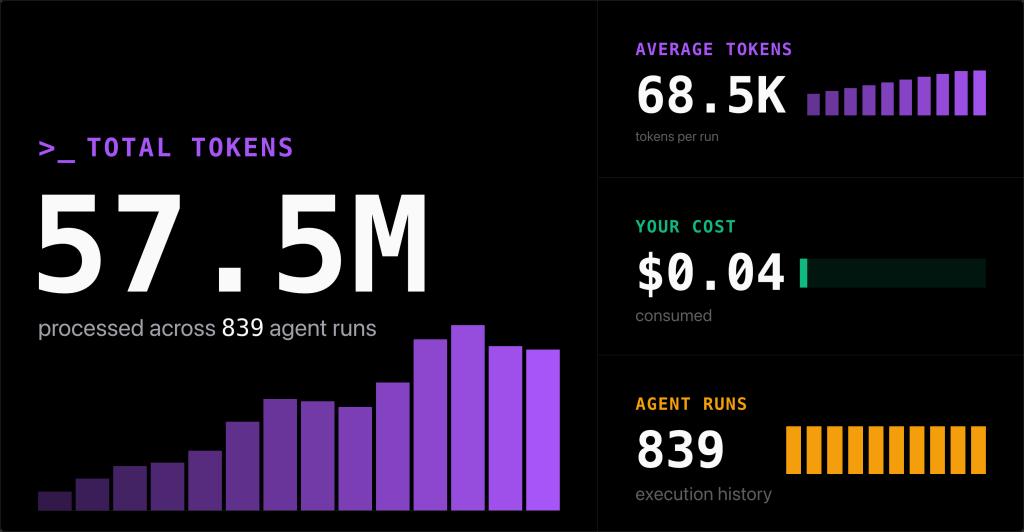
| 項目 | 數值 |
|---|---|
| Total Tokens | 57.5M |
| 執行次數 | 839 runs |
| 費用 | US$0.04(MVP) |
以上是 MVP 開發階段的工具費用紀錄。線上網站本身使用 Cloudflare Workers、Pages 和 GitHub 的免費額度維持,網域另計。
AI 可以快速生出腳本,但沒辦法保證業務邏輯正確。包含爬蟲欄位對齊、臺北時區運算、全失敗備份機制與防範 XSS 的 DOM 渲染,都需要人來設定規則與驗證。
安裝根目錄依賴:
bun install
抓取最新資料:
bun run scripts/scrape.ts
啟動前端開發伺服器:
cd web
bun install
bun run dev
執行測試:
bun test
執行型別檢查和正式建置:
bunx tsc --noEmit
cd web && bun run build
本地抓取會連線到 iThome 的公開頁面。如果只是想修改前端,可以直接使用 repository 裡現成的 data/,不需要先跑爬蟲。

 Kehao
Kehao

 iThome鐵人賽
 看影片追技術