
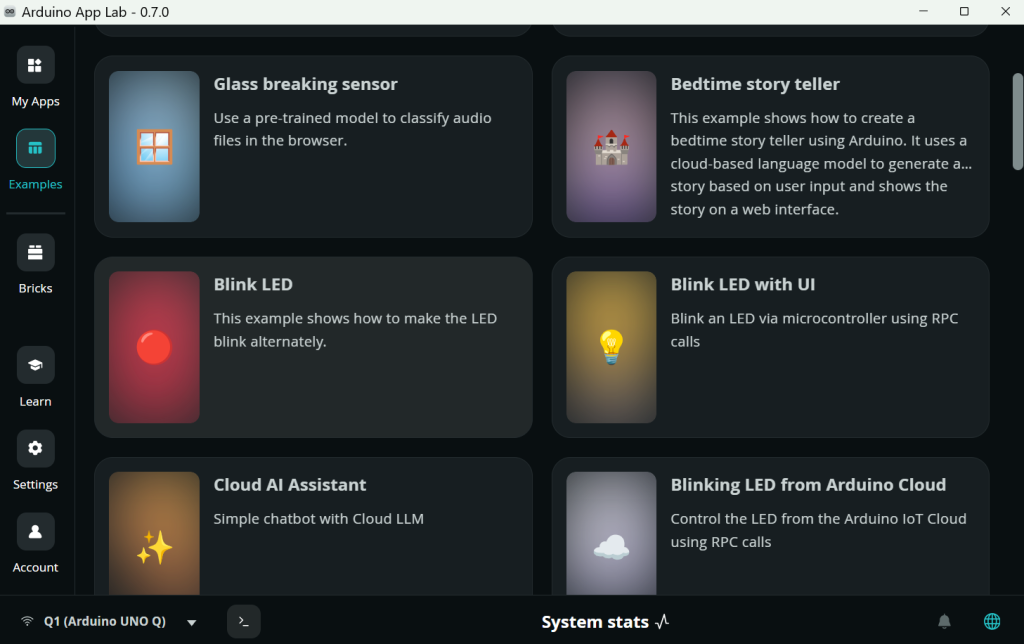
傳統 Arduino IDE 主要處理 Sketch,將 C++ 程式編譯後送進微控制器,App Lab 則把 MCU 的 Arduino 程式、MPU 的 Python、網頁素材和功能模組收進同一個 App,按下右上角的 Run,系統會準備並啟動專案需要的內容。
本文以 Windows 桌面模式為例,macOS 與 Linux 的操作大致相同,桌上準備 UNO Q、可傳輸資料的 USB-C 線和可連網的電腦,USB-C 線若只有充電功能,板子雖然會亮,App Lab 仍可能完全找不到裝置。安裝流程依下列順序進行
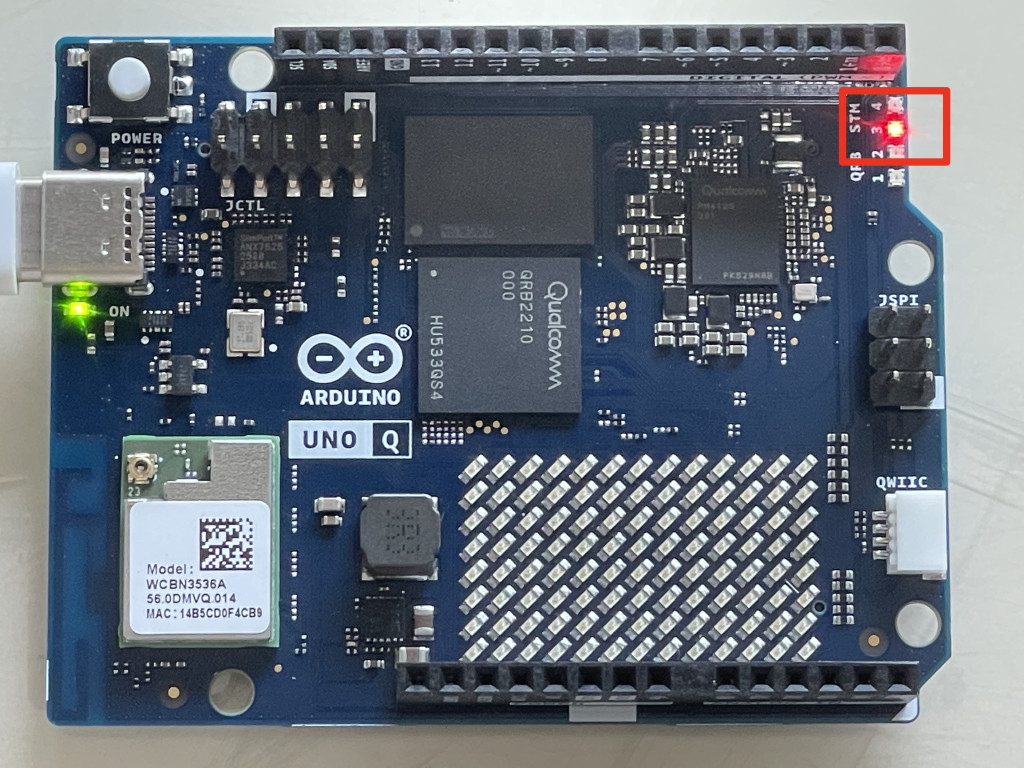
進入 Examples 找到 Blink LED,打開後按右上角的 Run,App Lab 會準備 App、部署內容並啟動板上的程式,LED 開始閃爍後,代表電腦、App Lab 與 UNO Q 之間的工具鏈已經接通。
按下 Run 後若沒有反應,依序確認 USB-C 線支援資料傳輸、App Lab 已選到正確的板子、前一個 App 沒有卡在執行狀態,本篇先處理安裝和連線,暫時不要同時改程式、接外部電路或更換腳位。
官方範例可以直接執行,編輯前先選擇 Copy and edit app,將副本命名為 unoq-30days,App Lab 會建立一份可修改的 App,後續功能都從這份專案逐步增加。
今天完成 App Lab 安裝、UNO Q 連線、Blink LED 執行和 unoq-30days 專案建立,開發環境已經可以使用,明天要進一步了解專案的目錄與基本檔案結構。
下一篇|看懂 Edge Box 專案結構檔案



 iThome鐵人賽
 看影片追技術