
建立完整專案骨架,確認 MCU、Python 與網頁檔案都放在正確位置。
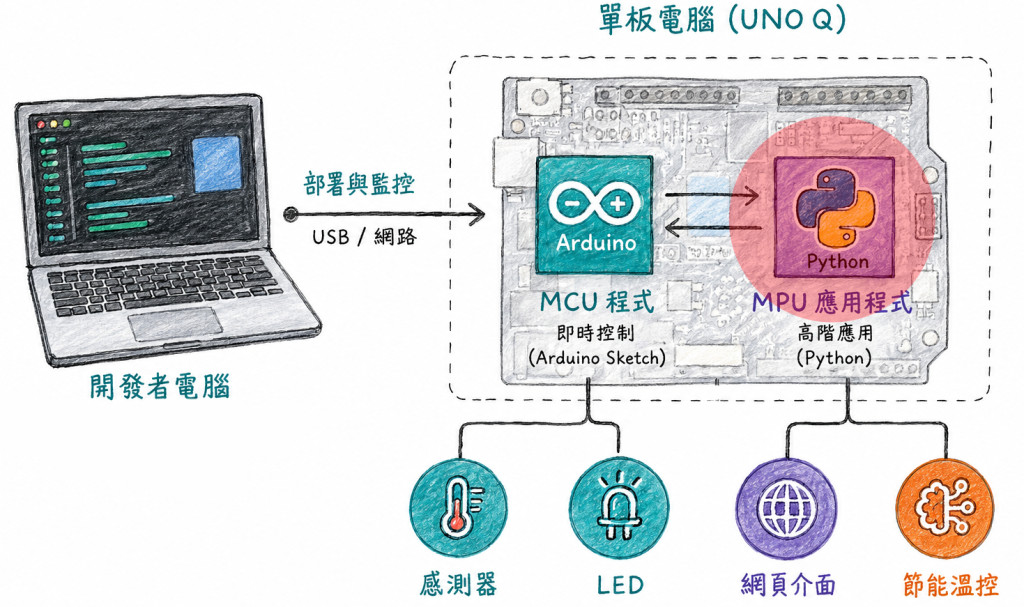
UNO Q 的 App 專案包含 Arduino C++、Python 與網頁素材,檔案皆有固定位置,本系列固定使用下列結構,八個核心檔案分別放在專案根目錄、sketch、python 與 assets 資料夾,另外保留 .gitignore 。
unoq-30days/
├─ .gitignore
├─ README.md
├─ app.yaml
├─ sketch/
│  ├─ sketch.ino
│  └─ sketch.yaml
├─ python/
│  └─ main.py
└─ assets/
   ├─ index.html
   ├─ style.css
   └─ app.js
sketch 就代表 Arduino 的 MCU 端程式,python 代表 Linux 的 MPU 端程式,assets 則保存瀏覽器會讀取的內容,這種分類讓後續新增控制、通訊與畫面功能時,都能直接找到對應檔案。
專案根目錄只放整體設定與說明文件,實際執行的程式依環境分到三個資料夾,這樣整理的目的不只是讓畫面整齊,App Lab 建置時也能依照固定位置找到需要處理的內容,讀者打開專案後可以從資料夾名稱判斷程式屬於 MCU、MPU 或瀏覽器,不必逐一開啟檔案猜測。
README.md 記錄專案目的與目錄說明,app.yaml 保存 App 名稱及服務設定,sketch.ino 放 Arduino C++ 程式,sketch.yaml 提供 MCU 建置資訊,main.py 放 Python 程式,index.html、style.css、app.js 分別負責網頁內容、外觀與互動。
至於設定檔app.yaml 和 sketch.yaml 主要提供 App Lab 建置所需資訊,README.md 則是留給開發者閱讀的說明,真正會在裝置上執行的是 sketch.ino 與 main.py,至於網頁三個檔案則要等 Web 功能啟用後才會出現在瀏覽器。
今天我們會用最精簡的結構讓 app.yaml 先保留專案名稱與空白服務設定,MCU 端只放 Arduino 必要的 setup() 與 loop(),Python 端輸出一行訊息,三個網頁檔案則先留下簡單頁面與註解。
# 本日新增:以下建立 App Lab 專案的最小設定
# app.yaml
name: unoq-30days
description: "智慧路口 Edge Box 30 天實作"
ports: []
bricks: []
// 本日新增:以下建立 MCU 端最小可編譯骨架
// sketch/sketch.ino
void setup() {
}

void loop() {
}
# 本日新增:以下建立 MPU 端最小啟動訊息
# python/main.py
print("Edge Box Python ready")
<!-- 本日新增:以下建立 Web 管理頁面的最小內容 -->
<!-- assets/index.html -->
<h1>智慧路口 Edge Box</h1>
<p>管理畫面尚未啟用</p>
/* 本日新增:保留 Web 樣式檔,之後再加入版面設定 */
/* assets/style.css:暫時留空 */
// 本日新增:保留 Web 互動檔,之後再加入按鈕事件
// assets/app.js:暫時留空
最小骨架的用途是把問題範圍縮小,MCU 端只有可編譯的基本函式,Python 端只有一行輸出,網頁端也只留下識別內容,若建置失敗,原因大多集中在檔名、資料夾位置或設定格式,不會同時混入接線、腳位與控制流程,完成這次檢查後再開始增加功能會比較容易追蹤錯誤來源。
完成後回到 App Lab 按下 Run,MCU 的空白 Sketch 應可通過編譯,Python Console (如下圖) 應顯示 Edge Box Python ready,專案樹也要看得到八個核心檔案與 .gitignore,三項結果都正確便代表 Day 3 完成,也表示後續功能可以在同一份專案上持續累加。
若建置失敗,先檢查資料夾名稱、檔名及 YAML 縮排,sketch.ino 與 sketch.yaml 必須放在 sketch,main.py 必須放在 python,三個網頁檔案則統一放在 assets。
Python Console 沒有顯示訊息時,應確認 main.py 是否位於正確資料夾,MCU 編譯失敗則回到 sketch 檢查兩個檔案,今天尚未啟用 Web 服務,因此瀏覽器無法開啟管理頁面屬於正常結果,不需要為了看到網頁而提前修改 app.yaml。
接下來將修改 sketch/sketch.ino,建立第一個由 MCU 控制的號誌輸出。
下一篇|接上第一個號誌輸出



 iThome鐵人賽
 看影片追技術