
讀完這一章,你會建立第一個 Lovable 專案,並理解它不是一個孤立的生成結果,而是 workspace(工作區)裡的一個可持續迭代的 application。你會知道帳號、workspace(工作區)、project(專案)、dashboard(儀表板)、提示詞input、Build/Plan mode、preview(預覽)、settings、search、folders 之間的關係。
這章不追求把每個按鈕都背起來。更重要的是建立工作台心智模型:你從 dashboard(儀表板) 啟動專案,在 project(專案)裡和 Lovable 協作,透過 preview(預覽) 和 history 檢查變更,必要時整理資料夾、調整 access,最後再進入 publish 和 production(正式上線)flow。
很多人第一次用 AI 開發工具時,會把第一個提示詞看得太重。好像第一句話下得好,產品就會成功;第一句話下得不好,專案就完了。
Lovable 的工作方式不是這樣。
第一個提示詞只是起點。真正重要的是你如何把一個專案持續推進:什麼時候規劃、什麼時候實作、怎麼看 preview(預覽)、怎麼回復版本、怎麼保存專案背景、怎麼管理 workspace(工作區)裡越來越多的專案。
如果你只會在首頁輸入 提示詞,你會覺得 Lovable 像玩具。如果你理解 dashboard(儀表板) 和 project(專案)的結構,你會開始把它當成產品工作台。
開始前先釐清三個層次。
Account 是你的個人身份。你用它登入 Lovable,管理個人資料、偏好、linked accounts、2FA 等設定。
Workspace(工作區) 是工作發生的地方。它保存 projects、members、billing、credits 和團隊設定。你可以有一個個人 workspace(工作區),也可以被邀請進團隊 workspace(工作區)。
Project(專案) 是一個具體 application。每個 project(專案)有自己的程式碼、chat history、preview(預覽)、settings、integrations 和 access control。
你可以把它想成:
Account = 你
Workspace = 你的工作場域
Project = 你正在打造的一個應用程式
這個區分很重要。當你未來開始做客戶案、團隊專案或內部工具時,很多問題不是「Lovable 會不會做」,而是「這個 project(專案)放在哪個 workspace(工作區)」、「誰有權限看到」、「用誰的 credits」、「要不要同步到 GitHub」、「要不要公開發布」。
你可以用 Email/password、Google、GitHub、Apple,或組織設定好的 SSO 建立 Lovable account。註冊後,Lovable 會建立第一個 personal workspace(工作區),讓你可以從免費方案開始使用。
這裡先不要急著研究每個方案。第一個任務是確認三件事:
如果你是個人創作者或 indie maker,一開始用 personal workspace(工作區)就夠了。如果你在公司或團隊裡使用,先確認是不是應該進公司 workspace(工作區),而不是把正式專案開在個人 workspace(工作區)。
Dashboard(儀表板) 是 Lovable 的 home base。你會在這裡:
最顯眼的是中央的 提示詞input。你可以直接輸入想做的 app,Lovable 會用這段描述建立新 project(專案)。
但 提示詞input 旁邊還有幾個你需要注意的能力:
+ menu 可以附加圖片或檔案,也可以接設計、backend(後端)、connectors 等上下文。換句話說,開新專案不是只有「輸入一句話」。你其實可以在開始前就決定:要不要先規劃、要不要附圖片、要不要接 backend(後端)、這個 project(專案)是個人測試還是 workspace(工作區)內可見。
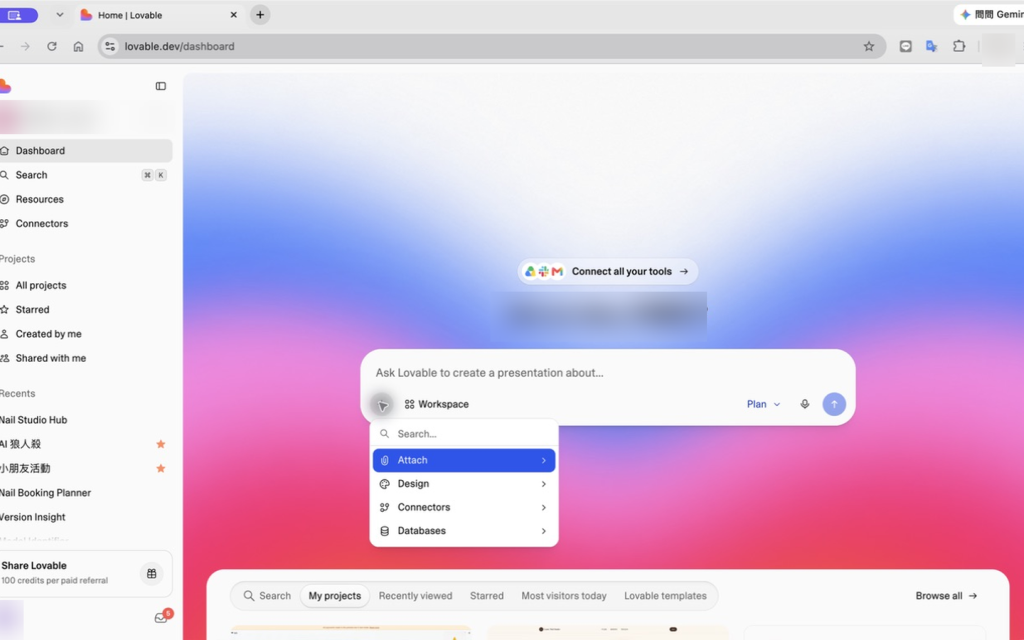
圖 2-1:建立專案前可以先補上檔案、設計、connector 或 database 上下文,並在輸入框右側確認目前使用的是 Plan 模式。
第一個 Lovable project(專案)的目標不是完成商業產品,而是熟悉 workflow(工作流)。
建議你做一個小到可以一天內理解的專案,例如:
避免第一個專案就做:
不是因為 Lovable 不能做,而是因為你還沒熟悉如何規劃、驗證、回復和整理專案。第一個專案應該讓你練習工作流,不是考驗你能不能一次駕馭所有複雜度。
Dashboard(儀表板) 的 mode toggle 很關鍵。Build 是預設執行模式,Lovable 會直接產生或修改程式。Plan 則用來討論和規劃,不會改 project(專案)。
第一個專案,我建議你先用 Plan Mode。
例如:
我想建立第一個 Lovable 專案。
這是一個為台灣 AI 寫作工具設計的產品介紹頁。
目標使用者是內容創作者和小型行銷團隊。
建置前,請協助我定義第一版。
請建議需要哪些頁面、區塊和資料,並說明目前應該暫緩哪些功能。
先不要寫程式碼。
這段 提示詞的目的不是炫技,而是讓 Lovable 幫你收斂第一版範圍。你要先知道自己要做什麼,再讓 Build Mode 動手。
當你看過 Lovable 的規劃後,可以把第一版範圍整理成 Build Mode(建置模式)提示詞。
請建置這個產品介紹頁的第一版。
請採用我們已確認的範圍:
- 清楚呈現產品定位的主視覺區塊
- 三個功能介紹區塊
- 簡單的價格預告
- 包含姓名、電子郵件和公司欄位的潛在客戶表單
- 常見問題區塊

請使用適合台灣使用者的繁體中文文案。
目前不要加入登入、付款或後端功能。
建置完成後,請摘要說明修改了哪些檔案或區域。
注意這裡有三個控制點:
這會讓第一次 Build 更可控。
Project(專案) 建立後,你會進入 Lovable editor。這裡至少有幾件事要看:
第一次看 preview(預覽) 時,不要只看美不美。你要問:
如果有,直接回到 chat 要它修正。
當 workspace(工作區)裡只有一個 project(專案),你可能不覺得 search 重要。等你做了十幾個實驗、三個客戶案、五個 demo,找 project(專案)就會變成成本。
Lovable 的 command palette 可以用 Cmd+K 或 Ctrl+K 開啟。它可以搜尋 projects、folders,也可以快速前往 dashboard(儀表板)、workspace(工作區)settings、connectors、theme switching 或切換 workspace(工作區)。
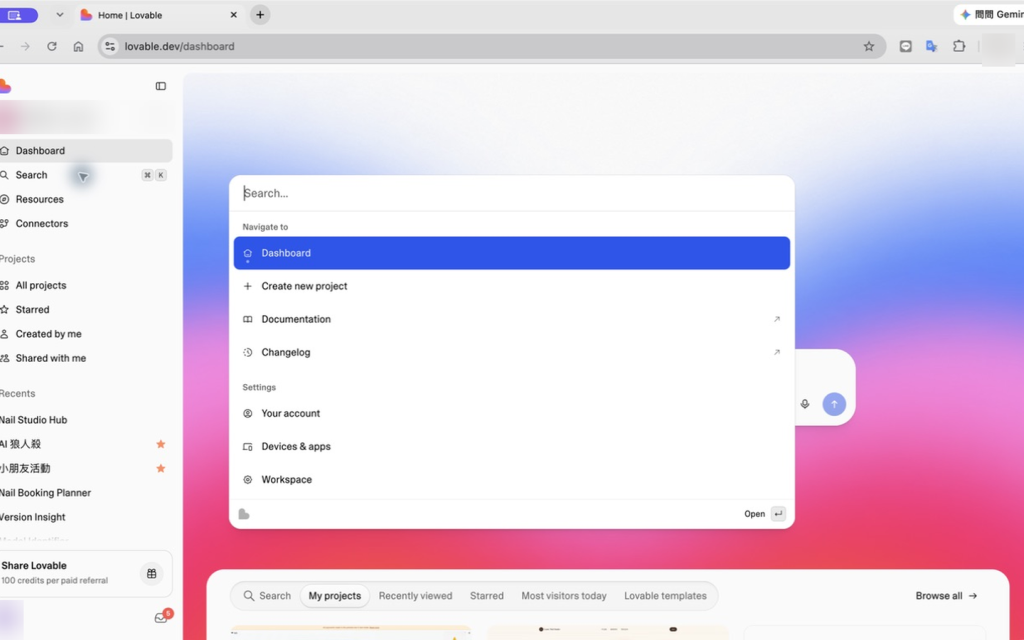
圖 2-2:Command Palette 把專案搜尋與常用導覽集中在一起;專案變多後,不必再靠側欄逐一尋找。
養成習慣:專案一多,就不要靠記憶找。用 search。
Folders 用來把 related projects 放在一起。這在寫書、做課程、接案、做產品實驗時都很實用。
你可以依用途分:
book-examples
client-demos
internal-tools
payment-experiments
archived-ideas
也可以依狀態分:
planning
building
published
needs-review
但 folders 不是純視覺分類。它們也可能影響 project(專案)visibility。把 project(專案)加進 personal folder 或 workspace(工作區)folder 時,access 可能跟著改變。尤其在 Business 和 Enterprise plans 中,personal folders、workspace(工作區)folders、shared folders 的權限會影響誰看得到裡面的 projects。
所以整理專案前,先想清楚:這只是個人草稿,還是團隊應該看到?
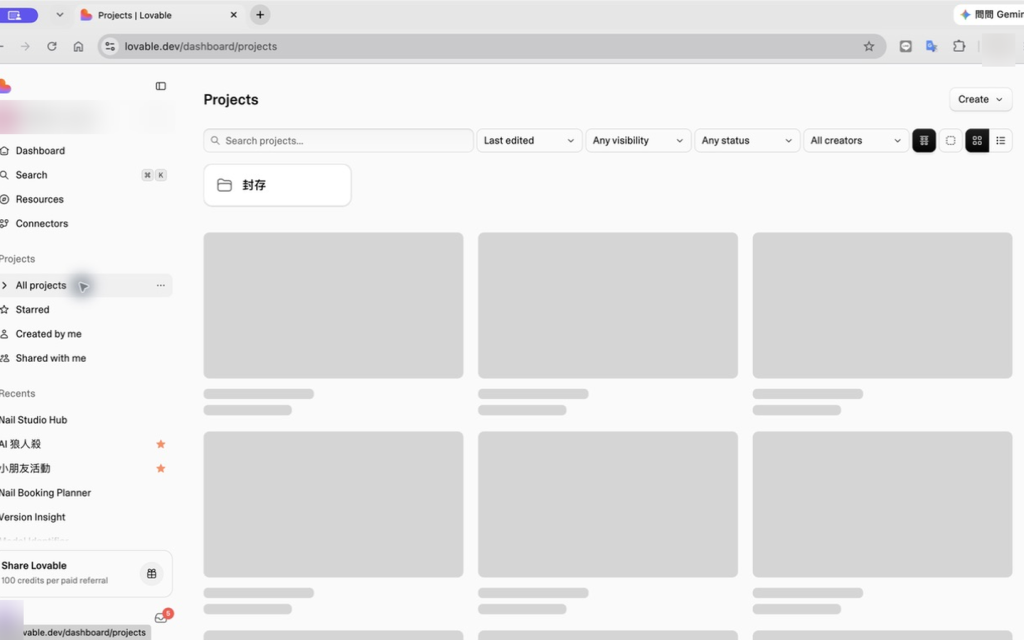
圖 2-3:Projects 頁提供搜尋、排序、可見性與狀態篩選;資料夾會和專案卡片一起管理,右上角 Create 選單可建立新專案或新資料夾。
我想建立第一個 Lovable 專案。
請為 [產品構想] 建置簡單的產品介紹頁。
頁面應包含主視覺、三項產品優點、一個使用案例、潛在客戶表單和常見問題。
請使用繁體中文。
目前不要加入登入、付款、資料庫或外部整合。
第一版請保持簡單,讓我可以熟悉 Lovable 的工作流程。
這個提示詞適合第一次 Build。它刻意排除登入、金流、資料庫和外部整合,避免第一個專案太複雜。
我想在 Lovable 建立一個新專案。
建置前,請協助我規劃第一版。
產品構想:[描述構想]
目標使用者:[描述使用者]
請建議最小但實用的版本,包括所需頁面、區塊和資料,以及應該延後的項目。
先不要寫程式碼。
這個提示詞適合還沒確定範圍時使用。
請把自己當成第一次造訪的使用者,檢查目前的預覽畫面。
確認產品價值是否清楚、行動呼籲是否明確,以及行動版版面是否容易閱讀。
修改前,請先列出發現的問題。
接著建議一小組必要的改善項目。
這個提示詞讓 Lovable 先 review,而不是馬上亂改。
建立一個叫 AI Writer Landing 的第一個 Lovable project(專案)。
需求:
建議流程:
book-examples folder。預期結果:
如果你同時有個人 workspace(工作區)和公司 workspace(工作區),很容易把專案開錯地方。正式專案要先確認 workspace(工作區),尤其涉及 credits、billing、team access 和 GitHub sync 時。
「做一個 SaaS,有登入、付款、後台、AI、SEO、部落格、會員系統」不是好的第一個專案。先做最小可理解版本,再逐步加功能。
Project(專案) access 預設與 workspace(工作區)有關。團隊環境裡,別假設專案一定只有自己看得到。進入敏感專案前,先確認 visibility 和 share 設定。
Folders 也會牽涉 visibility 和 access impact。移動 project(專案)前,先看確認對話框,不要一路按確認。
Preview(預覽) 是你在 editor 裡看到的互動畫面,不等於正式上線。Publish 會部署目前版本的 snapshot。改完之後如果要更新 live app,仍然需要重新 publish。
讀完本章後,建議用自己的專案情境繼續追問 Lovable 或本書作者:
嗨!我是 Wolke,曾任 Google Developer Expert(GDE,2019–2023) 與 LINE API Expert。我熱衷於研究 AI Agent、n8n 自動化工作流及全端開發架構,致力於將 AI 技術轉化為實際的生產力工具。
如果你喜歡這篇文章,歡迎透過以下方式與我交流,獲取更多技術實戰內容:
📚 技術著作:《實用的 Gemini API 開發點子書》,帶你運用 Gemini App、Google AI Studio、Gemini CLI 與 Antigravity IDE,打造 AI Agent 與實用產品。
📝 技術部落格:歡迎追蹤我的 Medium,我會持續分享 Agentic Automation、架構設計與實際開發的踩坑心得。
🎤 技術講座:我持續受邀至技術社群及研討會,分享 AI Agent、自動化工作流、DevOps 與全端開發實戰。曾於 2026 年 6 月 26 日的 DevOpsDays Taipei 2026 主講「不再只是寫腳本!讓 AI 代理人成為你的 SRE 最佳夥伴」工作坊。
如果你的企業、社群或學校正在尋找相關主題講者,歡迎私訊與我聯繫、洽談講座合作!
🎁 免費送 Lovable 額度給讀者!
我每個月會開放 10 個名額,每人 50 點 Lovable 額度,讓大家實際動手打造自己的網站或 App。
參加方式:
確認後,我會邀請你加入 Lovable workspace 並設定 50 點額度。名額有限,送完為止!



 iThome鐵人賽
 看影片追技術