
第二週的六天,我們把 Chart.js 「常用圖表類型」補齊了一大塊:從多維度比較的雷達圖、極座標圖,到帶有第三維度資訊的氣泡圖/散佈圖,再到能把不同圖表類型疊在同一張畫布上的混合圖表,最後深入研究了圖例(Legend)、提示框(Tooltip)與動畫(Animation)這三個「讓圖表活起來」的關鍵設定。今天不學新的圖表類型,而是把這六天的知識點重新梳理一次,並透過一個更貼近實務的小專案——「業績儀表板」混合圖表(長條 + 折線 + 圖例互動)——把所學整合起來,做出一張真正「能拿來簡報」的圖表。
在動手做小專案之前,先用一張表回顧這六天的重點,確認每個觀念都還記得:
| Day | 主題 | 核心重點 |
|---|---|---|
| Day 8 | 雷達圖(Radar Chart) | 多維度資料比較(如能力值分析)、scales.r 的 angleLines/pointLabels 樣式調整 |
| Day 9 | 極座標圖(Polar Area Chart) | 與 Pie Chart 的差異(保留半徑資訊、扇形角度相等)、適合「同時比較數量與佔比」的資料情境 |
| Day 10 | 氣泡圖與散佈圖(Bubble / Scatter) | {x, y, r} 三維資料呈現、適合相關性分析與分布觀察,Scatter 沒有 r(半徑)維度 |
| Day 11 | 混合圖表(Mixed Chart Types) | 在 data.datasets[i] 層級個別指定 type,讓長條圖與折線圖疊在同一張畫布 |
| Day 12 | 圖例與提示框(Legend & Tooltip) | plugins.legend/plugins.tooltip 的顯示、位置、onClick 互動與 callbacks 客製化內容 |
| Day 13 | 動畫效果(Animations) | animation/animations/transitions 三層設定、逐步顯示(delay)、chart.update(mode) 動態更新 |
如果表格中有任何一項覺得「好像有點模糊」,建議先回頭翻閱對應的 Day 內容,再繼續往下閱讀,這樣今天的總複習與實作才會更有感覺。
雷達圖與極座標圖都使用放射狀座標軸(radial scale),設定命名空間是 options.scales.r,這點與折線圖/長條圖慣用的 scales.x/scales.y 不同:
new Chart(ctx, {
  type: 'radar',
  data: {
    labels: ['攻擊力', '防禦力', '速度', '智力', '體力'],
    datasets: [
      {
        label: '角色 A',
        data: [80, 60, 90, 70, 65],
        borderColor: 'rgb(255, 99, 132)',
        backgroundColor: 'rgba(255, 99, 132, 0.3)'
      }
    ]
  },
  options: {
    scales: {
      r: {
        angleLines: { display: true },     // 中心到各頂點的放射線
        pointLabels: { font: { size: 12 } }, // 每個維度的文字標籤
        suggestedMin: 0,
        suggestedMax: 100
      }
    }
  }
});
雷達圖 vs 極座標圖的差異,是這兩天最容易搞混的地方,整理成一張表:
| 比較項目 | 雷達圖(Radar) | 極座標圖(Polar Area) |
|---|---|---|
| 適合情境 | 多維度「能力值」比較(同一個對象在不同維度的表現) | 單一維度的多個類別,同時比較「數量」與「佔比」 |
| 視覺呈現 | 用多邊形連線呈現,可疊多組資料比較 | 用扇形面積呈現,扇形角度相等、半徑代表數值 |
| 與 Pie Chart 差異 | 沒有直接對應 | Pie Chart 只看角度(佔比),Polar Area 角度相等但半徑會依數值變化,多保留了「數值大小」的資訊 |
Day 10 學到的氣泡圖(Bubble)與散佈圖(Scatter),資料格式不再是單純的數字陣列,而是物件陣列:
data: {
  datasets: [
    {
      label: '各分店營收與滿意度',
      data: [
        { x: 10, y: 20, r: 15 }, // x: 來客數, y: 滿意度, r: 營收(決定圓點大小)
        { x: 15, y: 10, r: 8 },
        { x: 20, y: 25, r: 20 }
      ],
      backgroundColor: 'rgba(75, 192, 192, 0.6)'
    }
  ]
}
{x, y} 兩個維度,適合觀察兩個變數之間「有沒有關聯」(相關性分析)。r(半徑),可以在同一張圖表裡同時呈現「三個維度」的資訊,例如「來客數(x)、滿意度(y)、營收(圓點大小 r)」。x/y 軸預設都是 linear 座標軸類型,這點與長條圖慣用的 category 軸不同,使用前要特別留意軸的型別設定是否正確。Day 11 的重點是:Chart.js 的 type 除了寫在最外層,也可以「下放」到每一個 dataset 自己身上,讓不同資料集用不同圖表類型呈現,畫在同一張畫布:
new Chart(ctx, {
  data: {
    labels: ['1月', '2月', '3月', '4月', '5月'],
    datasets: [
      {
        type: 'bar',
        label: '月營收(萬元)',
        data: [65, 72, 68, 80, 75],
        backgroundColor: 'rgba(75, 139, 245, 0.7)'
      },
      {
        type: 'line',
        label: '成長趨勢',
        data: [60, 65, 70, 74, 78],
        borderColor: 'rgb(255, 99, 132)',
        tension: 0.3,
        fill: false
      }
    ]
  },
  options: { responsive: true }
});
重點提醒:
type 可以省略不寫,改由每個 dataset 自行決定要用哪種圖表類型繪製。labels,因此彼此的資料點會對齊在相同的 x 軸位置上。Day 12 學到的圖例(Legend)與提示框(Tooltip),命名空間都在 options.plugins 底下:
options: {
  plugins: {
    legend: {
      position: 'top',
      onClick: (event, legendItem, legend) => {
        // 客製化圖例點擊行為,例如同時切換兩組相關的 dataset
        const chart = legend.chart;
        const index = legendItem.datasetIndex;
        const meta = chart.getDatasetMeta(index);
        meta.hidden = meta.hidden === null ? !chart.data.datasets[index].hidden : null;
        chart.update();
      }
    },
    tooltip: {
      callbacks: {
        label: (context) => {
          const value = context.parsed.y;
          return `${context.dataset.label}:${value}`;
        }
      }
    }
  }
}
onClick 已經幫我們做好的功能;如果想要「點一個圖例,連動切換兩組資料」,就需要覆寫 onClick,自己控制多個 dataset 的 hidden 狀態。callbacks 讓我們能完全控制提示框顯示的文字內容,callbacks.label 是最常用的一個,可以把原始數字加工成更容易閱讀的文字(例如加上單位、百分比符號)。Day 13 學到,Chart.js 的動畫由 animation/animations/transitions 三層設定組成,而資料更新後的動畫則靠呼叫 chart.update(mode) 觸發:
// 修改資料
myChart.data.datasets[0].data[2] = 90;

// 觸發更新並套用動畫
myChart.update();

// 不使用動畫的更新(例如切換篩選條件時想要「立即」呈現)
myChart.update('none');
在「業績儀表板」這類商業報表情境中,動畫不只是裝飾——當使用者切換月份、篩選店別時,平滑的動畫轉場能讓人清楚感受到「資料變了、變去哪裡」,是提升儀表板專業感的重要細節。
設計一張「業績儀表板」圖表,模擬公司每月的營運報表,需求如下:
HTML 版面內容如下:
<div style="width: 760px; margin: 40px auto;">
  <h3 id="statusText">目前達標狀況:計算中...</h3>
  <canvas id="dashboardChart"></canvas>
</div>
<script src="https://cdn.jsdelivr.net/npm/chart.js@4.5.1"></script>
JavaScript 程式碼內容如下:
const labels = ['1月', '2月', '3月', '4月', '5月', '6月'];
const actualRevenue = [65, 72, 68, 90, 85, 95];   // 實際營收(萬元)
const targetRevenue = [70, 70, 75, 80, 80, 85];   // 業績目標(萬元)
const lastYearRevenue = [50, 55, 60, 62, 65, 70]; // 去年同期營收(萬元)

/**
 * 更新頁面上顯示的達標狀態文字
 * @param {Chart} chart - Chart.js 的圖表實例
 */
function updateStatusText(chart) {
  const meta = chart.getDatasetMeta(0); // 實際營收 dataset
  const el = document.getElementById('statusText');
  if (meta.hidden) {
    el.textContent = '目前達標狀況:已隱藏「實際營收」資料,無法判斷';
    return;
  }
  const totalActual = actualRevenue.reduce((a, b) => a + b, 0);
  const totalTarget = targetRevenue.reduce((a, b) => a + b, 0);
  const rate = ((totalActual / totalTarget) * 100).toFixed(1);
  el.textContent = `目前達標狀況:累計達成率 ${rate}%(${rate >= 100 ? '已達標 🎉' : '尚未達標'})`;
}

const config = {
  data: {
    labels,
    datasets: [
      {
        type: 'bar',
        label: '實際營收',
        data: actualRevenue,
        backgroundColor: 'rgba(75, 139, 245, 0.7)',
        borderColor: 'rgb(75, 139, 245)',
        borderRadius: 4,
        order: 2
      },
      {
        type: 'line',
        label: '業績目標',
        data: targetRevenue,
        borderColor: 'rgb(255, 99, 132)',
        borderDash: [6, 6],
        pointRadius: 0,
        fill: false,
        tension: 0,
        order: 1
      },
      {
        type: 'line',
        label: '去年同期營收',
        data: lastYearRevenue,
        borderColor: 'rgb(153, 153, 153)',
        borderDash: [2, 4],
        pointRadius: 3,
        fill: false,
        tension: 0.3,
        order: 1
      }
    ]
  },
  options: {
    responsive: true,
    animation: {
      duration: 800,
      easing: 'easeOutQuart'
    },
    // 依 X 軸索引比對,讓同一月份的三個 dataset 同時顯示在 Tooltip
    interaction: {
      mode: 'index',
      intersect: false
    },
    plugins: {
      title: {
        display: true,
        text: '2025 年上半年業績儀表板'
      },
      legend: {
        position: 'top',
        onClick: (event, legendItem, legend) => {
          // 沿用 Chart.js 預設的圖例切換邏輯
          const index = legendItem.datasetIndex;
          const chart = legend.chart;
          const meta = chart.getDatasetMeta(index);
          meta.hidden = meta.hidden === null ? !chart.data.datasets[index].hidden : null;
          chart.update();
          // 客製化:切換「實際營收」時,同步更新頁面上的達標狀態文字
          if (index === 0) {
            updateStatusText(chart);
          }
        }
      },
      tooltip: {
        callbacks: {
          label: (context) => {
            const label = context.dataset.label;
            const value = context.parsed.y;
            if (label === '實際營收') {
              const target = targetRevenue[context.dataIndex];
              const rate = ((value / target) * 100).toFixed(1);
              return `${label}:${value} 萬元(達成率 ${rate}%)`;
            }
            return `${label}:${value} 萬元`;
          }
        }
      }
    },
    scales: {
      y: {
        beginAtZero: true,
        title: { display: true, text: '營收(萬元)' }
      },
      x: {
        title: { display: true, text: '月份' }
      }
    }
  }
};

const chart = new Chart(document.getElementById('dashboardChart'), config);
updateStatusText(chart);
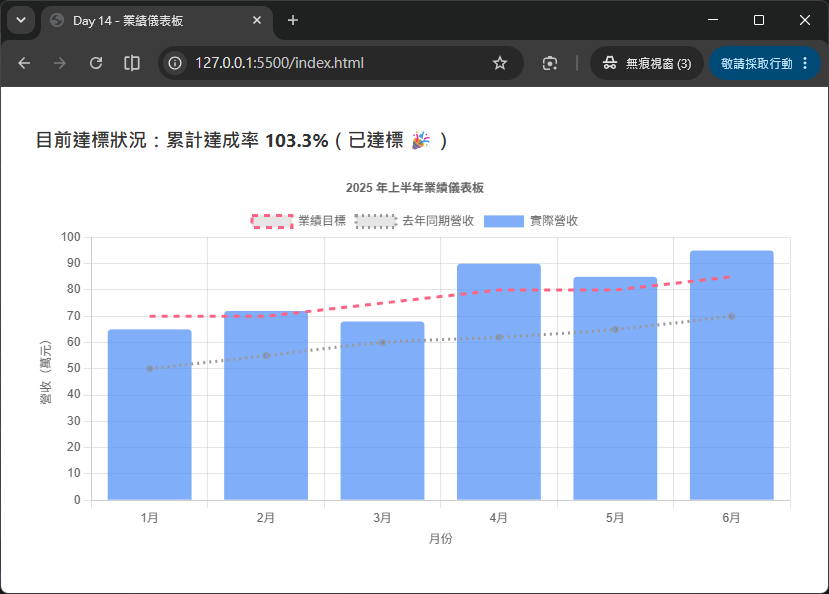
💡 範例中的
order屬性(設定在 dataset 上)可以控制圖層繪製的先後順序,數字越小越晚繪製、會蓋在越上層,讓折線能清楚疊在長條圖上方,避免視覺上被長條蓋住。
這個小專案把第二週複習的五個知識點全部串起來:
type: 'bar' 與 type: 'line' 分別設定在不同 dataset,疊在同一張畫布上,並用 order 控制繪製順序。plugins.legend.onClick,除了沿用預設的顯示/隱藏切換,還額外連動更新頁面上的「達標狀況」文字。callbacks.label 針對「實際營收」這組資料,額外計算並顯示「達成率」。animation.duration/easing 讓長條與折線的進場動畫更平滑,點擊圖例切換顯示/隱藏時,也會自動套用淡入淡出動畫。y.beginAtZero、x/y 的 title,確保營收軸不失真、單位清楚標示。scales.r,適合「多維度比較」與「保留數值大小的佔比呈現」;氣泡圖與散佈圖則用 {x, y, r} 物件格式,呈現二到三個維度的相關性資料。type 下放到 dataset 層級,讓不同圖表類型共用同一組 labels,並可透過 order 控制圖層堆疊順序。options.plugins 底下的外掛設定,legend.onClick 與 tooltip.callbacks.label 是最常被客製化的兩個入口,能讓圖表的互動與資訊呈現更貼近實際業務需求。animation/animations/transitions 三層組成,資料異動後呼叫 chart.update(mode) 即可觸發對應的動畫效果,是讓儀表板「有感」的重要細節。明天(Day 15)我們將進入第三週:資料處理與互動功能,第一站是學習如何串接靜態 JSON 資料——透過 fetch API 讀取本地 JSON 檔案,並學會將 JSON 格式轉換成 Chart.js 所需的 labels/datasets 結構,正式從「手刻假資料」邁向「串接真實資料」的第一步。



 iThome鐵人賽
 看影片追技術