
第三週的六天,我們把 Chart.js 從「只會畫假資料」升級成「能夠串接真實世界資料」的實戰能力:從讀取本地 JSON、串接 Express 後端 API、解析 CSV 檔案,到動態資料更新(輪詢)、點擊互動事件、最後學會讓圖表在各種裝置上都能正確縮放的響應式設計。今天不學新的技巧,而是把這六天的知識點重新梳理一次,並透過一個更貼近真實情境的小專案——串接公開匯率 API,打造「即時互動匯率儀表板」——把所學整合起來,做出一個從「後端呼叫外部 API」到「前端互動圖表」完整串接的小型應用程式。
在動手做小專案之前,先用一張表回顧這六天的重點,確認每個觀念都還記得:
| Day | 主題 | 核心重點 |
|---|---|---|
| Day 15 | 串接靜態 JSON 資料 | fetch API 讀取本地 JSON、async/await 改寫非同步流程、把 JSON 轉換成 { labels, datasets } 格式 |
| Day 16 | 串接後端 API(RESTful) | 使用 Express 建立 GET /api/... 路由、cors 套件解決跨來源請求、Loading/Success/Error 三種畫面狀態、fetch 與 axios 的差異、重複建圖前要先 destroy() |
| Day 17 | 串接 CSV 資料 | 使用 PapaParse 解析 CSV、filter/map/reduce 做資料清洗與轉換 |
| Day 18 | 動態資料更新 | setInterval + chart.update() 做輪詢(Polling)、滑動視窗(Sliding Window)維持固定資料量、高頻更新時用 update('none') 關閉動畫 |
| Day 19 | 互動事件處理 | onClick/onHover 事件、getElementsAtEventForMode 取得點擊的資料、圖表連動(點擊 A 圖表更新 B 圖表) |
| Day 20 | 響應式設計(Responsive) | responsive/maintainAspectRatio/aspectRatio、專屬容器(Dedicated Container)規則、Flexbox/Grid 版面下的 min-width: 0 陷阱、onResize/resizeDelay |
如果表格中有任何一項覺得「好像有點模糊」,建議先回頭翻閱對應的 Day 內容,再繼續往下閱讀,這樣今天的總複習與實作才會更有感覺。
第三週前三天,其實都在解決同一個問題:「資料從哪裡來、要怎麼轉換成 Chart.js 認得的格式?」只是資料的「原始形式」不同:
// Day 15:本地端的靜態 JSON 檔案
const response = await fetch('data/sales.json');
const json = await response.json();

// Day 16:遠端的後端 RESTful API(今天的小專案會延伸這個技巧)
const response = await fetch('http://localhost:3000/api/sales');
const json = await response.json();

// Day 17:CSV 檔案,需要額外的套件(PapaParse)解析成 JavaScript 陣列
Papa.parse('data/sales.csv', {
  download: true,
  header: true,
  complete: (result) => {
    const rows = result.data; // 陣列中每個元素是一列資料(物件)
  }
});
fetch:瀏覽器內建,不需要安裝任何套件,讀取本地 JSON 或呼叫遠端 API 都用同一套 API。filter/map/reduce:資料清洗三兄弟——filter 篩選符合條件的資料、map 轉換每一筆資料的格式、reduce 把整個陣列彙整成單一數值(例如加總、平均)。這三個方法在處理 API 回傳的原始資料時同樣好用,今天的小專案也會用到。實務上的圖表資料通常來自「一支後端 API」,我們用 Node.js 的 Express 框架 建立了一支最簡單的 RESTful API:
// server.js(Day 16 的骨架)
const express = require('express');
const cors = require('cors');

const app = express();
app.use(cors()); // 讓前端網頁可以跨來源呼叫這支 API

app.get('/api/sales', (req, res) => {
  res.json(salesData); // 回傳 JSON 給前端
});

app.listen(3000);
搭配前端的三種畫面狀態管理,是打造任何「串接真實資料」專案時都不可或缺的基本功:
async function loadData() {
  setStatus('資料載入中...', 'loading');
  try {
    const response = await fetch(API_URL);
    if (!response.ok) {
      throw new Error(`HTTP 錯誤狀態碼:${response.status}`);
    }
    const json = await response.json();
    renderChart(json);
    setStatus('資料載入完成!', 'success');
  } catch (error) {
    setStatus(`資料載入失敗:${error.message}`, 'error');
  }
}
cors:瀏覽器基於安全性,預設會擋下「網頁來源」與「API 來源」不一致的請求,必須在後端明確設定允許的來源。chartInstance.destroy():重複呼叫 API 更新圖表時,要先銷毀舊圖表實體,避免畫面疊圖。今天的小專案會延伸這套「Express 後端 + fetch 前端」的架構,差別在於:這次後端呼叫的不是自己編造的假資料,而是真正的外部公開 API。
讓圖表「動起來」最簡單的方式就是 setInterval 搭配 chart.update():
function pushData(label, value) {
  chart.data.labels.push(label);
  chart.data.datasets[0].data.push(value);

  // 滑動視窗:資料量超過上限時,把最舊的資料丟掉,維持圖表資料量固定
  if (chart.data.labels.length > MAX_POINTS) {
    chart.data.labels.shift();
    chart.data.datasets[0].data.shift();
  }

  chart.update('none'); // 高頻率更新時關閉動畫,避免動畫堆疊造成畫面卡頓
}

const timerId = setInterval(fetchLatestData, 2000); // 每 2 秒輪詢一次
clearInterval(timerId); // 停止輪詢
shift() 移除最舊的資料,避免圖表資料量無限增長導致效能變差。onClick 搭配 Chart.js 提供的 elements 陣列,可以取得使用者點擊的是「哪一組資料集(dataset)」「第幾筆資料(index)」:
options: {
  onClick: (event, elements) => {
    if (!elements.length) return; // 沒有點到任何資料點就不處理

    const { datasetIndex, index } = elements[0];
    const dataset = chart.data.datasets[datasetIndex];
    const value = dataset.data[index];

    console.log(`點擊了「${dataset.label}」的第 ${index} 筆資料:${value}`);
  }
}
elements 是一個陣列,代表滑鼠點擊位置附近符合互動模式(interaction.mode)的所有資料點。datasetIndex/index 是定位資料的座標,透過它們可以回頭查到 chart.data.datasets 裡對應的原始資料。Chart.js 圖表要在各種裝置上正確顯示,關鍵在於「canvas 的渲染尺寸」要跟著「容器的顯示尺寸」變動,而不是寫死固定的寬高:
<!-- 專屬容器(Dedicated Container):把 canvas 包在一個有明確尺寸的 div 裡 -->
<div style="position: relative; width: 100%; height: 420px;">
  <canvas id="myChart"></canvas>
</div>
options: {
  responsive: true,          // 圖表自動跟著容器寬度縮放
  maintainAspectRatio: false // 不強制維持長寬比,讓容器的高度設定生效
}
responsive: true:Chart.js 預設值,讓圖表寬度隨容器自動調整。maintainAspectRatio: false:關閉「固定長寬比」,改由外層容器的 CSS(例如固定 height)決定圖表高度,這是儀表板類型版面最常用的組合。body 或沒有明確尺寸的容器裡,否則在 Flexbox/Grid 版面下容易發生尺寸計算錯誤或無限放大的問題。今天的小專案會用 CSS 的 Media Query,讓圖表在手機、桌機上都有恰當的顯示高度。
串接一個免費、不需要 API 金鑰的公開匯率 API——Frankfurter(資料來源涵蓋多國央行),打造一個具備下列功能的匯率儀表板:
整體架構延續 Day 16 的「前後端分離」精神:
瀏覽器(Chart.js 前端頁面)
    │  fetch('/api/rates?...')
    ▼
Express 後端伺服器(本機 3000 埠)
    │  fetch('https://api.frankfurter.dev/...')
    ▼
Frankfurter 公開匯率 API(外部服務)
💡 為什麼要多一層自己的 Express 後端,而不是前端直接呼叫 Frankfurter?
- 統一管理跨來源請求:前端不需要處理不同外部 API 各自的 CORS 政策,一律呼叫「自己家」的 API 即可。
- 資料格式轉換:外部 API 回傳的原始格式往往不是 Chart.js 直接能用的樣子,放在後端統一轉換,前端程式碼會更單純。
- 快取(Cache):外部 API 可能有呼叫頻率限制,或單純不希望短時間內重複打相同的請求,後端可以加上快取機制減少對外部服務的依賴。
- 未來如果要換一個資料來源(例如從 Frankfurter 換成其他匯率服務),只需要修改後端,前端完全不用改動——這正是「前後端分離」架構的核心價值。
Frankfurter 是一個開源、免費、不需要申請 API 金鑰的公開匯率 API,很適合拿來練習「串接第三方公開資料」。它的時間序列查詢端點長這樣:
GET https://api.frankfurter.dev/v2/rates?base=TWD"es=USD,JPY&from=2026-08-01
base:本位幣別(1 單位這個幣別,要換算成其他幣別)。quotes:要查詢的目標幣別,可用逗號分隔多個。from:查詢的起始日期,不指定 to 的話預設查到今天為止。回傳的資料格式是「一列一筆」,每一筆代表「某一天、某個幣別」的匯率:
[
  { "date": "2026-08-01", "base": "TWD", "quote": "EUR", "rate": 0.02689 },
  { "date": "2026-08-01", "base": "TWD", "quote": "GBP", "rate": 0.02303 },
  { "date": "2026-08-01", "base": "TWD", "quote": "USD", "rate": 0.03094 },
  ...
]
這種格式如果直接拿去畫圖並不方便——Chart.js 的折線圖比較適合「同一個日期陣列,搭配多組幣別各自的數值陣列」。因此後端的其中一項工作,就是把這種「一列一筆」的格式,轉換成「按幣別分組」的結構,這也是第三節提到的資料清洗技巧的實際應用。
打開終端機(Terminal 或命令提示字元)。建立並進入新資料夾:
mkdir my-express-app
cd my-express-app
建立預設的 package.json 設定檔:
npm init -y
在終端機輸入指令安裝 Express 套件:
npm install express cors
在專案根目錄建立 server.js 檔案,程式碼內容如下:
const express = require('express');
const cors = require('cors');
const app = express();
const PORT = 3000;
app.use(cors());
app.use(express.static('public')); // 直接開啟 http://localhost:3000/index.html 也能測試前端頁面
// Frankfurter 是一個「不需要 API 金鑰」的免費公開匯率 API,資料來源為多國央行
const FRANKFURTER_URL = 'https://api.frankfurter.dev/v2/rates';
// 簡單的記憶體快取:key -> { data, expireAt }
// 因為匯率資料一天內不會頻繁變動,快取 5 分鐘可以大幅減少外部 API 的呼叫次數
const CACHE_TTL_MS = 5 * 60 * 1000;
const cache = new Map();
function toDateString(date) {
return date.toISOString().slice(0, 10); // 轉成 'YYYY-MM-DD'
}
// GET /api/rates?base=TWD"es=USD,JPY,EUR&days=30
app.get('/api/rates', async (req, res) => {
const base = String(req.query.base || 'TWD').toUpperCase();
const quotes = String(req.query.quotes || 'USD,JPY,EUR').toUpperCase();
const days = Math.min(Number(req.query.days) || 30, 90); // 最多查 90 天,避免單次請求過大
const cacheKey = `${base}|${quotes}|${days}`;
const cached = cache.get(cacheKey);
if (cached && cached.expireAt > Date.now()) {
return res.json({ ...cached.data, fromCache: true });
}
const today = new Date();
const fromDate = new Date();
fromDate.setDate(today.getDate() - days);
const url = `${FRANKFURTER_URL}?base=${base}"es=${quotes}&from=${toDateString(fromDate)}`;
try {
const response = await fetch(url); // Node.js 18+ 內建 fetch,不需要額外安裝套件
if (!response.ok) {
const errorBody = await response.json().catch(() => ({}));
throw new Error(errorBody.message || `外部匯率 API 回應錯誤(HTTP ${response.status})`);
}
// Frankfurter 回傳的原始格式是「一列一筆」:
// [{ date: '2025-06-01', base: 'TWD', quote: 'USD', rate: 0.03349 }, ...]
const rows = await response.json();
// 把資料轉換成「同一天、多個幣別」的結構,方便前端一次畫出多條折線
const dates = [...new Set(rows.map((row) => row.date))].sort();
const quoteList = quotes.split(',');
const series = {};
quoteList.forEach((quote) => {
const rateByDate = new Map(
rows.filter((row) => row.quote === quote).map((row) => [row.date, row.rate])
);
series[quote] = dates.map((date) => rateByDate.get(date) ?? null);
});
const payload = { base, dates, series, updatedAt: new Date().toISOString() };
cache.set(cacheKey, { data: payload, expireAt: Date.now() + CACHE_TTL_MS });
res.json({ ...payload, fromCache: false });
} catch (error) {
console.error('取得匯率資料失敗:', error.message);
res.status(502).json({ message: `無法取得匯率資料:${error.message}` });
}
});
app.listen(PORT, () => {
console.log(`Day21 匯率儀表板 API 已啟動:http://localhost:${PORT}`);
});
拆解這支 API 做了哪些事:
| 步驟 | 對應到第三週哪個觀念 |
|---|---|
app.use(cors()) |
Day 16:讓前端頁面可以跨來源呼叫這支 API |
記憶體快取(cache Map + CACHE_TTL_MS) |
Day 18:控制資料更新頻率,避免短時間內重複呼叫外部服務 |
rows.filter(...)/rows.map(...) |
Day 17:資料清洗三兄弟的實際應用,把原始資料轉換成需要的結構 |
try / catch + res.status(502).json(...) |
Day 16:非同步資料載入的錯誤處理,讓前端能收到明確的錯誤訊息 |
💡 關於
days參數的上限:程式碼用Math.min(Number(req.query.days) || 30, 90)限制最多只查 90 天,這是為了避免使用者傳入異常大的數字(例如days=99999),導致單次請求查詢的區間過大、拖慢外部 API 回應速度,這也是後端 API 設計時常見的「輸入驗證」細節。
在專案根目錄建立 public/index.html 檔案,HTML 版面內容如下:
<form class="toolbar" id="controlForm">
  <div class="field">
    <label for="baseSelect">本位幣別</label>
    <select id="baseSelect">
      <option value="TWD" selected>新台幣 TWD</option>
      <option value="USD">美元 USD</option>
      <option value="EUR">歐元 EUR</option>
      <option value="JPY">日圓 JPY</option>
    </select>
  </div>

  <div class="field">
    <label>目標幣別(可複選)</label>
    <div class="checkbox-group">
      <label><input type="checkbox" name="quote" value="USD" checked /> USD</label>
      <label><input type="checkbox" name="quote" value="JPY" /> JPY</label>
      <label><input type="checkbox" name="quote" value="EUR" checked /> EUR</label>
      <label><input type="checkbox" name="quote" value="GBP" checked /> GBP</label>
      <label><input type="checkbox" name="quote" value="CNY" /> CNY</label>
    </div>
  </div>

  <div class="field">
    <label for="daysSelect">回溯天數</label>
    <select id="daysSelect">
      <option value="7">近 7 天</option>
      <option value="30" selected>近 30 天</option>
      <option value="90">近 90 天</option>
    </select>
  </div>

  <button type="submit" class="primary">查詢</button>
  <button type="button" id="pollBtn">開始即時更新(每 60 秒)</button>
</form>

<p>
  <span id="statusText">尚未載入資料</span>
  <span id="updatedAtText"></span>
</p>

<!-- Day 20:專屬容器 + 固定高度,搭配 maintainAspectRatio: false -->
<div class="chart-wrapper">
  <canvas id="rateChart"></canvas>
</div>

<div id="detailBox">點擊圖表上的資料點,這裡會顯示該幣別在該日期的詳細匯率。</div>

<script src="https://cdn.jsdelivr.net/npm/chart.js@4.5.1"></script>
<script src="https://cdn.jsdelivr.net/npm/date-fns@3/cdn.min.js"></script>
<script src="https://cdn.jsdelivr.net/npm/chartjs-adapter-date-fns@3"></script>
<script src="https://cdn.jsdelivr.net/npm/chartjs-plugin-zoom@2"></script>
JavaScript 程式碼內容如下:
const API_BASE_URL = 'http://localhost:3000';
let chart = null;
let pollTimerId = null;
function renderChart(base, dates, series) {
const datasets = Object.keys(series).map((quote) => ({
label: quote,
data: dates.map((date, i) => ({ x: date, y: series[quote][i] })),
spanGaps: true // 遇到 null(無資料)時,線條直接跳過連接下一點
}));
if (chart) chart.destroy(); // Day 16:先銷毀舊圖表,避免疊圖
chart = new Chart(document.getElementById('rateChart'), {
type: 'line',
data: { datasets },
options: {
responsive: true,
maintainAspectRatio: false, // Day 20:搭配外層固定高度的容器
scales: {
x: { type: 'time', time: { unit: 'day' } }, // 搭配 chartjs-adapter-date-fns
y: { title: { display: true, text: `匯率(1 ${base} 兌換多少目標幣別)` } }
},
onClick: (event, elements) => { // Day 19:點擊事件
if (!elements.length) return;
const { datasetIndex, index } = elements[0];
const dataset = chart.data.datasets[datasetIndex];
const point = dataset.data[index];
detailBox.textContent = `${dataset.label}|${point.x}:1 ${base} = ${point.y?.toFixed(4)} ${dataset.label}`;
}
}
});
}
async function loadRates() { // Day 16:非同步資料載入三種狀態
setStatus('資料載入中...', 'loading');
try {
const quotes = getSelectedQuotes();
const base = document.getElementById('baseSelect').value;
const days = document.getElementById('daysSelect').value;
const response = await fetch(`${API_BASE_URL}/api/rates?base=${base}"es=${quotes.join(',')}&days=${days}`);
const json = await response.json();
if (!response.ok) throw new Error(json.message);
renderChart(json.base, json.dates, json.series);
setStatus('資料載入完成!', 'success');
} catch (error) {
setStatus(`資料載入失敗:${error.message}`, 'error');
}
}
function togglePolling() { // Day 18:輪詢(Polling)
if (pollTimerId) {
clearInterval(pollTimerId);
pollTimerId = null;
pollBtn.textContent = '開始即時更新(每 60 秒)';
} else {
pollTimerId = setInterval(loadRates, 60000);
pollBtn.textContent = '停止即時更新';
}
}
完整範例還額外整合了 chartjs-adapter-date-fns(讓 x 軸正確識別日期字串)與 chartjs-plugin-zoom(滑鼠滾輪縮放、拖曳平移,方便查看長區間資料的細節)。
npm install 安裝 express、cors。node server.js 啟動後端伺服器。http://localhost:3000/index.html(後端已經用 express.static('public') 直接代管前端頁面,不需要另外開 Live Server)。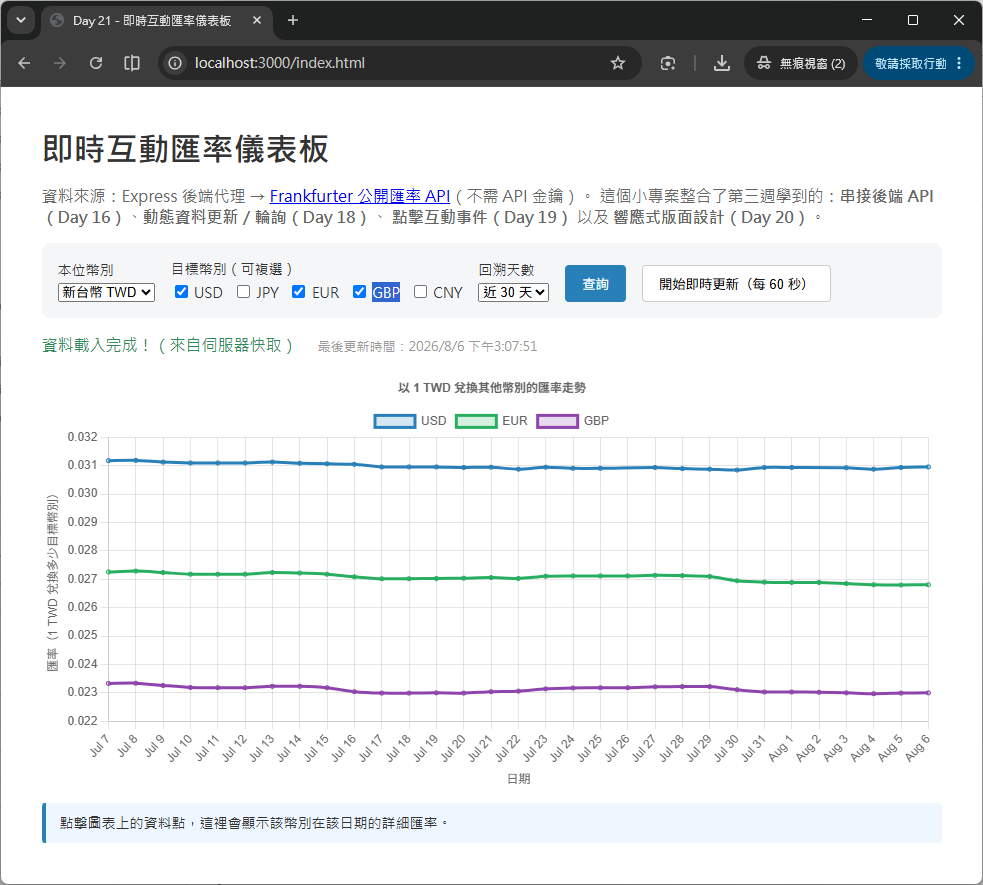
明天(Day 22)我們將進入第四週:外掛開發與框架整合,第一站是認識 Chart.js 的外掛系統(Plugins)——了解 id、register 與 options 之間的關係,並學習使用官方常用外掛 chartjs-plugin-datalabels 在圖表上直接顯示資料標籤,同時總覽 beforeDraw、afterDraw、beforeUpdate 等常用的生命週期 hook。



 iThome鐵人賽
 看影片追技術