
不知不覺,已經來到第一週的最後一天了!
回顧這 6 天,我們從最初的貓咪 Persona 設計開始,一路完成了多模態圖片分析、JSON Schema、Structured Outputs,最後還把 Gemini API 串接到 Vite + React 前端。
一開始,《喵語日誌》還只是一個「想讓 AI 扮演貓咪陪伴者」的構想。到了 Day 06,我們已經可以讓使用者輸入生活近況,呼叫 Gemini 分析,再把結果渲染成一張真正的貓咪日誌卡片。
不過,如果要繼續往完整產品前進,除了 API 能正常運作之外,還需要先想清楚一件事:
使用者實際上要看到什麼畫面?又要如何操作這個產品?
因此今天暫時放下程式碼,先整理第一週的成果,再利用 AI UI 生成工具 v0,將《喵語日誌》的三大核心畫面快速做成 Wireframe,讓接下來的開發方向更清楚。
這週主要完成了 4 個重要里程碑。
我們先替 Gemini 設計了「喵喵」這個角色:
透過 System Instructions,原本比較制式的 AI 回應,開始有了比較一致的個性與語氣。
接著,我們讓 Gemini 不只理解文字,也能分析使用者上傳的照片。
例如看到晚餐照片時,可以歸納成「深夜美食」;看到筆電和文件時,可能判斷為「努力上班」。
接著再使用 Response Schema,將結果整理成固定的 JSON 欄位:
{
  "mood_score": 7,
  "lifestyle_label": "專案開發後的放鬆時光",
  "cat_response": "喵嗚~今天完成專案骨架已經很棒了!先好好休息一下,讓喵喵陪你放空,喵~"
}
Response Schema 的好處,是讓模型依照指定的欄位和型別輸出,比單純在 Prompt 裡要求「請回傳 JSON」更適合拿來和程式串接。
在 Day 06,我們使用 Vite、React 和 TypeScript 建立前端專案,並將程式拆分成幾個主要區塊:
src/
├── components/
│   └── DiaryCard.tsx
├── services/
│   └── geminiService.ts
├── types/
│   └── diary.ts
├── App.tsx
└── main.tsx
這樣的結構讓 UI 元件、API 呼叫和資料型別各自分工,未來要增加月曆或成就頁面時,也比較容易維護。
另外,本週也練習了使用環境變數讀取 API Key。不過要特別提醒,Vite 中以 VITE_ 開頭的變數會被打包到前端程式碼,因此適合用於學習或 Demo,不代表真正隱藏了 API Key。
最後,我們引入 Google 官方的 @google/genai SDK,完成以下流程:
使用者輸入近況
↓
React 表單送出資料
↓
呼叫 Gemini API
↓
取得結構化 JSON
↓
更新 React State
↓
渲染貓咪日誌卡片
這代表《喵語日誌》的核心 AI 功能,已經從 AI Studio 裡的概念驗證,正式進入可以操作的前端原型階段。
完成 API 串接後,我開始思考下一個問題:
如果《喵語日誌》要變成一個完整產品,除了目前的輸入框和回應卡片,還需要哪些頁面?
這次我使用 v0 協助生成 UI 原型。它比較像是用文字描述需求,再產生前端介面草稿的工具,而不只是單純畫圖片。
我把前幾天整理好的資料欄位、使用者流程和產品想法,轉換成畫面需求,先快速確認版面配置和互動方向。
第一個畫面是整個產品最主要的入口,也就是日誌對話頁。
設計重點
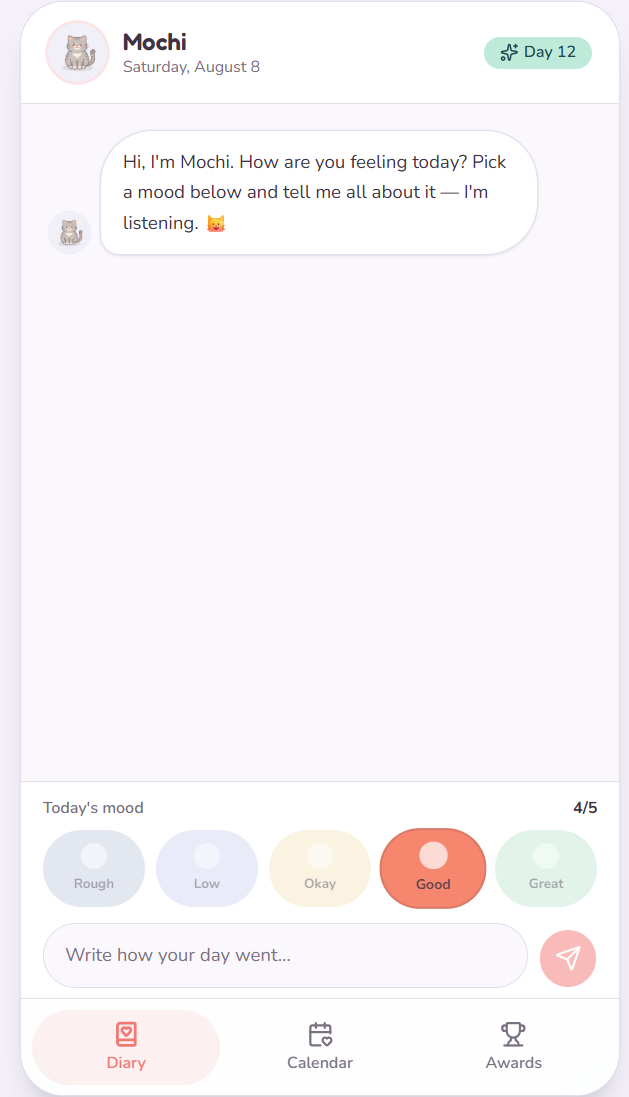
▲《喵語日誌》日誌對話頁 Wireframe
這個頁面對應到我們 Day 06 已經完成的功能。
未來如果加入圖片上傳,就可以讓使用者一邊輸入文字、一邊上傳今天的照片,讓喵喵一起分析。
第二個畫面是情緒月曆。
既然每次日誌都有一個 mood_score,我們就可以把這些分數放到月曆上,用顏色呈現每天的情緒狀態。
設計重點
例如:
分數 1~3:偏低落的冷色系。
分數 4~6:中性的暖色系。
分數 7~10:比較明亮的開心色系。
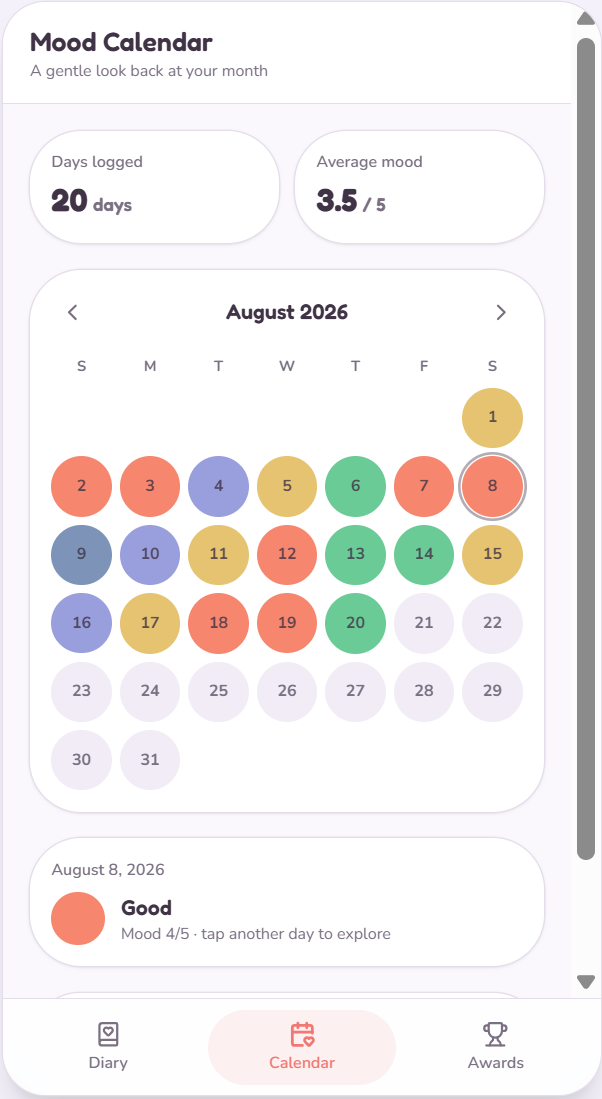
▲《喵語日誌》情緒月曆頁 Wireframe
這個頁面就是把 API 回傳的資料進一步視覺化。
原本只是一個 mood_score: 7,經過月曆設計後,就可以變成使用者看得懂的長期情緒趨勢。
當然,這裡的情緒分數只是 AI 根據文字或照片做出的生活紀錄分類,不能當成心理或醫療診斷。它比較適合用來幫助使用者回顧自己的生活狀態。
第三個畫面是成就與親密度頁。
如果每天都只是寫日誌,使用者可能很快就失去動力。因此我想加入一些輕量的遊戲化設計,讓使用者有持續記錄的理由。
設計重點
可以設計成以下類型的徽章:
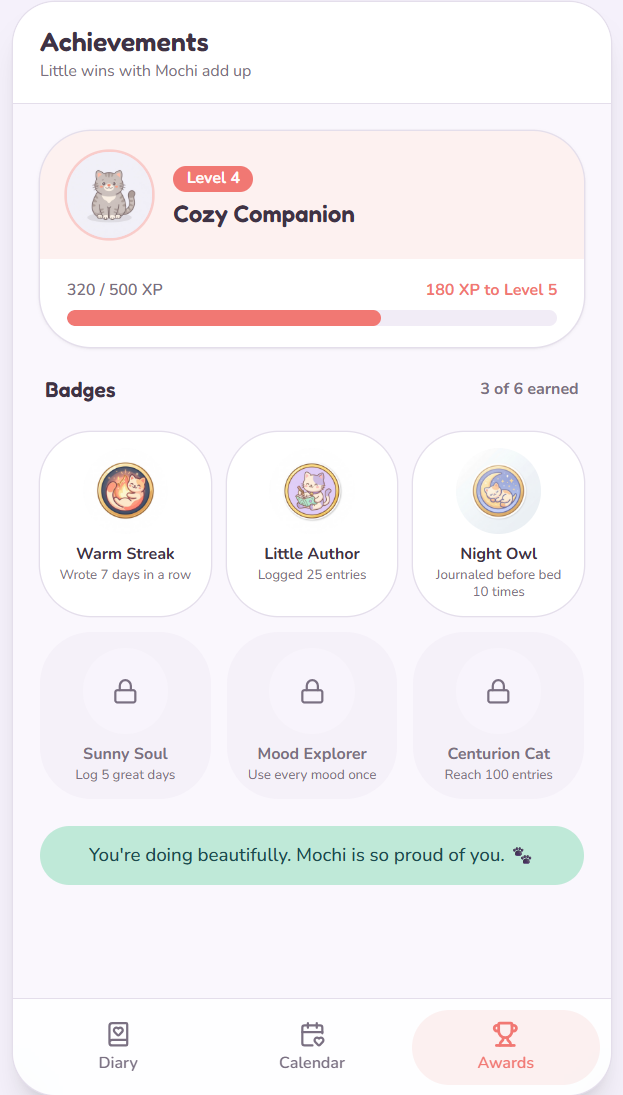
▲ 圖三:《喵語日誌》成就與親密度頁 Wireframe
這些功能不一定要第一版就全部完成,但先把畫面和資料需求想清楚,後面開發時就比較不會一直修改架構。
這次先使用 AI 生成 Wireframe,雖然畫面還不是最終版本,但至少可以提前確認:
這樣可以在還沒寫大量 CSS 之前,先快速驗證產品方向。
這次最有趣的地方是,API Schema 不只是後端格式而已,也可以直接影響 UI 設計。
例如:
interface CatDiaryResponse {
  mood_score: number;
  lifestyle_label: string;
  cat_response: string;
}
看到這三個欄位後,就可以很自然地對應出:
mood_score → 情緒指數或月曆色塊lifestyle_label → 日誌卡片標籤cat_response → 貓咪陪伴語錄也就是說,先定義資料,再根據資料設計畫面,可以讓前後端更容易對接。
這次使用 v0 產生的畫面,主要是用來確認產品方向,不代表最後一定要完全照著做。
實際開發時,還是要根據以下條件調整:
所以我會把這次的結果視為產品藍圖,而不是直接交付的最終 UI。
第一週的 AI 基礎建設順利打好地基!我們從貓咪 Persona 與多模態分析出發,透過 JSON Schema 完成結構化輸出,並成功建立 Vite + React 前端骨架與 Gemini API 的端到端串接,最後繪製出《喵語日誌》三大核心畫面的產品原型。核心 AI 能力與產品藍圖已正式到位!
下一週我們將正式解鎖 Vibe Coding 模式!借助 AI 助理的力量,把 Wireframe 轉化為真正可操作的介面,陸續加入 Tailwind CSS 視覺樣式、動畫互動、LocalStorage 本機儲存與 RWD 響應式切換。
第一週我們準備好了 AI 的靈魂與骨架,第二週就要讓《喵語日誌》長出外觀與生命力了。準備好開始 Vibe Coding 了嗎?喵~



 iThome鐵人賽
 看影片追技術