
昨天我們透過 Vibe Coding,成功產生了《喵語日誌》的對話視窗元件。
目前的畫面已經可以輸入文字、顯示對話,也有基本的情緒選擇按鈕。不過實際操作後,還是覺得畫面稍微有點生硬,少了一點正在和貓咪互動的感覺。
對一款主打情緒陪伴和生活紀錄的應用程式來說,功能可以正常運作只是第一步。色彩、間距、動畫和按鈕回饋,這些小細節其實都會影響使用者是否願意長時間使用。
所以今天的目標,就是替《喵語日誌》進行一次 UI/UX 升級:
希望每一次喵喵回應時,都不只是顯示一段文字,而是讓使用者感覺真的有一隻貓咪正在陪伴自己。
這次的配色方向,是希望營造一種在房間裡摸著貓咪寫日記的感覺。
因此我避開高飽和、過度刺眼的顏色,改用比較柔和的馬卡龍暖色系。這樣長時間閱讀和輸入文字時,視覺上比較不容易疲勞。
背景使用:
bg-stone-50
這是一種偏暖的米灰色,比純白色多了一點溫度,也能讓對話卡片和按鈕更容易被凸顯出來。
喵喵的訊息使用:
bg-rose-50 border-rose-100
淡淡的玫瑰粉搭配淺色邊框,看起來比較柔和,也能和貓咪主題呼應。
使用者訊息則使用:
bg-stone-200
溫和的暖灰色可以和喵喵的粉色氣泡形成區別,同時不會像深灰色那麼有壓迫感。
情緒選擇器也使用不同顏色區分: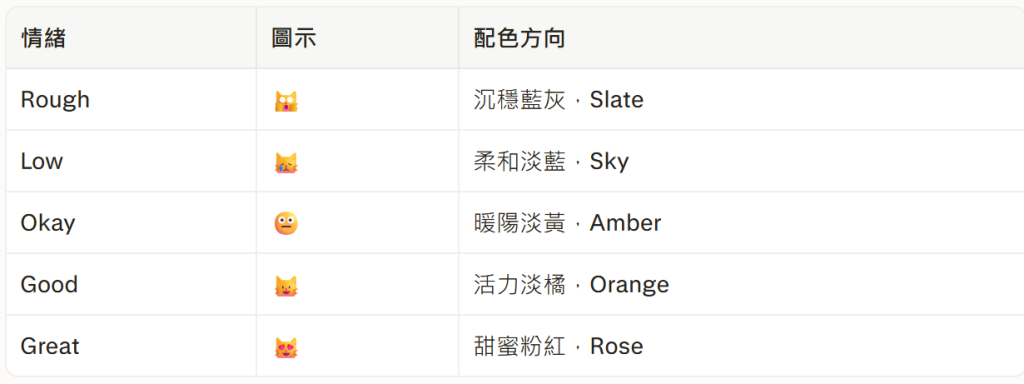
這些配色不僅是裝飾,也協助使用者更直覺地辨識不同的情緒強度。
當使用者送出訊息後,Gemini API 需要一點時間分析內容。如果畫面完全沒有變化,使用者很容易懷疑:
按鈕是不是沒有按成功?
網頁是不是卡住了?
API 是不是沒有回應?
因此,我新增了一個 TypingIndicator 元件。當 isLoading 是 true 時,畫面左側會出現貓咪頭像與三個跳動的粉紅小圓點。
function TypingIndicator() {
  return (
    <div className="flex items-end gap-2">
      <CatAvatar size="sm" />

      <div className="flex items-center gap-1.5 rounded-2xl rounded-bl-md border border-rose-100 bg-rose-50 px-4 py-3 shadow-sm">
        <span className="h-2 w-2 animate-bounce rounded-full bg-rose-400 [animation-delay:-0.3s]" />
        <span className="h-2 w-2 animate-bounce rounded-full bg-rose-400 [animation-delay:-0.15s]" />
        <span className="h-2 w-2 animate-bounce rounded-full bg-rose-400" />
      </div>
    </div>
  );
}
三個圓點都使用 animate-bounce,但透過不同的 animation-delay 錯開動畫時間,就能做出連續跳動的效果。Tailwind CSS 本身提供 animate-bounce,也支援以 utility class 控制動畫與延遲效果。
在訊息區中,只要根據載入狀態條件渲染即可:
{isLoading && <TypingIndicator />}
這個動畫看起來很簡單,卻能讓等待 API 回應的過程自然很多。使用者知道喵喵正在思考,而不是以為系統失去反應。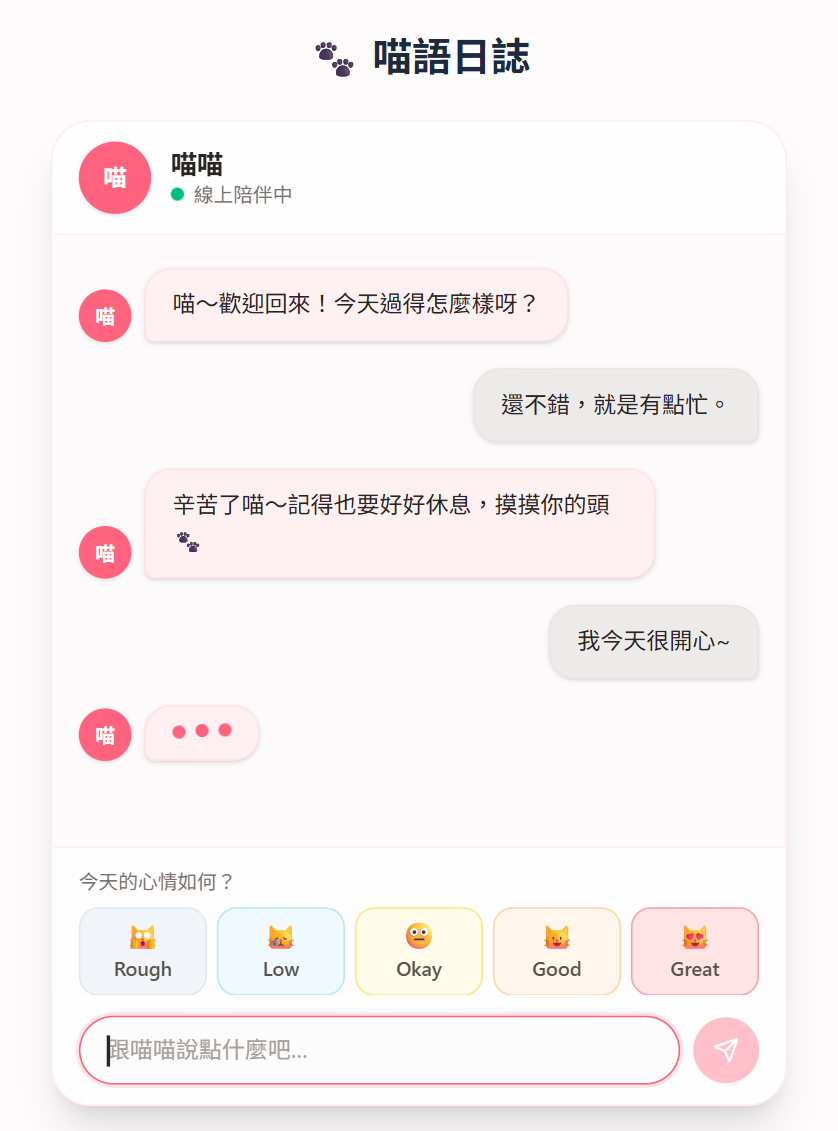
▲ 喵喵正在分析訊息時,畫面顯示三個粉紅色跳動圓點。
除了打字動畫之外,我也替訊息和情緒按鈕增加了一些互動效果。
如果訊息突然出現在畫面上,視覺上會有一點突兀。因此我希望訊息可以淡淡地出現,並從下方微微滑入。
如果專案有安裝支援 animate-in 的動畫套件,可以使用:
<div className="animate-in fade-in slide-in-from-bottom-2 duration-300">
  喵嗚~今天過得怎麼樣?
</div>
不過要注意,animate-in、fade-in 和 slide-in-from-bottom-2 並不是所有 Tailwind 基礎安裝都會自動提供的 class。如果畫面沒有動畫效果,需要確認專案是否安裝對應的動畫插件,或改用自訂 CSS。
例如,也可以先使用 Tailwind 內建的過渡效果:
<div className="translate-y-0 opacity-100 transition-all duration-300">
  喵嗚~今天過得怎麼樣?
</div>
Tailwind 的 transition、translate 和 scale utilities,可以用來控制元素的位移、縮放和過渡效果。
情緒按鈕加入以下 class:
<button
  className="
    rounded-full
    transition-all
    duration-200
    hover:-translate-y-0.5
    active:scale-95
  "
>
  😺 Good
</button>
這幾個 class 的效果是:
transition-all:讓樣式變化更平滑
duration-200:設定 200 毫秒的動畫時間
hover:-translate-y-0.5:滑鼠移上去時,按鈕微微浮起
active:scale-95:點擊瞬間稍微縮小,模擬實體按鈕被按下的感覺
這些效果都很輕微,不會搶走使用者注意力,但能讓操作感覺更自然。Tailwind 支援使用 hover: 和 active: 狀態變化來處理這類互動回饋。
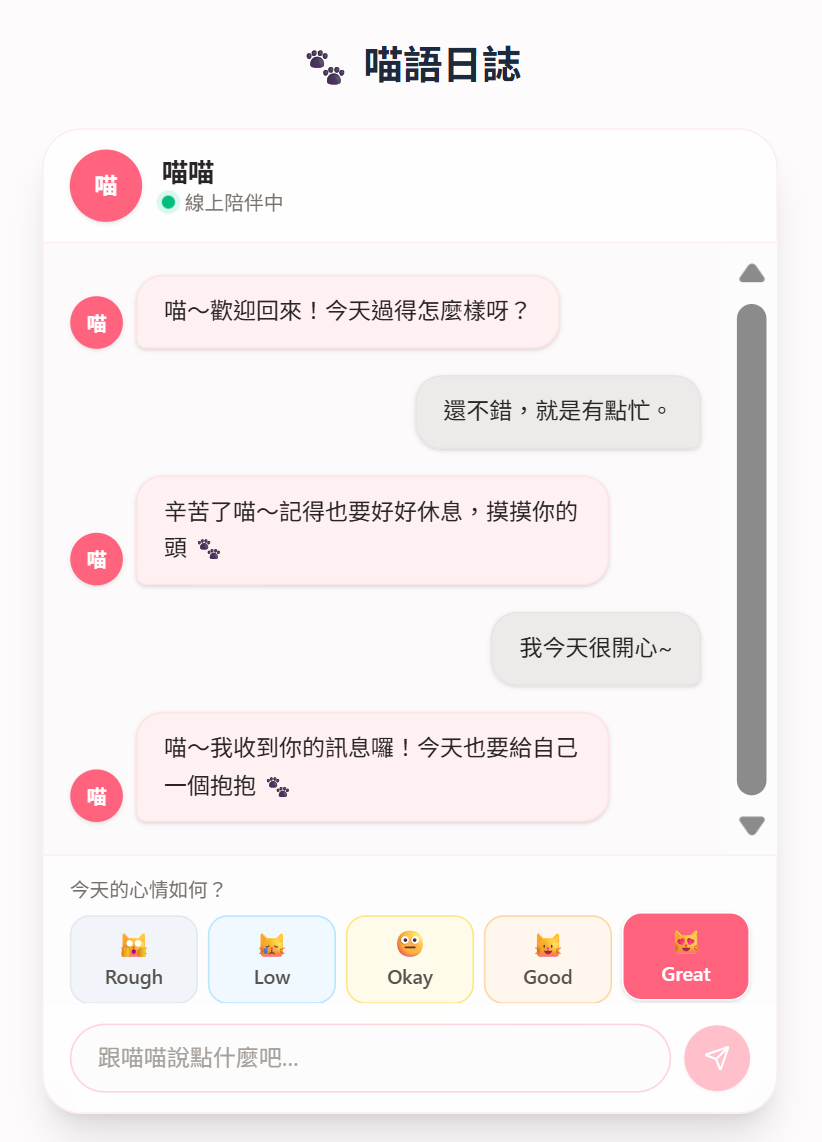
▲ 加入溫暖色彩、情緒按鈕選取狀態與 Hover 效果後的畫面。
這次實作讓我深刻體會到,UI 動畫不需要多麼華麗,就能讓畫面充滿生命力。無論是三個跳動的小圓點、氣泡微滑入的效果,還是按鈕被點擊時的輕微縮放,這些微互動完全不需要喧賓奪主,就能給予使用者最自然的陪伴感與系統回應。
色彩也是如此,全站統一換上低飽和度的暖色系後,視覺變得非常柔和舒壓,讓介面從原本單純的可以使用,進化成令人感到溫暖舒服的陪伴空間。
明天我們將繼續解鎖《喵語日誌》的視覺陪伴功能,挑戰 Day 10【多媒體元件】前端照片上傳與預覽模組實作!我們將實作照片的點擊與拖曳上傳、前端預覽、格式檢查以及壓縮處理,為後續的 Gemini 多模態分析做好準備。到時候,使用者不只能分享文字,也能把今天的生活點滴或寵物照直接拿給喵喵看囉!喵~



 iThome鐵人賽
 看影片追技術