
Anime4K 是一套開源的即時 2D 動畫與卡通畫質提升(Upscaling)與雜訊去除演算法。
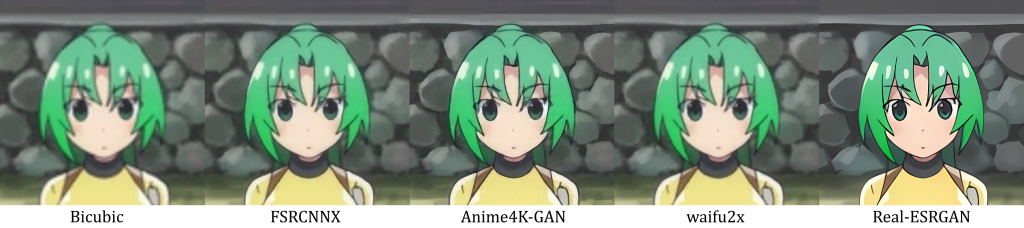
我們銳利度超分AI效果比較明顯,但 Anime4k 也不差。其實 Anime4k 吃的效能不高,在以前顯示卡不能跑AI超分時候,使用 Anime4k 也是一個不錯選擇。
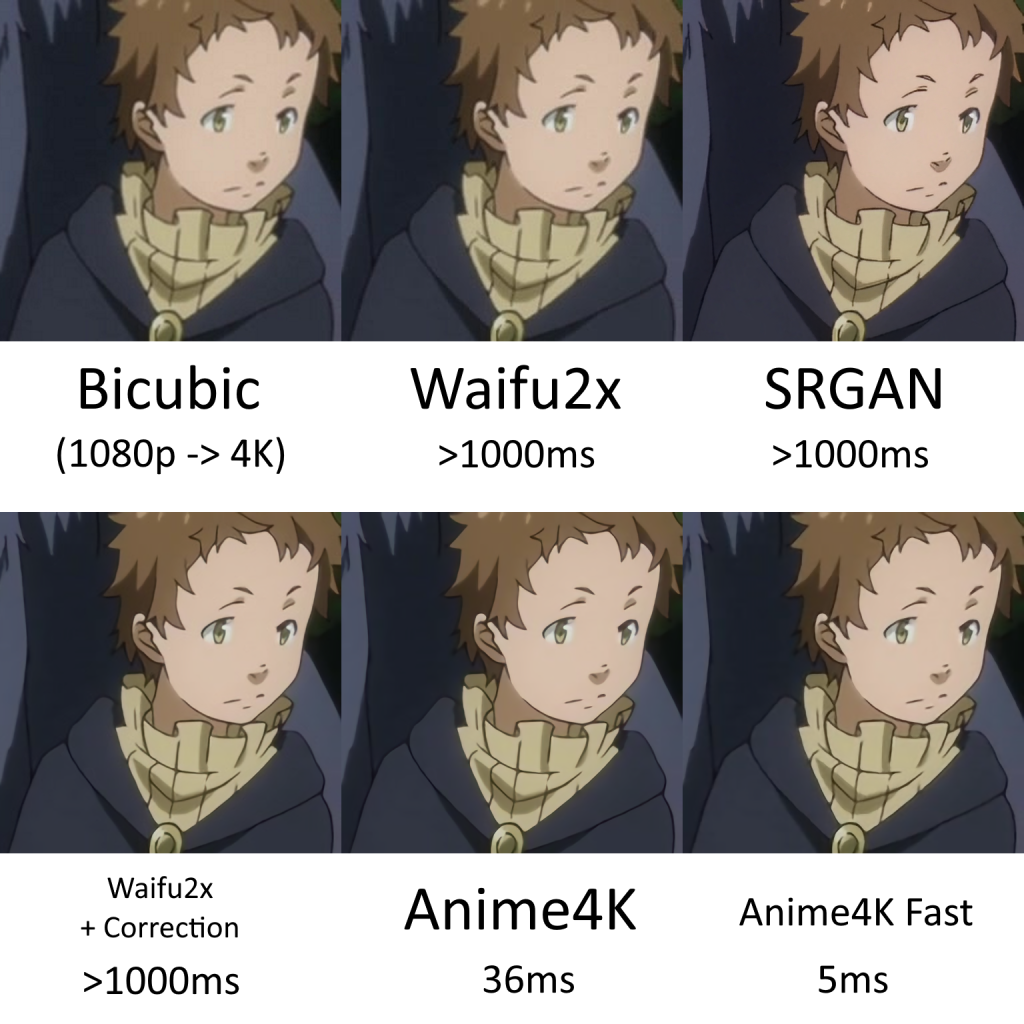
官方給了三個主要模式,差別在於「假設你的片源壞得多嚴重」:
| 模式 | 適合的片源 | 它會做什麼 |
|---|---|---|
| A | 大多數 1080p 動畫、部分舊 720p、老 SD 動畫(模糊多、壓縮塗抹嚴重) | 修復大部分劣化線條、消除模糊、降噪 |
| B | 部分 1080p、大多數 720p、1080p 降到 720p 的片(模糊少、有振鈴) | 修復部分線條、降振鈴、降鋸齒 |
| C | 1080p 降到 480p 的片、無劣化的圖片、壁紙、插畫 | 數值指標最好、降噪 |
還有三個「次級模式」——A+A、B+B、C+A,就是把修復那一步做兩次。
簡單照 Anime4k 官方快速套用著色器看看效果。
D:\mpv-lazy\portable_config\shaders。(這邊假如你想整理放置資料夾位置,記得手動調整設定檔位置)input_ocus.conf 設定快捷鍵,由於 Ctrl+1 mpv-lazy 已經有再用,我們先貼到最下面,快捷鍵會以後面為主。# Optimized shaders for higher-end GPU
CTRL+1 no-osd change-list glsl-shaders set "~~/shaders/Anime4K_Clamp_Highlights.glsl;~~/shaders/Anime4K_Restore_CNN_VL.glsl;~~/shaders/Anime4K_Upscale_CNN_x2_VL.glsl;~~/shaders/Anime4K_AutoDownscalePre_x2.glsl;~~/shaders/Anime4K_AutoDownscalePre_x4.glsl;~~/shaders/Anime4K_Upscale_CNN_x2_M.glsl"; show-text "Anime4K: Mode A (HQ)"
CTRL+2 no-osd change-list glsl-shaders set "~~/shaders/Anime4K_Clamp_Highlights.glsl;~~/shaders/Anime4K_Restore_CNN_Soft_VL.glsl;~~/shaders/Anime4K_Upscale_CNN_x2_VL.glsl;~~/shaders/Anime4K_AutoDownscalePre_x2.glsl;~~/shaders/Anime4K_AutoDownscalePre_x4.glsl;~~/shaders/Anime4K_Upscale_CNN_x2_M.glsl"; show-text "Anime4K: Mode B (HQ)"
CTRL+3 no-osd change-list glsl-shaders set "~~/shaders/Anime4K_Clamp_Highlights.glsl;~~/shaders/Anime4K_Upscale_Denoise_CNN_x2_VL.glsl;~~/shaders/Anime4K_AutoDownscalePre_x2.glsl;~~/shaders/Anime4K_AutoDownscalePre_x4.glsl;~~/shaders/Anime4K_Upscale_CNN_x2_M.glsl"; show-text "Anime4K: Mode C (HQ)"
CTRL+4 no-osd change-list glsl-shaders set "~~/shaders/Anime4K_Clamp_Highlights.glsl;~~/shaders/Anime4K_Restore_CNN_VL.glsl;~~/shaders/Anime4K_Upscale_CNN_x2_VL.glsl;~~/shaders/Anime4K_Restore_CNN_M.glsl;~~/shaders/Anime4K_AutoDownscalePre_x2.glsl;~~/shaders/Anime4K_AutoDownscalePre_x4.glsl;~~/shaders/Anime4K_Upscale_CNN_x2_M.glsl"; show-text "Anime4K: Mode A+A (HQ)"
CTRL+5 no-osd change-list glsl-shaders set "~~/shaders/Anime4K_Clamp_Highlights.glsl;~~/shaders/Anime4K_Restore_CNN_Soft_VL.glsl;~~/shaders/Anime4K_Upscale_CNN_x2_VL.glsl;~~/shaders/Anime4K_AutoDownscalePre_x2.glsl;~~/shaders/Anime4K_AutoDownscalePre_x4.glsl;~~/shaders/Anime4K_Restore_CNN_Soft_M.glsl;~~/shaders/Anime4K_Upscale_CNN_x2_M.glsl"; show-text "Anime4K: Mode B+B (HQ)"
CTRL+6 no-osd change-list glsl-shaders set "~~/shaders/Anime4K_Clamp_Highlights.glsl;~~/shaders/Anime4K_Upscale_Denoise_CNN_x2_VL.glsl;~~/shaders/Anime4K_AutoDownscalePre_x2.glsl;~~/shaders/Anime4K_AutoDownscalePre_x4.glsl;~~/shaders/Anime4K_Restore_CNN_M.glsl;~~/shaders/Anime4K_Upscale_CNN_x2_M.glsl"; show-text "Anime4K: Mode C+A (HQ)"
CTRL+0 no-osd change-list glsl-shaders clr ""; show-text "GLSL shaders cleared"
播放影片直接 Ctrl+1~6 看看效果。
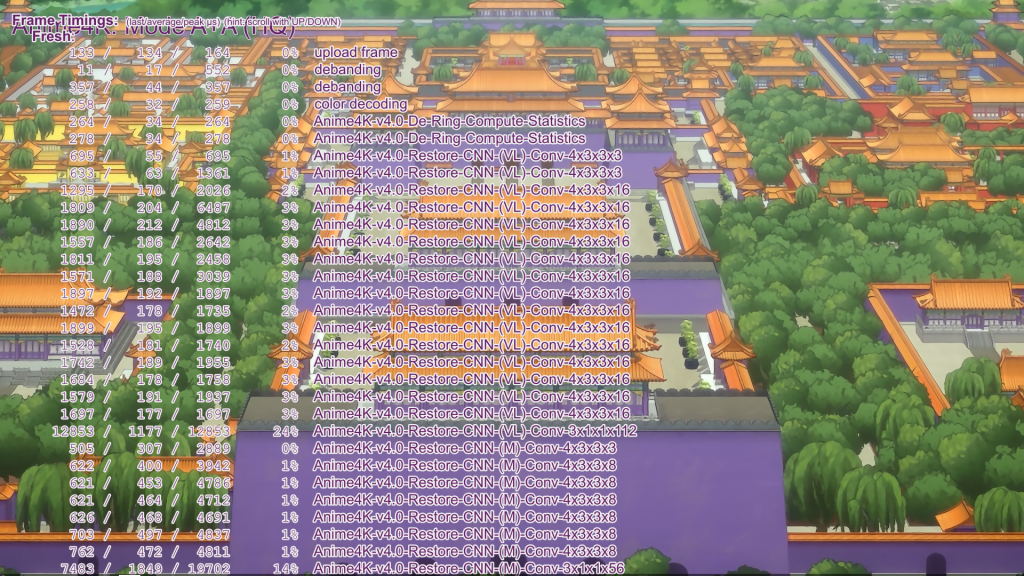
以上參考官方Anime4K/md/GLSL\_Instructions\_Windows\_MPV.md at master · bloc97/Anime4K教學步驟。理論上近幾年電腦顯卡應該都能跑最高顯示卡,跑不動可以換這個著色器。
其實 mpv-lazy git 倉也有 Anime4k,不過為了讓大家快速設定,直接用官方設定步驟操作會比較快,假如真的有要用可以整理檔案位置,相關設定也需要調整;我之後應該還是會繼續用 AI超分,所以設定會拿掉設定☺️。



 iThome鐵人賽
 看影片追技術