
前面幾天都在談超分、補幀帶來的好處,這篇換個角度,來看看它們的代價:補間影格可能出錯、某些場景會抖動,設定拉太高還可能造成掉幀。這篇順便整理一下怎麼判斷自己的設定是不是開過頭。
mpv暫停時按下.,可以看每個影格畫面,我們可以從這之間看一些產生類似補間影格。假如這些有大量補間影格就會影響觀看體驗。但通常補間影格才會覺得動畫比較有流暢度,你可以發現 . 點了46下才會到第二秒,以接近 46fps 的輸出來說,一秒就有將近 46 張畫面,所以某一張補間影格即使很醜,實際播放時也未必看得出來。真正需要注意的是錯誤連續出現好幾幀,或者形成肉眼可見的抖動。
我自己的看法是,如果問題只出現幾秒,而大部分場景的運動都很順,整體體驗還是可以接受。RIFE 在多物件運動、鏡頭平移這類場景通常仍然有不錯的流暢度。
原本揮刀畫面。



經過 RIFE 可以看到多出補間影格。


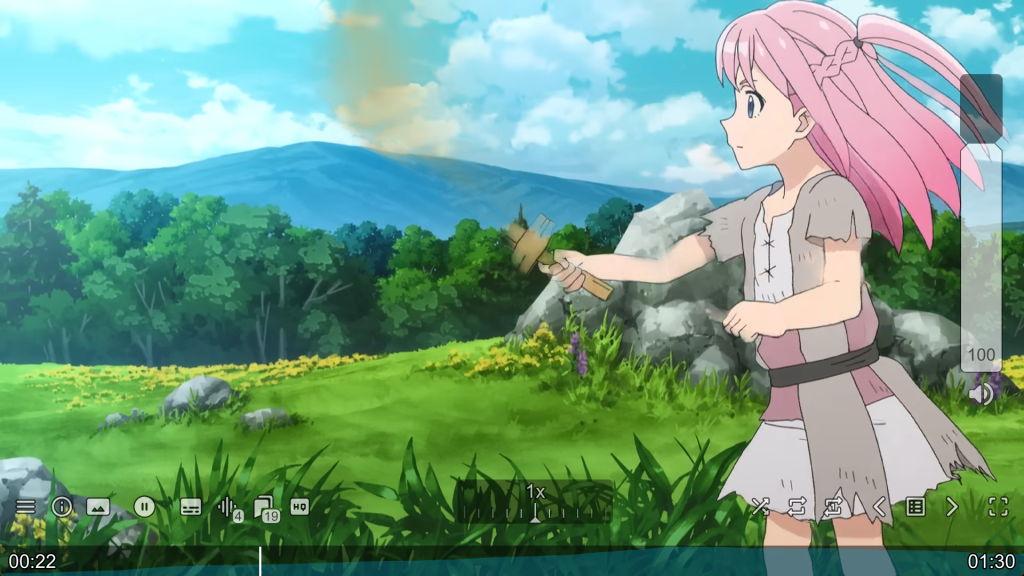



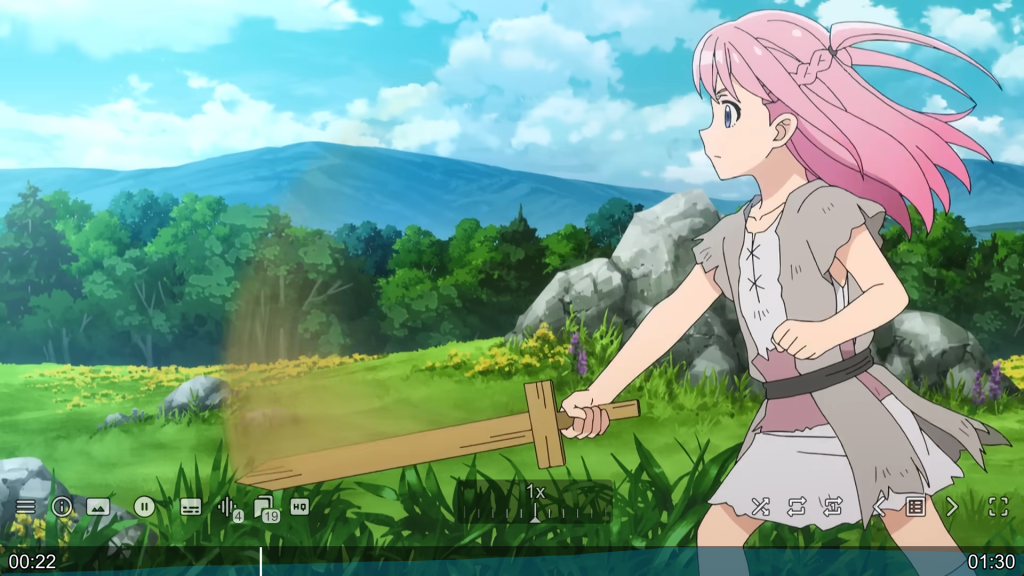
所以通常你有時候覺得畫面很怪,通常可能錯誤補間影格比例偏高。不過,近幾年補幀都還滿不錯,很少遇到這個問題,通常 MVTools 那類補幀會有很多這種畫面。Smooth Motion 的效果也不錯,但遇到不規則複雜邊緣移動時,仍可能出現明顯偽影。
我獨自升級第二季 11集 OP 後面火山使用 RIFE 模型會有明顯抖動。不過這也是幾秒鐘,但前面畫面滑順,爽度遠大於瑕疵,通常是可接受的。如果在意的話就換別的方案。當然我還是建議多找幾個方案,有些動畫真的不太適合用 RIFE 46,通常換成426 模型會有很大改善,相對地,如果顯卡負載太高,超分就必須減少解析度。
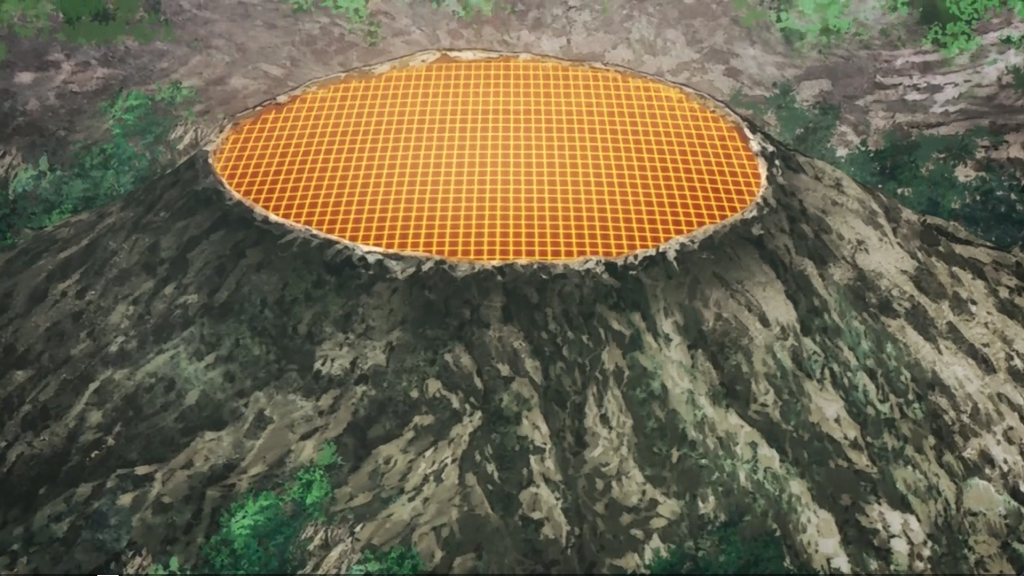
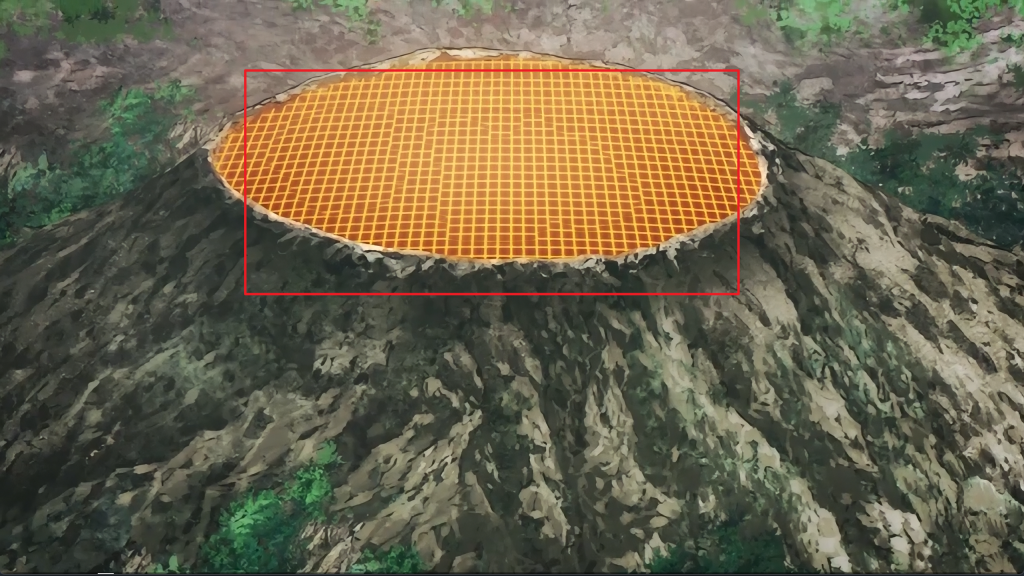
有些比較有重複性畫面,會發生嚴重抖動。
這時候可切換 RIFE 426 模型看能不能改善,不行的話切換別的補幀就好。
但我覺得出現幾秒可以不用太在意,畢竟 RIFE 在消除畫面上不同物件上已經很流暢。
前幾天有提到,不過我這邊在提醒一次。個人電腦效能都不一樣,所以這邊需要自己摸索測試,才能找到最佳配置。
DROP Frame 持續增加,代表畫面可能要縮小,可以參考以下步驟。
這是最簡單判斷是否符合自己電腦設定。
參考來源: 【心得】內建AI超分/補幀的影片播放器 mpv Playkit (原mpv Lazy) 大幅提升動畫畫質 含新手教學
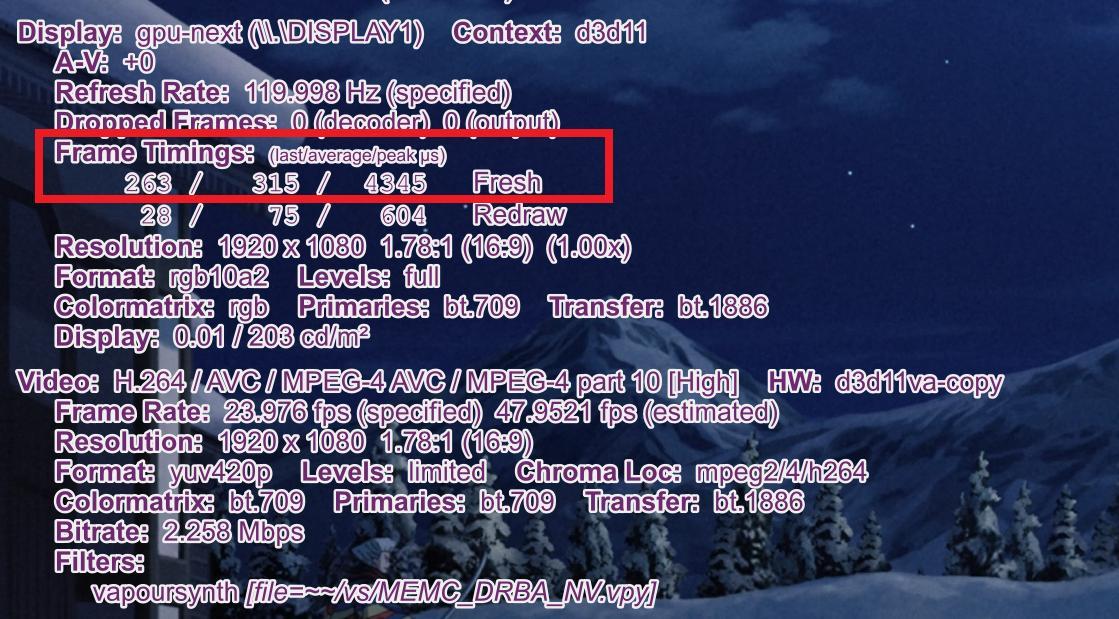
如果你主要跑的是 VapourSynth 濾鏡,這個數字不一定能完整反映 vpy 的負載,所以我會把它當輔助資訊,而不是主要判斷依據。最直觀的還是看 Dropped Frames 是否持續增加。
每幀能用的時間預算 = 1,000,000 ÷ 影片 fps
Frame Rate: 23.976 fps (specified) 47.9521 fps (estimated)
47.9521 就是補幀後的實際輸出幀率(23.976 × 2)。送到算繪端的是 47.95 fps,所以真正的預算是:
1,000,000 ÷ 47.9521 ≈ 20,854 μs
1,000,000 ÷ 71.928 ≈ 13,902 μs
圖片引用:【心得】內建AI超分/補幀的影片播放器 mpv Playkit (原mpv Lazy) 大幅提升動畫畫質 含新手教學
「48FPS 影格時長 ≈ 20833μs」,平均 315 μs 約佔 1.5%,峰值 4,345 μs 約佔 21%。可以依照狀態判斷是否增加/減少設定。
通常仅需一个 Anime4K_Restore_CNN_M.glsl 模块即满足大多数人的口味(适度画面修复+弱感知强化+少量瑕疵引入)
來源:第三方用户着色器 - mpv\_CFanStation
我也不建議在高清動畫中使用 Anime4k,因為它會破壞原始細節。但它對標清動畫的效果遠勝於其他著色器,具有強大的抗鋸齒和消除偽影功能。您可能已經注意到,我在配置中推薦的 Anime4k 使用方法並未包含其放大演算法。
來源:新增 ArtCNN 著色器 · dyphire/mpv-config · 討論 #78
有些人會覺得 Anime4K 會改動原本的動畫細節,我覺得兩個方式都可以試試看,最後挑自己喜歡的效果就好。當然這麼多大老這麼認為應該不會錯。😏
到這裡,這個系列關於「畫面強化」的主線其實就差不多告一段落了:超分、補幀、著色器、VSR、RIFE、DRBA 都看過一輪,也知道它們不是開越多越好,而是要在畫質、流暢度、偽影和硬體負載之間找平衡。
如果你只想把 mpv 當成畫質強化播放器,看到這裡其實已經夠用了。
當然我這系列還沒結束...
後面還會繼續聊一些比較偏功能、工具和折騰向的東西。
如果你還是對其他 mpv 一些東西有興趣,可以繼續看下去。



 iThome鐵人賽
 看影片追技術