
核心概念篇的最後一站。前面五篇各講一件事:定位、斷言、等待、錄製、失敗分析。這篇的工具,會把那五件事同時放到同一個畫面上。
很多讀者是在這裡,第一次冒出「我其實看得懂」的感覺。
後面有七個練習,第一個就是重新開一個乾淨的練習專案。你就算前面幾篇沒跟著做,也能直接從這裡開始。
一、先理解:UI 模式是什麼
平常你用 npx playwright test 跑測試,終端機只給你一行綠字或紅字。中間瀏覽器做了什麼,你看不到,因為 Playwright 預設用無頭模式(headless mode)跑,連視窗都不會開。
手動測試出身的人,最強的能力就是看畫面。無頭模式正好把這件事拿掉了。
UI 模式把它還給你。整個執行過程都被錄下來,你可以停在任何一個動作上,看那一刻的畫面。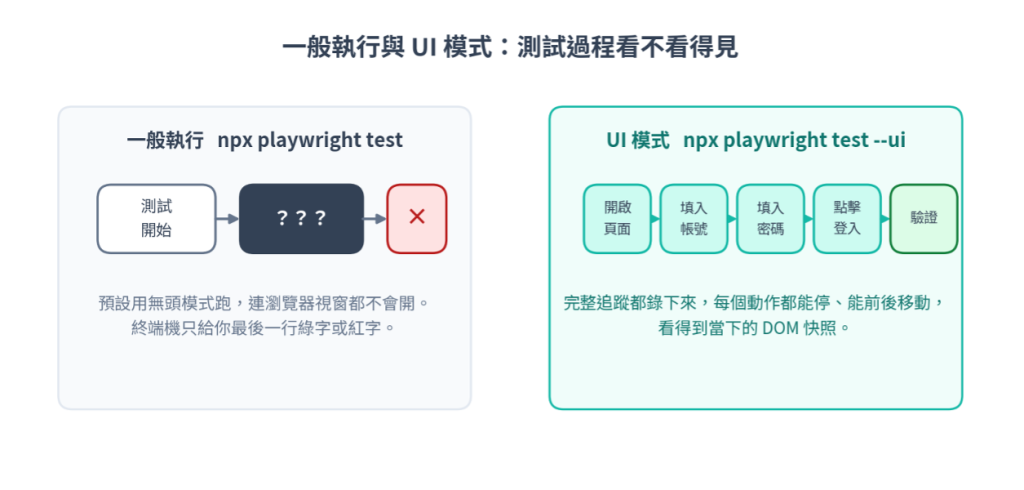
圖 1:一般執行與 UI 模式的差別,在於測試過程看不看得見
官方文件的三個關鍵詞
官網對 UI 模式的說明只有一句話,但裡面有三個詞值得記住: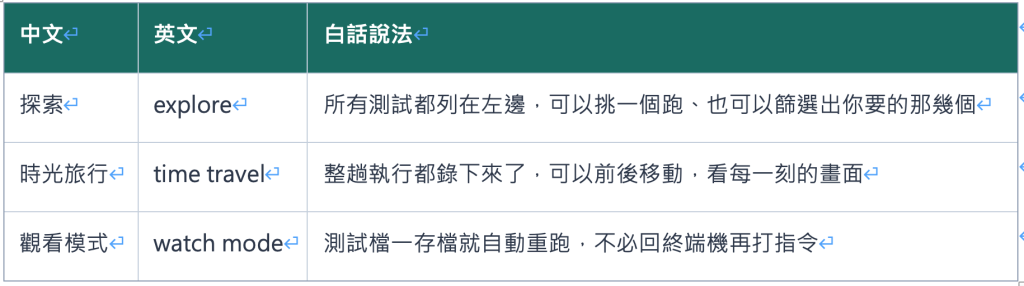
二、練習 1:從零建一個練習專案
先理解
我們要一個乾淨的資料夾,裡面有 Playwright 幫忙產生的範例測試。這個範例每個人跑出來都一樣,後面所有練習都用它,你可以隨便亂改,改壞了刪掉重建就好。
動手
步驟 1 先確認電腦上有 Node.js。打開終端機,輸入:
node -v
→ 你會看到:印出版本號,例如 v22.14.0。官網建議用 20.x、22.x 或 24.x 的最新版。
如果印出 command not found,先到 nodejs.org 下載 LTS 版安裝,裝完把終端機關掉重開,再輸入一次。
步驟 2 建一個新資料夾,並且切進去。
mkdir playwright-uimode
cd playwright-uimode
Windows 在 PowerShell 裡這兩個指令一樣可以用。
步驟 3 執行初始化指令。
npm init playwright@latest
→ 你會看到:它會問你四個問題,一題一題出現。
步驟 4 四個問題這樣回答。除了第三題,其他直接按 Enter 用預設值就好。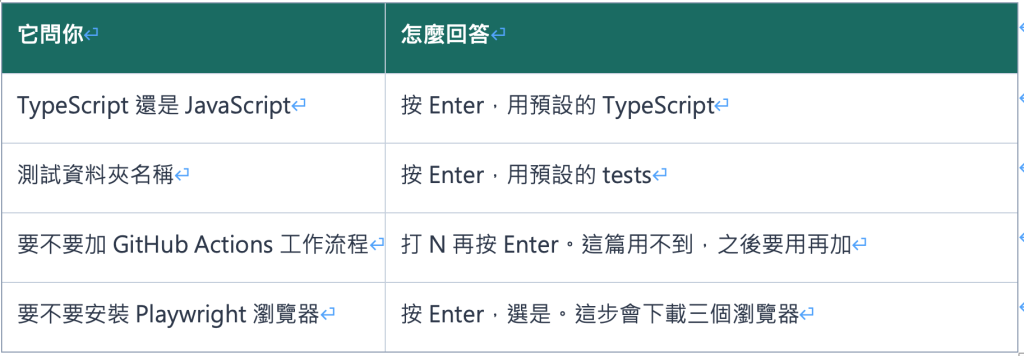
→ 你會看到:開始下載瀏覽器。網路速度不同,這步可能要三到十分鐘,畫面上會跑進度。
步驟 5 裝完之後,看一下產生了什麼。輸入:
ls
Windows 用 dir。
→ 你會看到:下面這些檔案和資料夾。
playwright.config.ts      # 測試組態
package.json
package-lock.json
tests/
  example.spec.ts         # 最小範例測試
這是官網文件列出的標準結構,你的畫面應該一樣。我們只會用到 tests/example.spec.ts。
步驟 6 先用一般方式跑一次,體會一下那個黑盒子的感覺。
npx playwright test
→ 你會看到:終端機跑一陣子,最後印出 6 passed。兩個測試乘以三個瀏覽器,所以是 6。過程中你什麼畫面都沒看到。
這就是這篇要解決的問題
剛剛那 6 個測試,瀏覽器確實開了、點了、驗了,但整個過程你一眼都沒看到。
如果它們紅了,你手上就只有終端機那幾行字。下一個練習就是把畫面找回來。
三、練習 2:打開 UI 模式,認識畫面
動手
步驟 1 確認你還在 playwright-uimode 這個資料夾裡,然後輸入:
npx playwright test --ui
→ 你會看到:第一次大約等三到十秒,接著跳出一個獨立視窗。
步驟 2 先別急著點。對照下面這張圖,把五個區域的位置認一遍。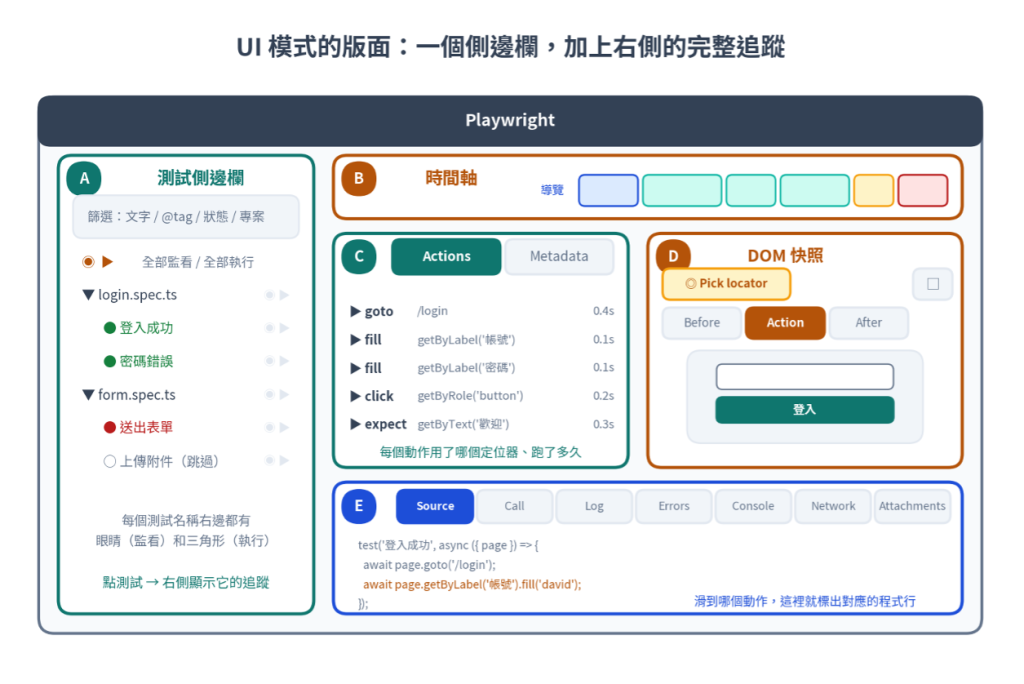
圖 2:UI 模式的版面。左邊挑測試,右邊看這個測試發生過什麼事
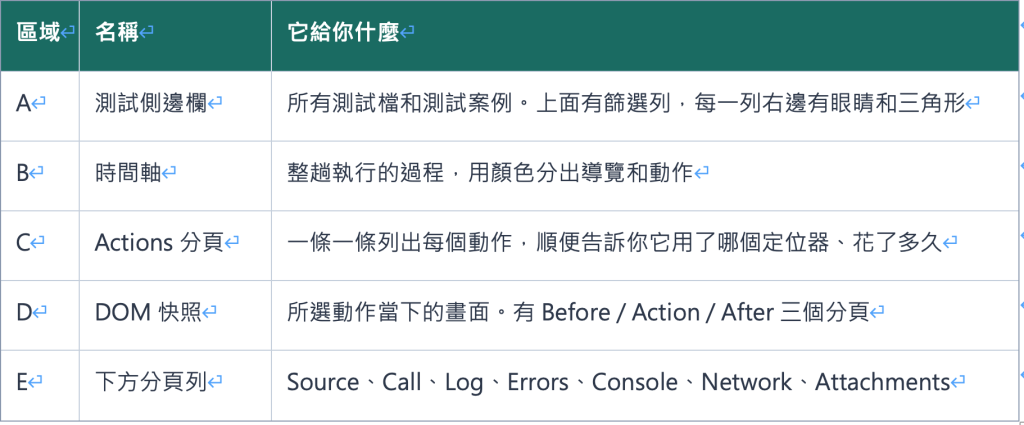
記一句話就好:左邊挑測試,右邊看這個測試發生過什麼事。
步驟 3 在側邊欄上方的篩選列,把專案篩選成只留 chromium。
→ 你會看到:測試清單變乾淨了。預設的組態會在三個瀏覽器上各跑一次,練習階段只看一個比較不亂。
開不起來的話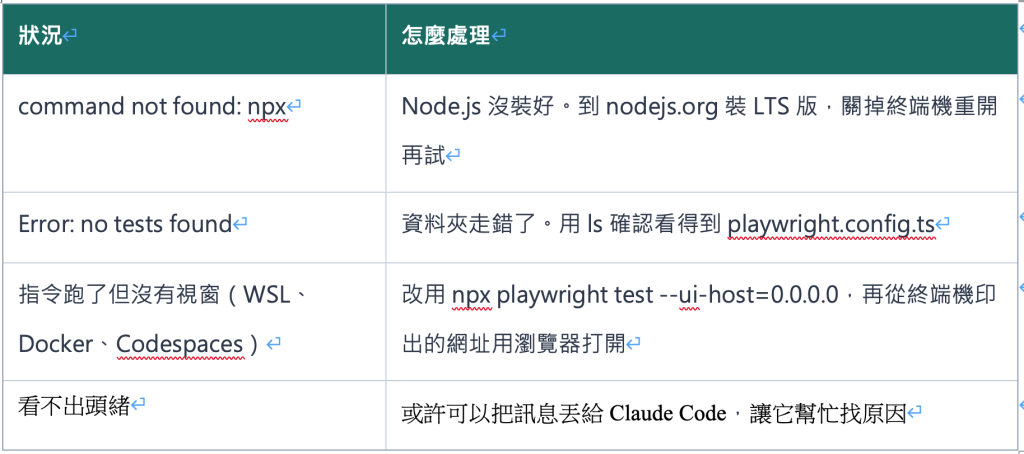
用 --ui-host=0.0.0.0 的時候注意
加了這個參數之後,同一個網路裡的其他機器也連得到你的 UI 模式,而追蹤裡可能含有測試帳密。在公司網路上用之前先想一下這件事。
四、練習 3:跑一個測試,逐步看它做了什麼
先看看要跑的是什麼
剛剛產生的 tests/example.spec.ts 裡面有兩個測試。我們用第二個:
test('get started link', async ({ page }) => {
  await page.goto('https://playwright.dev/');

  // 點擊開始使用連結。
  await page.getByRole('link', { name: 'Get started' }).click();

  // 期望頁面有名為 Installation 的標題。
  await expect(page.getByRole('heading',
    { name: 'Installation' })).toBeVisible();
});
這段就是官網「撰寫測試」那頁的範例,你剛剛產生的檔案裡應該一模一樣。
翻成中文只有三句話:打開 Playwright 官網、點 Get started 這個連結、確認 Installation 這個標題有出現。
動手
步驟 1 在左邊側邊欄展開 example.spec.ts,找到 get started link 這個測試。
步驟 2 滑鼠移到它的名稱上,右邊會冒出一個三角形,點下去。
→ 你會看到:測試開始跑,跑完名稱前面出現綠點。右邊區域填滿了內容。
步驟 3 看 C 區的 Actions 分頁,從上往下數。
→ 你會看到:大約三到四個動作:goto、click、expect。每一列右邊還有花了多少時間。
步驟 4 點第一個動作 goto。
→ 你會看到:中間出現 Playwright 官網首頁的畫面。
步驟 5 點第二個動作 click,然後切換中間上方的 Before 和 After 兩個分頁。
→ 你會看到:Before 是首頁,After 是點下去之後跳轉的安裝說明頁。兩張一比,就知道這一步做了什麼。
步驟 6 點第三個動作 expect,再看下方的 Source 分頁。
→ 你會看到:Source 會把這個動作對應的那一行程式碼標起來。程式和畫面就是在這裡接上的。
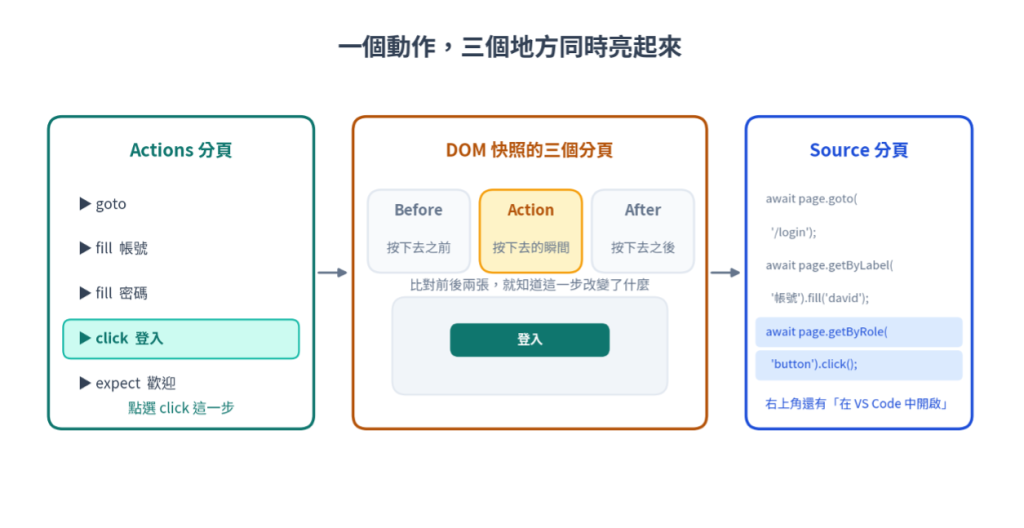
圖 3:點一個動作,Actions、畫面、程式碼三個地方會同時對上
步驟 7 回頭把三個動作各點一次,每點一次,用自己的話講出它在做什麼。
→ 你會看到:講得出來就過關。講不出來的那步,就是下一段要問 AI 的題目。
講不出來就問
把那一行完整貼給 Claude Code,順便說明你的背景,得到的解釋會好很多:
「這一行 await page.getByRole('link', { name: 'Get started' }).click() 是在做什麼?請用我看得懂的話解釋,我是手動測試背景,不熟 JavaScript。」
五、練習 4:用時間軸倒帶
先理解
右邊最上面那條彩色橫條就是時間軸,等於這趟執行的錄影進度條。導覽和動作用不同顏色標出來,失敗時還會有一條紅線標在錯誤發生的位置。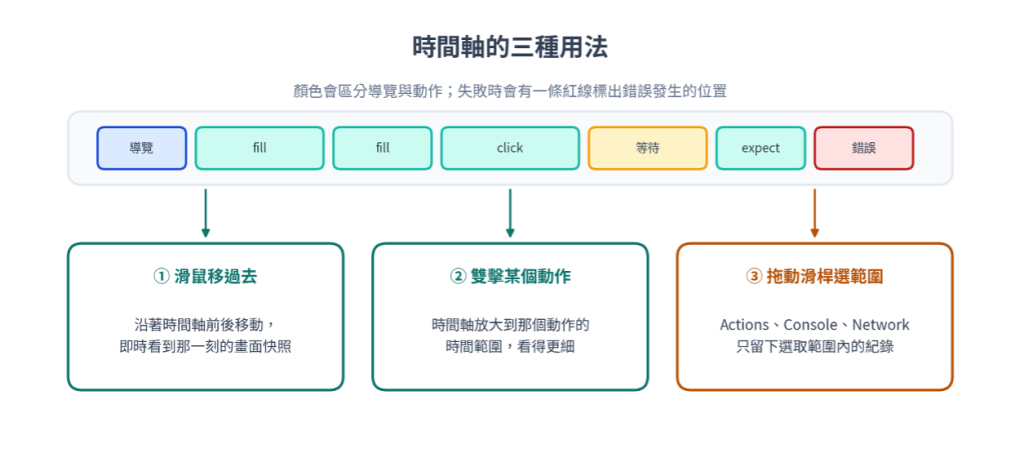
圖 4:時間軸的三種用法
動手
步驟 1 滑鼠在時間軸上左右移動,不要點,只是移過去。
→ 你會看到:中間的畫面跟著變,像在拖影片進度條。這就是官網說的時光旅行。
步驟 2 在時間軸上雙擊某一段。
→ 你會看到:時間軸放大到那個動作的時間範圍,看得更細。
步驟 3 拖動時間軸上的滑桿,圈出一小段範圍。
→ 你會看到:Actions、Console、Network 都只剩下這段範圍內的紀錄。整趟有五十筆請求時,這招很省事。
六、練習 5:故意弄壞,然後把它查出來
先理解
測試會紅,讀懂為什麼紅才是重點。這個練習我們自己把測試弄壞,因為知道答案,你可以專心練查的流程。
動手:弄壞它
步驟 1 用編輯器打開 tests/example.spec.ts,把 click 那一行的 'Get started' 改成 'Get started now'。
await page.getByRole('link', { name: 'Get started now' }).click();
只多加兩個字,畫面上其實沒有這個連結。
步驟 2 存檔,回到 UI 模式,再跑一次這個測試。
→ 你會看到:測試跑很久(大約半分鐘)才失敗,名稱前面變成紅色。
動手:查出原因
步驟 3 看時間軸。
→ 你會看到:最後有一段特別長,而且有一條紅線標出錯誤的位置。這條線很細,而且在這個例子裡剛好落在時間軸最右邊的盡頭,貼著邊界,常常看不出來。看不到沒關係,下面三步指的是同一個位置。
步驟 4 點下方的 Errors 分頁,把錯誤訊息讀一次。
→ 你會看到:大意是逾時,在等一個 getByRole('link', { name: 'Get started now' }) 的元素。
步驟 5 回到 Actions 分頁,點紅色那個動作,看中間的畫面。
→ 你會看到:畫面還停在 Playwright 首頁,根本沒跳轉。也就是說,這一步從頭到尾沒點成功。
步驟 6 點下方的 Log 分頁。
→ 你會看到:一行一行寫著它在等什麼:等待定位器、找不到符合的元素、繼續重試。這就是第 8 篇講的自動等待,它在畫面上長這樣。
步驟 7 點下方的 Call 分頁。
→ 你會看到:它明白告訴你這個動作用的定位器是什麼、跑了多久。定位器寫的是 Get started now,畫面上的連結卻是 Get started。
步驟 8 下判斷。
結論是定位器描述的名字,跟畫面上那個連結對不起來,所以 Playwright 一直等一個不存在的元素,等到逾時。
步驟 9 把 'Get started now' 改回 'Get started',存檔,再跑一次。
→ 你會看到:測試已經通過了。
這個流程可以帶走
上面九步濃縮成四句:看時間軸找到出事的位置,讀 Errors 拿線索,點那一步看畫面確認發生什麼,再開 Log 和 Call 找證據。
提醒:失敗的地方不一定是出問題的地方
剛剛的例子很單純,倒下的那一步就是病因。實際工作上常常不是這樣。
舉個例子。表單測試在「點送出」那步失敗,訊息說找不到送出鈕。往前倒帶會發現,填 Email 那步就已經跳出格式錯誤的紅字,送出鈕一直是反灰的。要修的是測試資料,按鈕的定位沒問題。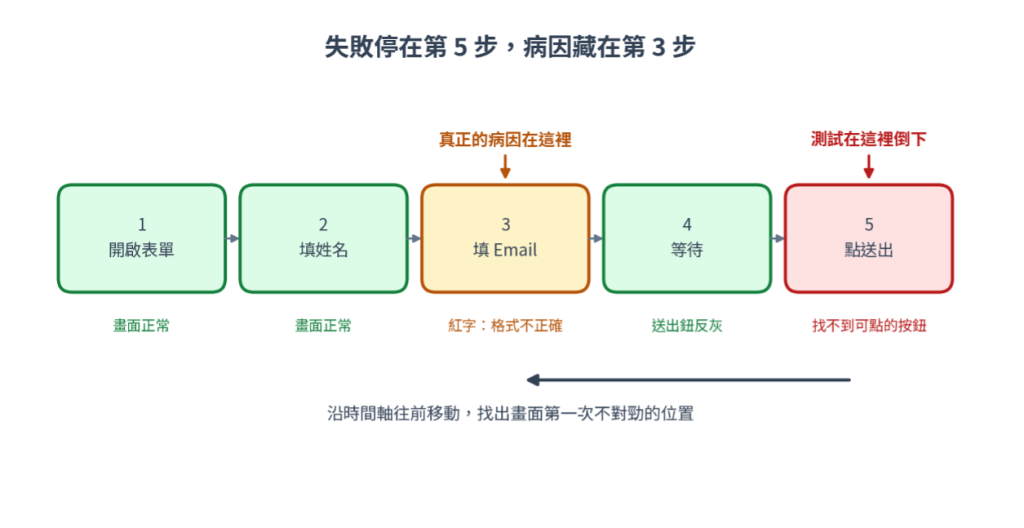
圖 5:測試停在第 5 步,真正的病因藏在第 3 步
所以查的時候,不要只盯著紅色那一步。沿時間軸往前找,畫面第一次跟你預期不一樣的地方,通常才是病因。
七、練習 6:用選擇定位器查寫法
先理解
第 6 篇留了一個問題:這個元素到底要怎麼描述?官網叫「選擇定位器」的功能,就是現場答案。滑鼠移到哪裡,它就告訴你 Playwright 會怎麼寫。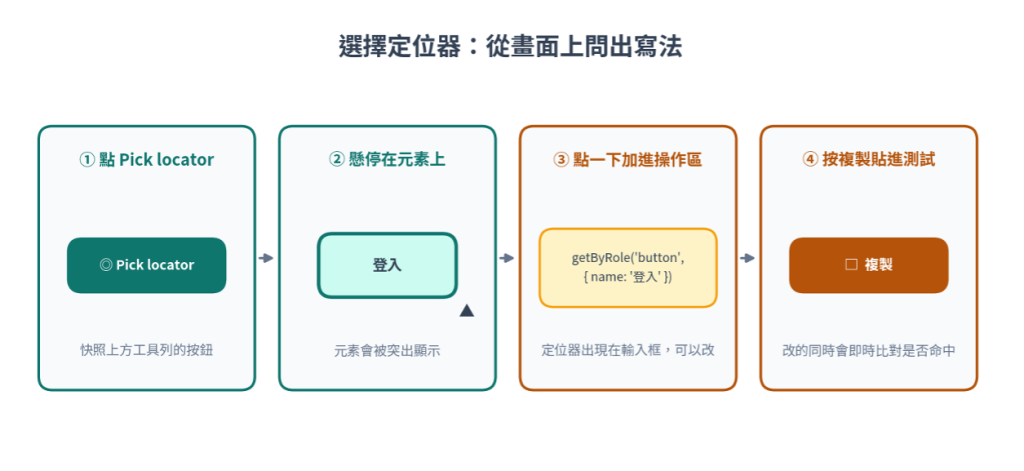
圖 6:選擇定位器的四個動作
動手
步驟 1 先跑一次測試,讓中間的畫面有東西。點任何一個動作都可以。
步驟 2 點畫面上方工具列的 Pick locator 按鈕。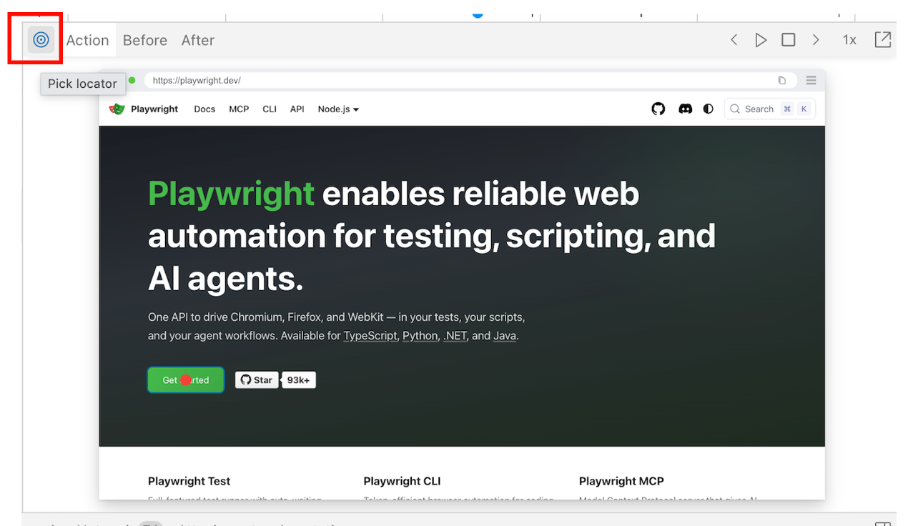
圖 7:選擇定位器 (Pick locator)
步驟 3 滑鼠移到畫面上任何一個元素,先不要點。試試看 Playwright 官網上方的搜尋框或選單。
→ 你會看到:元素被框起來,旁邊即時顯示它的定位器寫法。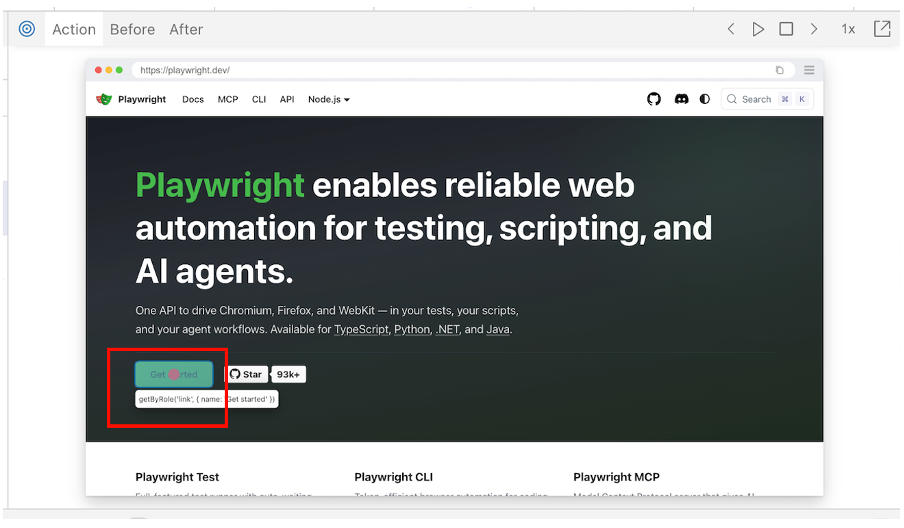
圖 8:游標移到所選的 UI 元素
步驟 4 點一下那個元素。
→ 你會看到:定位器被填進上方的輸入框。
步驟 5 試著在輸入框裡改改看,例如把名字改成畫面上沒有的字。
→ 你會看到:改成對的,元素會被標出來;改成錯的,就標不到。等於邊寫邊驗。
步驟 6 改到滿意,按旁邊的複製按鈕,貼進你的測試。
順手學一招:先查好定位再請 AI 寫測試
定位是 AI 最容易寫歪的地方,因為它看不到你的畫面。你先查好餵給它,準確度會差很多:
幫我寫一個測試:點 Get started,驗證出現 Installation 標題。
連結的定位器用 getByRole('link', { name: 'Get started' }),
標題用 getByRole('heading', { name: 'Installation' })。
這兩個我已經在 UI 模式驗過會命中。
八、練習 7:開啟觀看模式
先理解
修測試最累的是等待。改完存檔、切終端機、打指令、等結果,一輪走完,你已經忘記自己剛剛改了什麼。
觀看模式把這一輪縮到幾秒:檔案一存檔就自動重跑。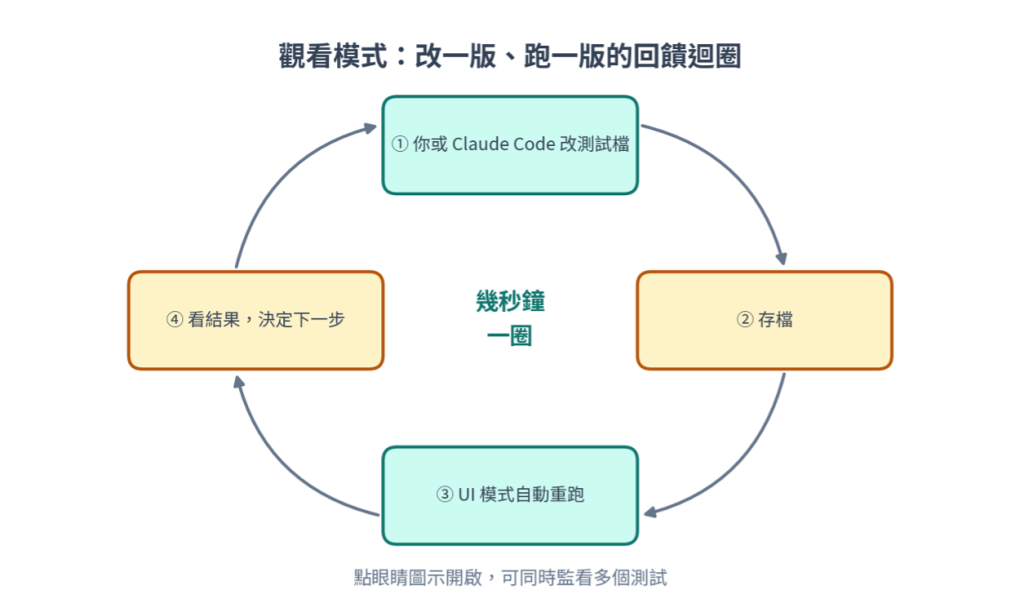
圖 9:觀看模式把修改到看見結果的距離縮到幾秒鐘
動手
步驟 1 在側邊欄,把滑鼠移到 get started link 這個測試上,點它旁邊的眼睛圖示。
→ 你會看到:眼睛亮起來,代表這個測試正在被監看。
步驟 2 回到編輯器,把 'Get started' 再改成 'Get started now',存檔。
→ 你會看到:不必回終端機,UI 模式自己跑起來,幾秒後變紅。
步驟 3 改回 'Get started',存檔。
→ 你會看到:又自己跑一次,變綠。這個節奏就是修測試時最順的狀態。
步驟 4 練習完記得把眼睛關掉,免得之後每次存檔都在跑。
兩個小提醒
想同時監看幾個測試,就把它們的眼睛都點開。想全部監看,點側邊欄最上面的眼睛。
測試很多的時候不要監看全部,每次存檔都重跑全部會愈跑愈慢。
搭配 Claude Code 的用法
螢幕左邊擺 Claude Code,右邊擺 UI 模式。請它改一版、它存檔、UI 模式自動跑、你看結果、回頭告訴它下一句。整個來回壓在幾秒之內。
這個手感跟你手動測試「改完馬上驗」是一樣的,只是驗的動作被自動化接走了。
九、核心概念篇小結
到這裡,基本功已經齊了。盤點一下: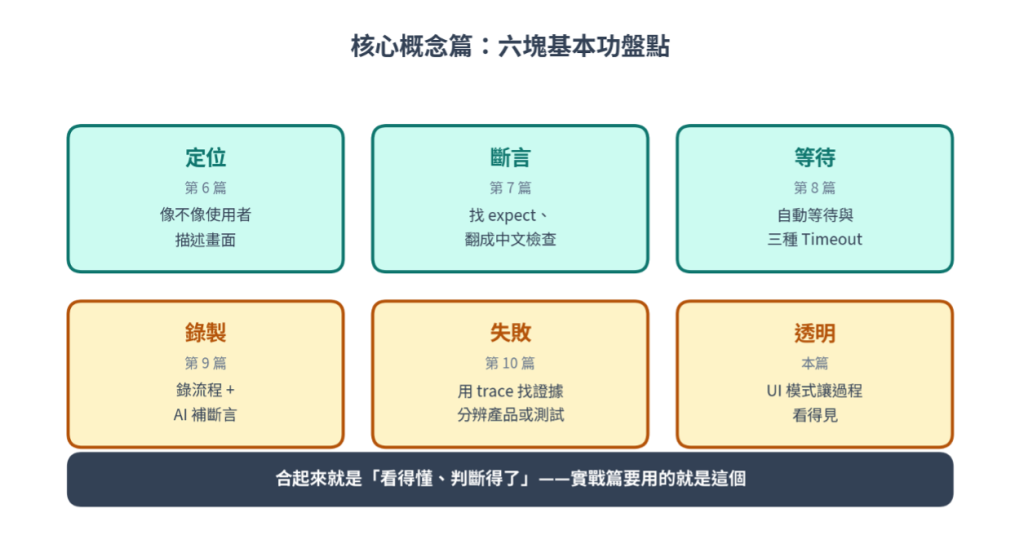
圖 10:核心概念篇的六塊基本功
• 定位(第 6 篇):會用「像不像使用者描述畫面」判斷 AI 選的定位穩不穩。
• 斷言(第 7 篇):會找 expect、翻成中文、用三個問題檢查夠不夠。
• 等待(第 8 篇):懂自動等待,看到逾時會分三種情況判讀。
• 錄製(第 9 篇):會用「錄流程 + AI 補斷言」的工作流。
• 失敗(第 10 篇):知道去 trace 找證據,判斷是產品還是測試的問題。
• 透明(本篇):有 UI 模式這個外殼,執行過程看得見。
這六項合起來,就是看得懂、判斷得了。接下來的實戰篇,就是拿它上場。
💡 自我檢核
動手的:打開 UI 模式,挑一個測試逐步播放,每一步都能用自己的話說出它在做什麼,也說得出它用的定位器(開 Call 分頁對答案)。
口頭的:不看資料,向同事解釋「為什麼 Playwright 的測試比十年前的自動化穩定?」講得出語意化定位和自動等待這兩件事,核心概念篇就算學進去了。



 iThome鐵人賽
 看影片追技術