
Claude Cowork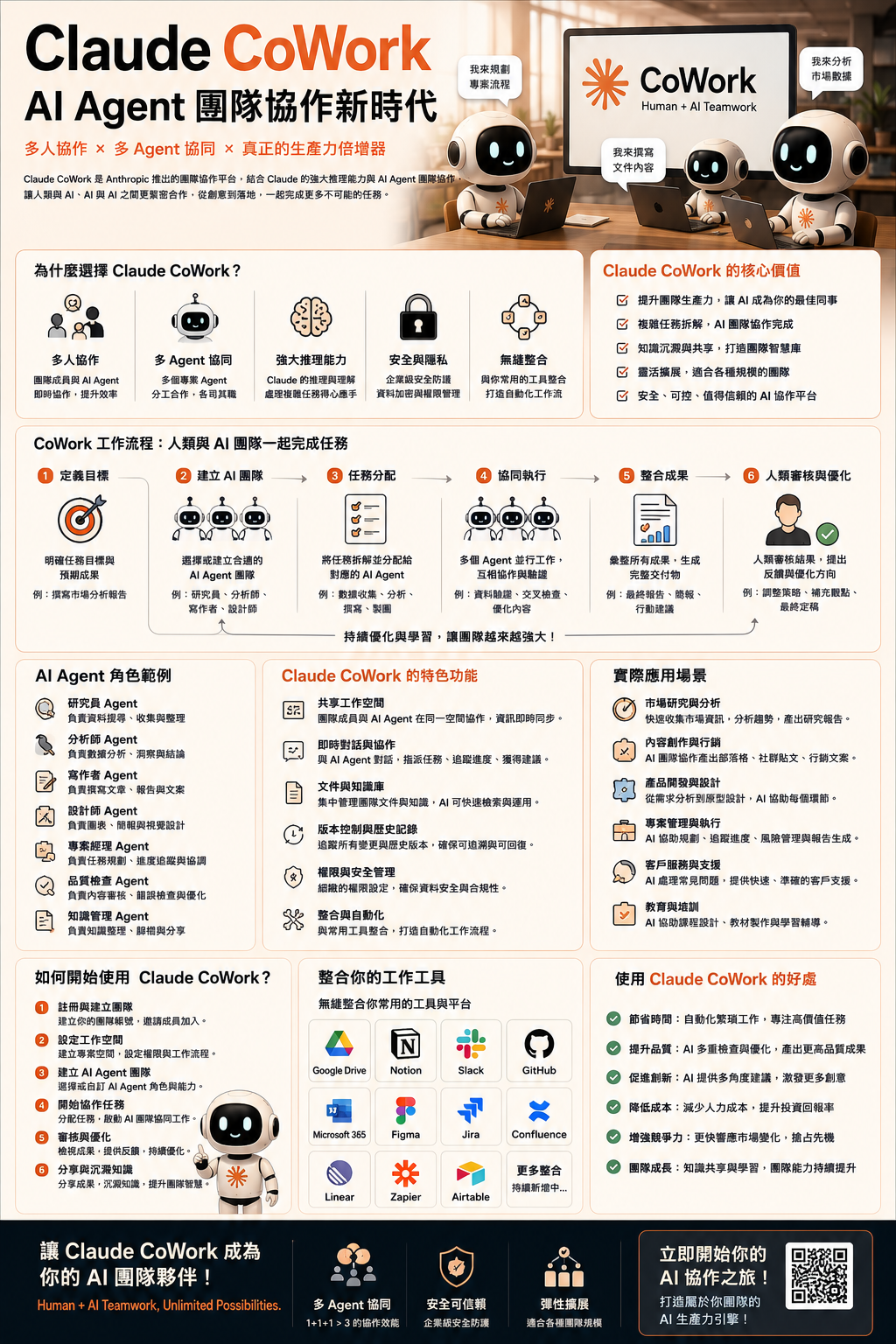
是 Anthropic 推出非技術人員專用代理型 AI 助理(Agentic AI for Knowledge Work)。它與專為開發者設計、在終端機(Terminal)執行的 Claude Code 不同,Claude Cowork 整合在 Claude Desktop 桌面版應用程式中,旨在將 AI 從簡單的「聊天顧問(Chat)」升級為能主動執行複雜、多步驟任務的「數位員工(Operator)」
只需要指定一個目標( Outcome),Claude Cowork 就會在後台把工作做完(包含格式化文件、跨檔案整合、自動爬蟲、生成簡報等),體驗「任務委託,轉身離開,回來收成」的全新工作流
核心功能與優勢自動拆解與平行執行 (Agent Loop):不同於傳統 Chat 需要一句句引導,Cowork 能自動將一個大任務拆解成多個子任務,並在背景同時(平行)處理多個工作流
本地沙盒安全機制 (VM Sandboxing):Claude 會在電腦中的隔離虛擬機器 (VM) 內安全地執行指令與代碼,並僅在授權的特定工作資料夾中進行檔案讀寫,絕不亂翻電腦中的其他隱私
強大的連接器與外掛 (Connectors & Plugins):支援連接 Google Drive、Slack、Notion,甚至整合第三方工具(例如: Apify 自動網頁爬蟲),無縫橫跨本地與雲端
持續記憶能力 (Project Memory):透過在資料夾內建立 CLAUDE.md 或設定 Global Instructions,可以讓 Claude 永久記住你的語調偏好、職責背景與公司專屬的報告格式
如何開始使用 Claude Cowork目前 Claude Cowork 以研究預覽版形式開放給 Claude Pro、Max、Team 或 Enterprise 的付費方案訂戶
安裝與模式切換前往官方網站下載並安裝 Claude Desktop 應用程式(支援 macOS 與 Windows)
登入付費帳號後,在應用程式上方找到模式選擇器(Mode Selector)
將模式由「Chat(對話)」切換為「Cowork(工作/任務)」
安全設定四步驟[ Step 1: 下載 Claude Desktop ]
│
▼
[ Step 2: 在電腦桌面建立專屬工作資料夾 ] ─── (例如: "2026_新產品提案工作區")
│
▼
[ Step 3: 在 Cowork 點選授權該資料夾 ] ─── (為 AI 劃定安全結界 🛡️)
│
▼
[ Step 4: 開始下達複雜任務指令 ]
實戰應用範例與自動化腳本雖然 Claude Cowork 是為非技術知識工作者設計的,但它在後台運行任務時,會自主編寫簡單的腳本(例如:Python 或 Shell 命令)來操作檔案
範例情境:自動化整理「下載資料夾」並產出費用報告假設對 Claude Cowork 下達了以下中文指令輸入指令:
「請幫我讀取資料夾內所有的電子發票與收據圖片(PNG/JPG),使用 OCR 擷取裡面的商家名稱、日期和總金額,並自動用 Python 寫一個腳本將這些數據整合輸出成一張 Excel 費用報告(expense_report.xlsx)」
Claude Cowork 在後台沙盒自動生成並執行的 Python 腳本範例:
(此時不需要自己寫程式碼,Claude Cowork 會自主在虛擬機中建立並執行如下腳本,並將最終的 Excel 檔案吐回資料夾中)
import os
import glob
import pandas as pd
# 提示:Claude 在虛擬機中會自動調用 OCR 庫(如 pytesseract 或內建多模態視覺能力)
# 以下為 Claude 處理資料並自動生成 Excel 的核心邏輯

def generate_expense_report(workspace_dir):
    print("🤖 Claude Cowork 正在啟動後台數據整合任務...")

    # 模擬從多張圖片/PDF中擷取出的結構化數據
    extracted_data = [
        {"Date": "2026-05-10", "Vendor": "Uber Taiwan", "Category": "交通費", "Amount": 350},
        {"Date": "2026-05-12", "Vendor": "AWS Cloud", "Category": "資訊服務", "Amount": 4500},
        {"Date": "2026-05-14", "Vendor": "Starbucks", "Category": "餐飲交際", "Amount": 180},
        {"Date": "2026-05-15", "Vendor": "Momo Shopping", "Category": "辦公用品", "Amount": 1200}
    ]

    # 轉換成 DataFrame
    df = pd.DataFrame(extracted_data)

    # 計算總計列
    total_row = pd.DataFrame([{"Date": "總計", "Vendor": "", "Category": "", "Amount": df["Amount"].sum()}])
    df = pd.concat([df, total_row], ignore_index=True)

    # 輸出至使用者授權的資料夾路徑
    output_path = os.path.join(workspace_dir, "expense_report.xlsx")

    # 使用 Excel 格式優化輸出
    with pd.ExcelWriter(output_path, engine='openpyxl') as writer:
        df.to_excel(writer, index=False, sheet_name='費用報銷明細')

    print(f"✅ 任務完成!費用報告已成功生成至:{output_path}")

# 執行腳本
if __name__ == "__main__":
    # 虛擬機中的當前授權目錄
    current_workspace = "./"
    generate_expense_report(current_workspace)
Chat vs Cowork vs Code 比較特性 / 產品 |
💬 Claude Chat(網頁 / App) |
💼 Claude Cowork(桌面版) |
💻 Claude Code(終端機 CLI) |
|---|---|---|---|
主要定位 |
聊天助理 / 頭腦風暴 | 數位員工 / 工作自動化 | 開發者 AI 程式代理 |
主要用戶 |
一般大眾、學生、上班族 | 行政、PM、行銷、財務、知識工作者 | 軟體工程師、DevOps、AI 開發者 |
操作介面 |
網頁、手機 App、桌面聊天框 | 桌面圖像化工作區 | Terminal / CLI 命令列 |
工作模式 |
一問一答 | 給目標後自動執行 | 自主讀寫程式與操作專案 |
互動方式 |
Chat 對話 | AI Agent 協作 | Shell / Git / Code 操作 |
檔案權限 |
手動上傳檔案 | 掛載本地資料夾 | 存取整個 Repository |
程式碼能力 |
基本程式問答 | 可協助開發 | 深度專案開發 |
多檔案理解 |
中等 | 強 | 非常強 |
Git操作 |
幾乎沒有 | 部分支援 | 完整支援 |
Terminal指令 |
無 | 部分 | 完整 |
自動修改檔案 |
不支援 | 可部分操作 | 完整支援 |
專案分析能力 |
中 | 強 | 非常強 |
AI自主性 |
低 | 中高 | 很高 |
適合用途 |
問問題、學習、寫作 | 自動化工作流程 | 軟體開發與 Debug |
典型工作 |
摘要、翻譯、聊天 | 文件整理、分析資料 | 建 API、修 Bug、重構 |
開發能力 |
初階 | 中階 | 專業級 |
支援大型專案 |
普通 | 中 | 很強 |
是否適合工程師 |
可輔助學習 | 可協作 | 核心工具 |
最佳情境 |
快速問答 | AI 工作助手 | AI 軟體工程師 |
類似產品 |
ChatGPT | AI Agent Workspace | Cursor + Terminal AI |
學習門檻 |
低 | 中 | 較高 |
推薦對象 |
所有人 | 知識工作者 | 程式開發者 |
⚙️ 進階核心:利用 CLAUDE.md 打造專屬 AI 員工
為了讓 Claude Cowork 每一次啟動都能無縫接軌工作習慣,強烈建議在授權工作資料夾根目錄建立一個名為 CLAUDE.md 的文字檔
Claude Cowork 專案工作規範背景資訊職稱:高級產品經理 (Product Manager)當前專案:2026 年度智慧硬體新品市場投放計畫偏好語言:繁體中文 (Traditional Chinese),語氣需專業、簡潔、條理清晰輸出文件格式規範簡報大綱:必須嚴格使用 Markdown 一級與二級標題,每一頁 PPT 內容不超過 4 個 bullet points數據分析:若產生 Excel 報表,最後一行必須包含「總計」,並將金額獨立一欄週報格式:頂部必須有「💡 本週三大核心決策」,接著才是細項


 iThome鐵人賽
 看影片追技術