

本篇階段:網路與硬體、環境
使用介面:Claude Desktop(Cowork mode)
Day 06 的題目有明確規格,丟出去就知道要什麼。今天相反,起點是兩句對電腦的抱怨 (記憶體漲成這樣只好先暫時客家一點不換電腦):
這種問題最麻煩的地方在於不知道要從哪裡查起...是網卡?是路由器?是 RAM 不夠?還是硬碟該清了?我對第二題甚至已經有一個算不上猜的答案:Chrome 開太多分頁,記憶體吃光了。
所以這天做的事情很單純:直接實測。兩次都是相同一套分工,結論也很像;最後也順手整理我 Anaconda 裡各個環境哪些有 Office 套件做為測試,之後某天會用到。
前六天都在瀏覽器裡的 claude.ai 做事,從今天開始要碰本機的檔案和指令,所以先把桌面版裝起來。
下載頁只有一個:https://claude.ai/download。以 Windows 版來說,抓下來是一個 .exe,安裝過程沒有任何需要選的東西,一路下一步就結束了,也不用先裝 Python 之類的。裝完登入同一組帳號,之前在 claude.ai 上的對話就會自動同步了。
要留意的差別只有一個:本機檔案存取和 Cowork mode 是桌面版才有的,今天後面所有的診斷都靠這個,瀏覽器版做不到。實際權限長什麼樣子在第 2 節和第 9 節都會看到,它不是裝完就全開,而是每次用到才跳出來問。
如果在 claude.ai 使用的話,會說明「目前沒有連上電腦(沒有裝置橋接),所以以下是這個雲端沙箱環境的資訊。」
第一句話丟出去,Claude 沒有開始給建議,而是先講自己碰不到什麼。
橋接給我的
device_bash是跑在一個獨立的 Linux VM 裡,只有連結的資料夾會掛載進去,它沒辦法執行 Windows 指令,所以Get-Process、tasklist、WMI 這些一律碰不到,連了資料夾也一樣。
後半句是我原本沒想到的:連資料夾只解決檔案存取,不解決指令執行,這是兩件事。我還一度以為把整顆 C 槽連上去就無敵了。
它給了三條路:排程器定時寫 JSON 快照、裝一個有 Windows shell 能力的本機 MCP、或是最「工人智慧」的一條路(它給腳本,我執行,把報告貼回去, 身為一個勞工楷模(?) )我選了第三條。
Wi-Fi 那輪的 PowerShell 一次撈完介面、驅動、設定檔、鄰居 AP、網卡進階屬性,吐出來的檔案中文是壞的,UTF-16 混 Big5 的經典慘案。Claude 自己做了編碼轉換,把 cmdlet 那段原生 UTF-16 的中文還原,netsh 那段壞掉的直接靠英文欄位和數值判讀。檔案髒掉沒有讓它卡住。
到了效能那輪,同樣的坑換個樣貌又來一次,腳本訊息全是中文,下載過程 BOM 掉了,PowerShell 5.1 沒有 BOM 就用系統 ANSI 去讀:
+ if ($up.Days -ge 7) { W "  [!] 撌脰???7 憭拇??璈?閮擃???瘣拇?摰寞?蝝舐?嚗遣霅圈 ...
運算式或陳述式中有未預期的 '[!]' 語彙基元。
這次它沒有去凹更複雜的編碼參數,而是把腳本改成純 ASCII,報告全用英文輸出,中文的部分留在對話裡翻譯。
最乾淨的解法是把腳本改成純 ASCII,這樣不管用什麼編碼讀都不會出事。
上次是事後救壞掉的輸出,這次是事前避開。踩過一次之後選了更穩的路,我覺得這個轉變比原本的修復技巧更穩定。
診斷資料回來是這樣:
| 項目 | 數值 |
|---|---|
| 頻帶 | 2.4 GHz(通道 6) |
| 無線電類型 | 802.11n |
| 連線速率 | 接收 108 / 傳送 270 Mbps |
| 訊號強度 | 87%,RSSI −45 dBm |
| 網卡 | Intel Wireless-AC 9560 160MHz |
| 通道使用率 | 0% |
RSSI −45 dBm 是「幾乎貼在路由器旁邊」的等級,通道使用率 0% 代表鄰居完全沒在干擾。兩個最常見的嫌疑犯同時出局,箭頭就指向一個問題:為什麼跑在 2.4 GHz 的 802.11n?
掃描結果只有一個網路,就是我連線的 WiFi 本身,2.4 GHz 通道 6,沒有 5 GHz 的。我進一步提供路由器型號:TP-Link TL-WR840N 以後,在 Claude 查完規格後,前面所有「去把 5 GHz 打開」的建議當場作廢:
TL-WR840N 是 2.4 GHz 單頻路由器,根本沒有 5 GHz 電波。
規格是 2.4 GHz 單頻、802.11n、300 Mbps,WAN 埠 10/100 Mbps。於是兩道硬體天花板同時浮出來:進來的流量被 100 Mbps 的 WAN 埠卡在約 94 Mbps 實際吞吐;無線端 270 Mbps 的連線速率已經接近這台機器的滿速,802.11n 實際吞吐約為連線速率的四到五成,換算下來大概 110~130 Mbps。
做到效能評估時,研究了一下要如何打開 Claude Desktop 的 Computer Use 模式,如果它能直接操作電腦,前面那些來回不就都省了?
結果是兩層限制連續擋下來。
第一層,它去申請 PowerShell 和終端機的操作權限,系統直接回覆:
Terminals and IDEs can only be granted in "click" mode — you can see and left-click, but cannot type, press keys, or paste.
終端機和 IDE 只能給「點擊」等級,看得到、可以左鍵點,但不能打字、不能按鍵、不能貼上。這是刻意的設計,想想也合理:能在終端機自由打字等於拿到整台機器。所以「開了 Computer Use 就能直接下指令」這個期待,從一開始就是錯的。
第二層,它改申請事件檢視器、控制台、電腦管理這些 GUI 程式,拿到的是完整權限。視窗確實開起來了,截圖也看得到內容,但滑鼠點擊和鍵盤輸入送出去之後畫面完全沒反應。工具回報「Clicked」「Key pressed」,選單不展開、視窗不最大化,連續試了七、八次都一樣。推測是 MMC 這類系統管理主控台擋掉了外部輸入注入,但無法確定。
過程中還有幾個插曲:事件檢視器的視窗是 mmc.exe 承載的,而 mmc 一開始不在允許清單裡,要單獨再申請一次;有一次點擊被擋,理由是「桌面 shell 在最前面」,但視覺上事件檢視器明明蓋在最上層;還意外開了一個空白的「主控台1」視窗。
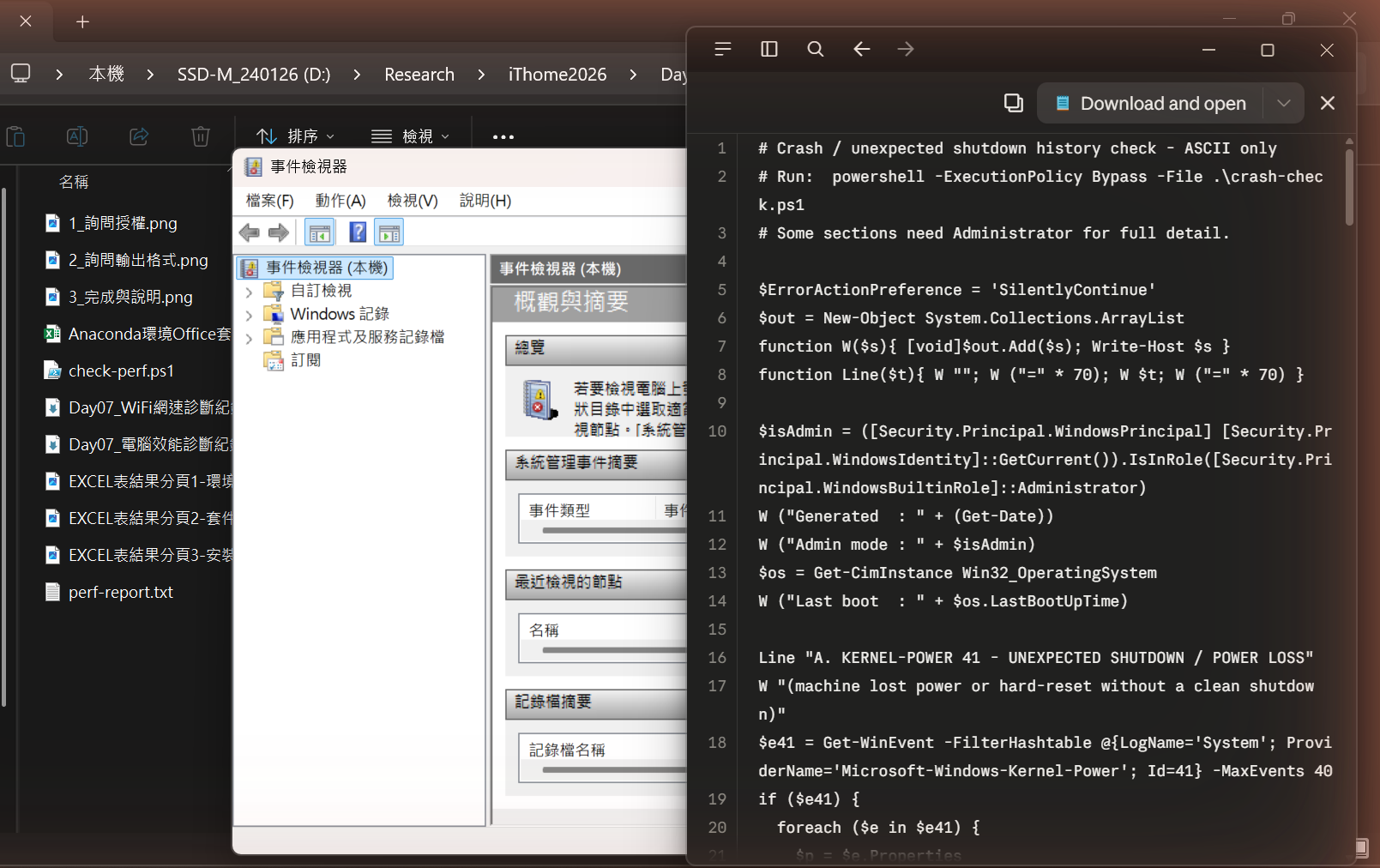
然後它停手了:
先停下來,不要繼續空轉。
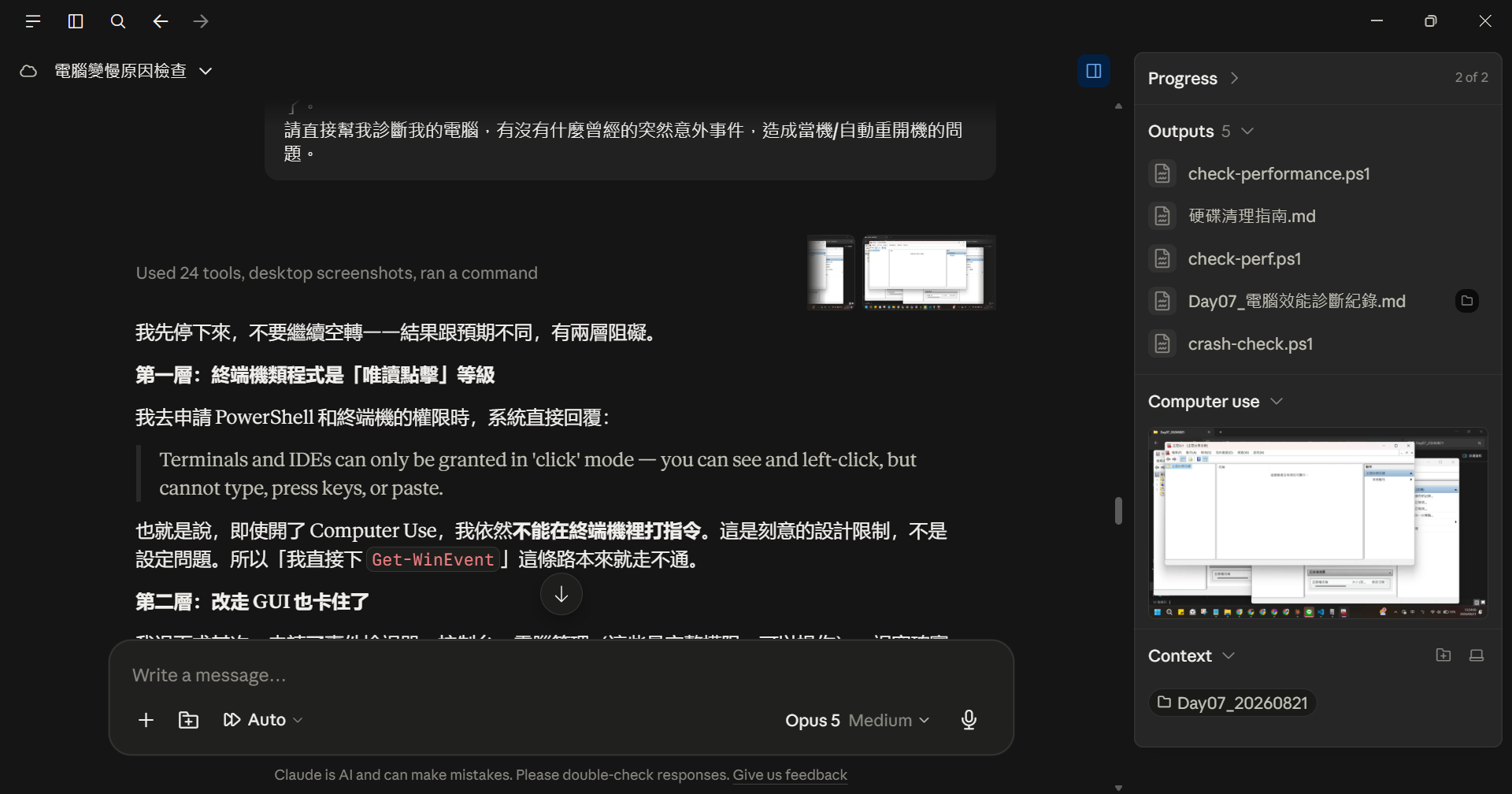
沒有無限重試,也沒有假裝有進展,而是把哪些是設計使然、哪些是原因不明講清楚,然後回到腳本路線。連自己誤開的那個空白視窗都主動交代我關掉。
整理起來,Computer Use 的能力邊界是分層的:
| 程式類型 | 能做的事 |
|---|---|
| 一般 GUI 程式 | 看、點、打字 |
| 終端機 / IDE | 只能看和點,不能打字 |
| 桌面 shell(檔案總管、工作管理員) | 只能點,不能打字 |
而且就算拿到完整權限,實際推不推得動還要看那個程式吃不吃外部輸入。權限拿到不等於操作得動,事件檢視器就是完整權限卻完全推不動的例子。
說明:這是在單一電腦測試的結果,不確定在其他電腦是否有同樣情況,而且目前該模式還在 Beta 版,不確定未來的更新版本與內容如何。
回到腳本。perf-check.ps1 一次撈 11 個面向,關鍵數字:
| 項目 | 數值 |
|---|---|
| 開機至今 | 8 天 14 小時 |
| 實體記憶體 | 23.8 GB(8 + 16 混插) |
| 已使用 | 17.6 GB(73.9%) |
| 分頁檔峰值 | 2263 MB |
| Memory Compression | 1852 MB |
| chrome | 12699 MB / 73 個行程 |
Claude 指出的關鍵證據不是使用率 73.9%,而是分頁檔峰值只有 2.2 GB:
如果記憶體真的不夠,這個數字會是 8 GB、10 GB 起跳,所以開機這 8 天以來,系統從來沒有嚴重缺過記憶體。
這個判讀方式值得好好記下來。當下使用率是會騙人的指標,Windows 本來就會拿閒置記憶體當快取;真正反映「曾經缺過」的是分頁檔的歷史峰值,因為那是系統被逼到把資料寫進硬碟的紀錄。
它也沒有直接宣告沒事,補了一個中間狀態:Memory Compression 佔了 1.85 GB,代表 Windows 已經在壓縮記憶體頁面擠空間,還沒換頁到硬碟之程度,但也不輕鬆。
接著是我覺得整次診斷最有價值的一段,而且我根本沒問:
這份快照是在 CPU 10%、磁碟 1% 時抓的,也就是機器很閒的時候。它證明了「閒置時 RAM 沒問題」,但沒有抓到覺得卡的那一刻,因為間歇性卡頓要在發作當下量才有意義。
報告有 11 個章節,並且把數值都列出,讓人容易直接接受結論,指出取樣時機等於削弱自己的產出,而這是真實的情境。
crash-check.ps1 用系統管理員身分跑,查 15 個面向。半年只有兩次 Kernel-Power 41,但兩次的 BugcheckCode 都是 0,C:\Windows\Minidump 是空的,MEMORY.DMP 不存在,三樣證據同時缺席,代表一次藍當機都沒發生過。
那兩次是什麼?看時間差:6/13 斷電到開機隔 89 秒,2/20 隔 58 秒。然後是這句:
筆電不會因為停電而斷電,它有電池。
能造成 Kernel-Power 41 的就只剩長按電源鍵,而且一分半內就開回來,是「畫面卡死、長按、立刻重開」的節奏。那兩次不是當機,是完全凍結然後我自己按掉的。一個「筆電有電池」的常識,就把電源異常和使用者強制關機分開了。
硬體也全部乾淨:WHEA 錯誤零、磁碟與 NTFS 錯誤零、記憶體傾印檔不存在。
真正意外的在這裡:
30 x  EventID 37    (Kernel-Processor-Power)
處理器 0 中的處理器 4 的速度受到系統韌體的限制...371246 秒
Event 37 是 CPU 被系統韌體限制在降低的效能狀態。累計 371246 秒等於 103 小時;對照開機時間 190 小時,開機以來有 54% 的時間 CPU 跑在被壓低的頻率,而且八個核心全中。
這比 Chrome 更能解釋「感覺變慢」,因為Chrome 吃的是記憶體,CPU 降頻是每一個操作都變鈍。以 2019 年的 GL65(i7-9750H)加上台灣八月的室溫來看,散熱是最可能的原因,例如七年的積灰和乾掉的散熱膏影響非常直接。 可惡!其實原本真的想換電腦的,無奈計畫不及記憶體的漲價速度...
順帶撈出來的還有一份當機排行:Dragon Center 180 天內掛了 10 次,CrashDumps 裡四個 38 MB 的傾印檔全是它的,它正好是負責風扇轉速和效能模式的那支軟體。Claude 提了假設,但明確標示是推測:
如果 Dragon Center 在背景反覆崩潰,風扇和效能設定檔可能沒有被正確套用,韌體就會退回保守的預設值,那正好會表現成 Event 37 的降速。這兩件事同時存在,但我沒有直接證據證明因果。
把「同時存在」和「有因果」分開講,這種地方最容易被含糊帶過。
第二個問題我要的是日後備用知識:硬碟該清的時候可以刪哪裡。Claude 給的分級是綠燈隨時可刪、黃燈確認後刪、紅燈千萬別碰。紅燈區特別值得記:C:\Windows\WinSxS 手動刪會讓系統無法更新,正確做法是 DISM /Online /Cleanup-Image /StartComponentCleanup;%APPDATA%(Roaming)是設定與資料不是快取;pagefile.sys 要關是用 powercfg -h off,不是直接刪檔。
我跑了預估量最大的兩項,結果差很多:
(base) PS D:\> conda clean --all
Will remove 28 (66.6 MB) tarball(s).

(base) PS D:\> pip cache purge
Files removed: 2449 (3618.2 MB)
pip 清了 3.6 GB,跟預估的 3.4 GB 對得上。conda 只清了 66.6 MB,而不是預期的 6.1 GB。
conda clean --all只會刪三種東西:壓縮的 tarball、索引快取,以及沒有任何環境在用的已解壓套件。那 6.1 GB 的anaconda3\pkgs裡,絕大部分是正在被環境硬連結引用的套件,刪掉環境就壞了,所以 conda 保護它們。
所以要再清,方向在環境不在快取,而且順序不能反:先 conda env remove -n <環境名>,把套件變成孤兒,第二次 conda clean --all 才有東西可刪。
最後它補了一句:
這些清理跟速度問題無關。C 槽本來就剩 61%,空間從來不是瓶頸。
接著請他幫我做一張比較表,確認我現在的 conda 環境中,有哪一些有 Office 系列的 Word, Excel, PPT。
提示詞就一句:
幫我研究我現在的Anaconda環境中 (C:\Users\Alex\anaconda3\envs) 有哪些裝有
python ppt, word, excel 相關套件,請製表到 <指定路徑>。
送出之後跳的第一件事是授權對話框,一次要兩個資料夾(來源的 envs 和輸出的路徑),上面寫著它為什麼要:「掃描各 conda 環境已安裝的 Office 文件處理套件,並將製作好的表格存到輸出的路徑資料夾。」下面有一個「Don't ask again for these folders on this device」的勾選框,我沒有勾。
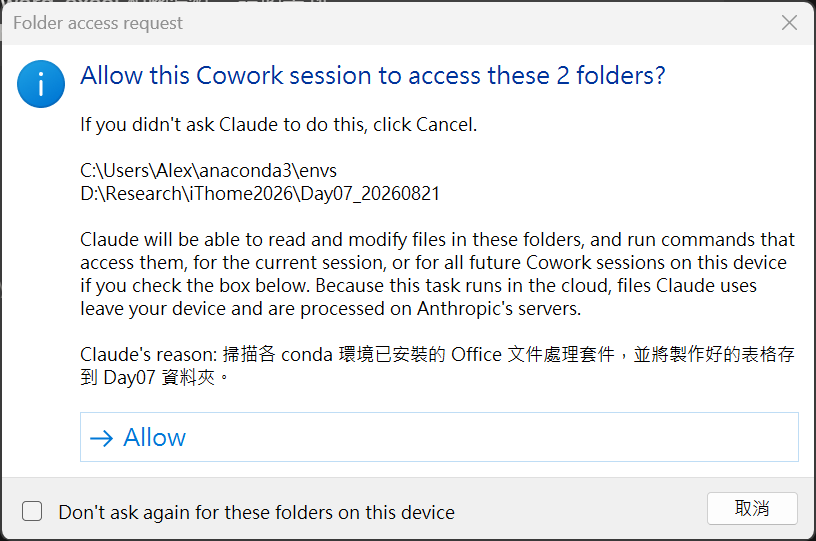
第二件事是它反問我要什麼格式:Excel、Markdown、HTML 表格,或是其他。我選 .xlsx。
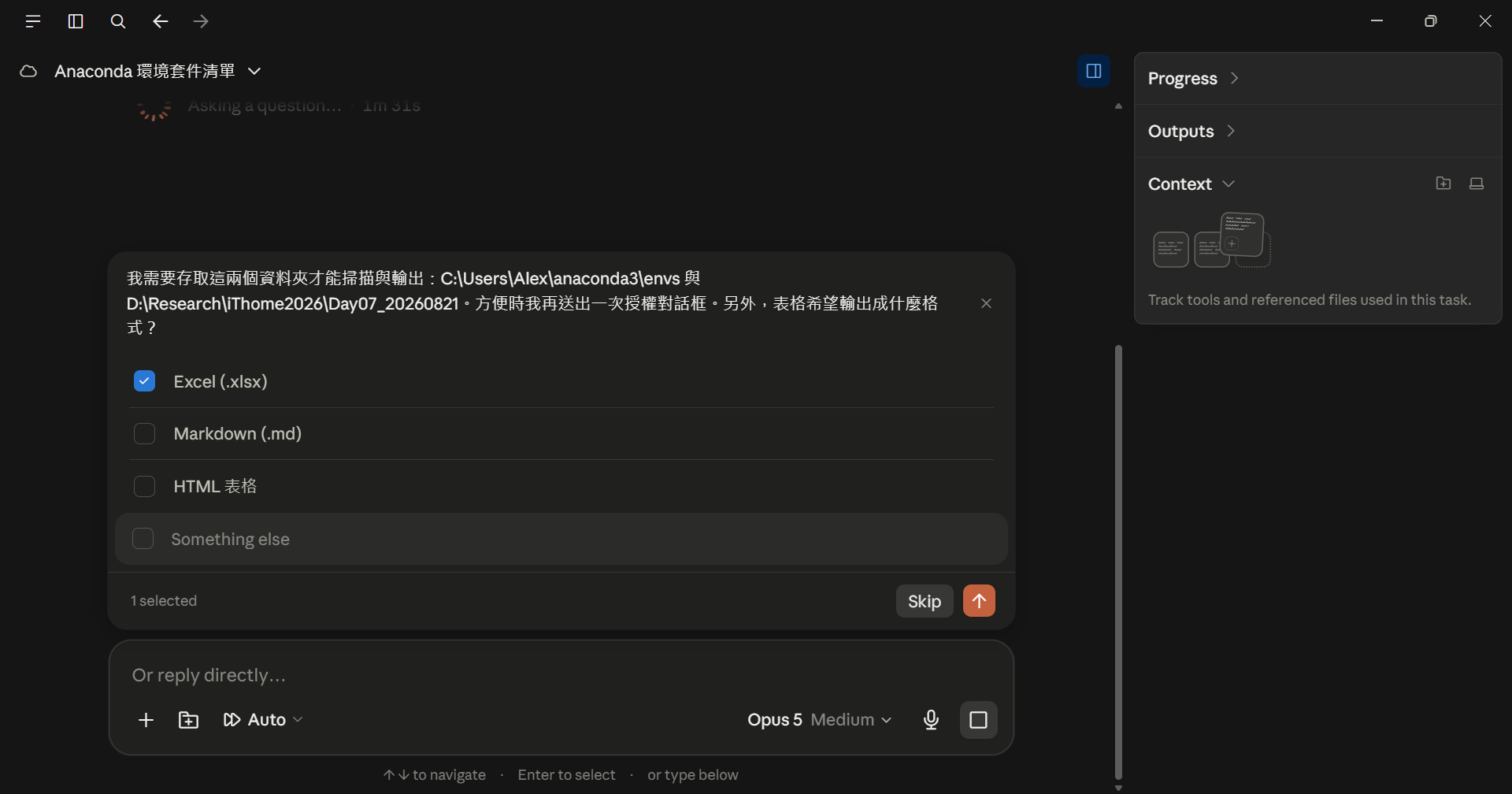
這兩個互動比結果本身更值得記。它沒有假設輸出格式,也沒有假設可以直接翻我的家目錄,兩件事都停下來問。前面第 5 節撞到的那些限制,換個角度看就是這個東西:權限是一次一個範圍、當場申請的。
跑完回來是一個三分頁的 xlsx。它沒有去 conda list(那要一個環境一個環境跑),而是直接讀每個環境 Lib\site-packages 底下的 dist-info 目錄,一次掃完九個環境。
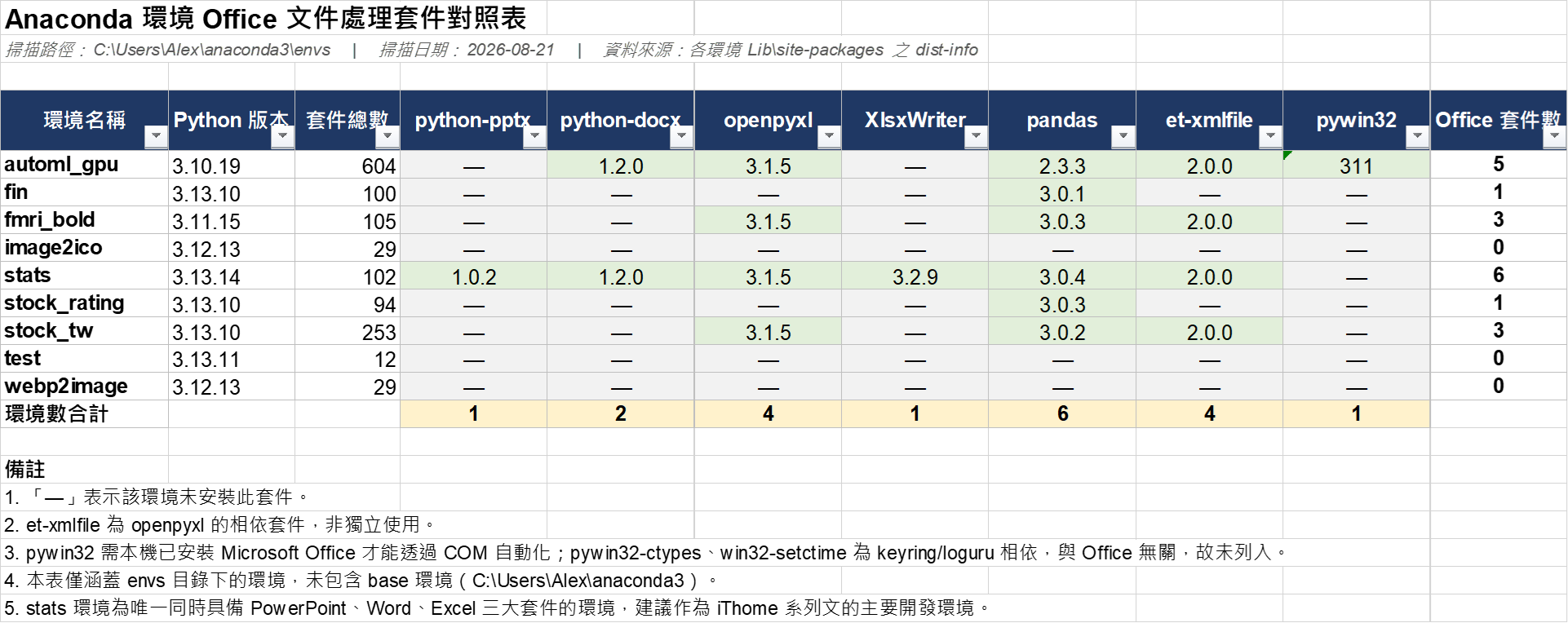
總表長這樣(省略了幾個相依欄位):
| 環境 | Python | python-pptx | python-docx | openpyxl | XlsxWriter | pywin32 |
|---|---|---|---|---|---|---|
| automl_gpu | 3.10.19 | — | 1.2.0 | 3.1.5 | — | 311 |
| fmri_bold | 3.11.15 | — | — | 3.1.5 | — | — |
| stats | 3.13.14 | 1.0.2 | 1.2.0 | 3.1.5 | 3.2.9 | — |
| stock_tw | 3.13.10 | — | — | 3.1.5 | — | — |
| fin / stock_rating | 3.13.10 | — | — | — | — | — |
| image2ico / webp2image / test | 3.12–3.13 | — | — | — | — | — |
結論很乾脆:九個環境裡只有 stats 三大套件齊全,PowerPoint、Word、Excel 都有。
另外兩個分頁分別是套件用途說明和逐環境的安裝明細,備註欄還把兩件容易誤會的事寫清楚:et-xmlfile 是 openpyxl 的相依不是獨立套件;pywin32-ctypes 和 win32-setctime 名字看起來很 Windows,實際是 keyring 和 loguru 的相依,跟 Office 無關,所以沒列進表。

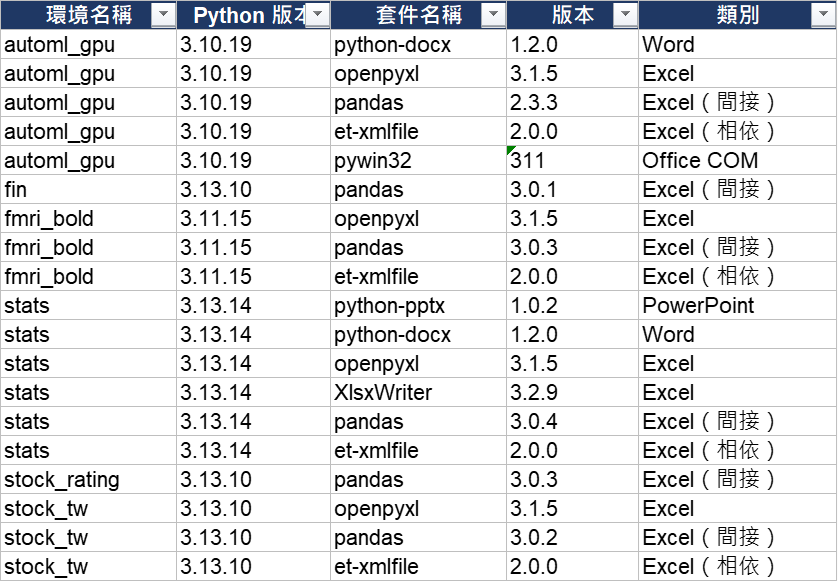
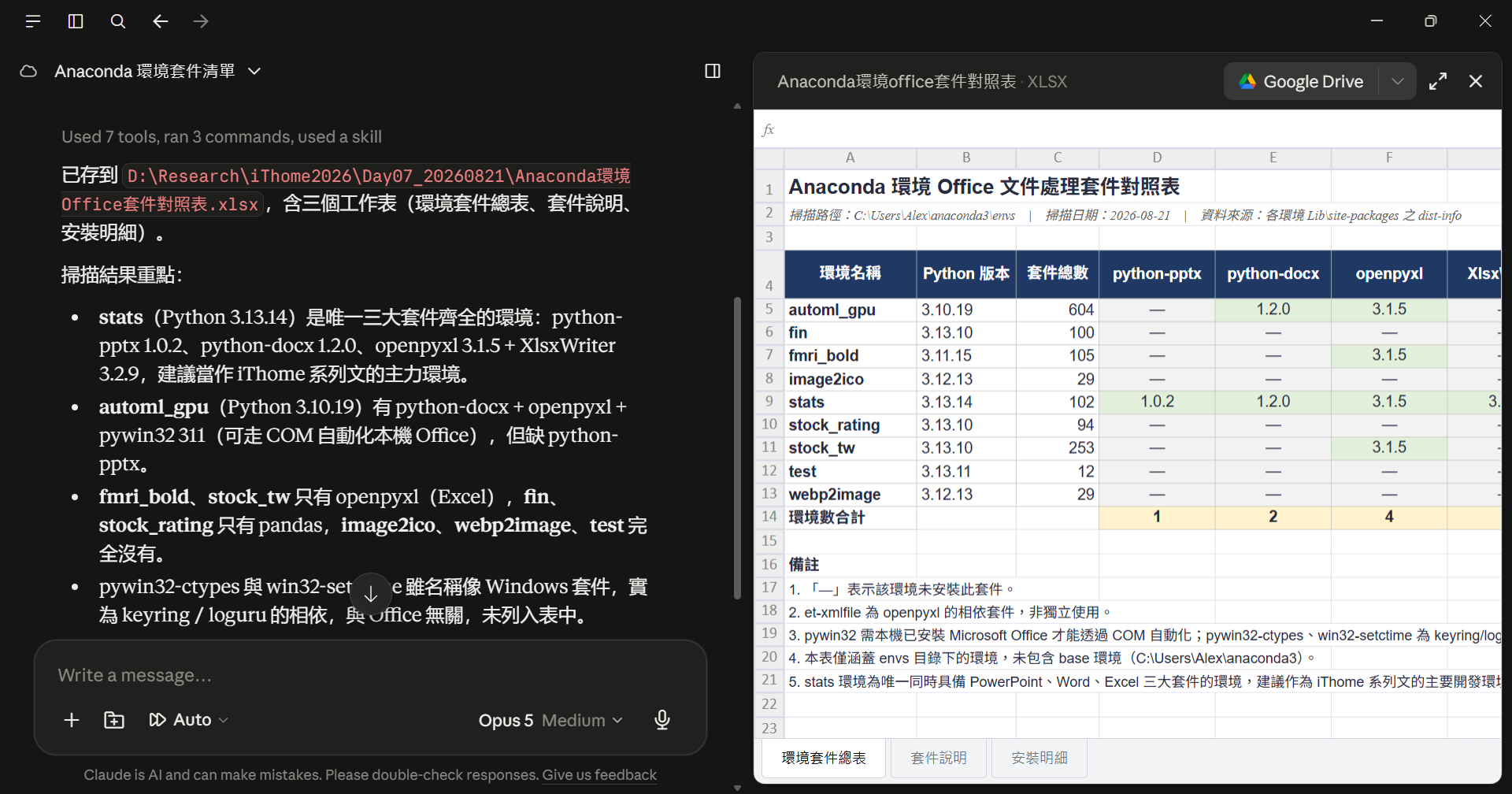
這件事本身不難,難的是「我自己一直懶得做」。九個環境手動查一輪大概要二十分鐘,而且查完還是會忘。現在它變成一個檔案,等哪天真的要挑環境,開來看就好。
要分清楚會騙人的指標跟不會騙人的指標。記憶體使用率 73.9% 什麼都證明不了,分頁檔峰值 2.2 GB 才是證據;Kernel-Power 41 只說「非正常斷電」,斷電到開機隔 89 秒才指出是人為。原始事件不會給答案,事件之間的關係才會。
另外是 CLAUDE 對自己的產出保持懷疑。主動說快照抓在閒置時、主動把相關性和因果分開、試了七八次之後主動停手,這些都不是我問出來的。比多給幾條建議有用得多。
至於「找不到可以調的東西」算不算失敗,我現在覺得不算,診斷的意義從來不只是修好它,而是停止在錯的地方浪費時間,也能夠省下對著設定畫面瞎試的時間。
最後那張 Anaconda 對照表是唯一一件當天就有明確產出的事,不過它是放著備用的。
路由器與無線網路
Windows 診斷
Anaconda
Anthropic 官方文件
註一:本文對 Claude Desktop 與 Computer Use 的功能描述以 2026 年 8 月 21 日的產品行為為準,權限分層與可授權的程式清單日後可能改變。
註二:所有數值取自單一台機器(MSI GL65 9SC / Windows 11 build 26200)的單次執行,屬定性觀察,不是統計證據。換一台機器、換一個時間點量,結論可能完全不同。
註三:「Dragon Center 反覆崩潰導致韌體降頻」是 Claude 提出的假設,屬待確認。
註四:Anaconda 套件對照表是 2026 年 8 月 21 日的掃描結果,只涵蓋
C:\Users\Alex\anaconda3\envs底下的環境,未包含 base 環境。
註五:韌體相關內容只描述我這台 TL-WR840N v6 的情況。跨硬體版本刷韌體有變磚風險,請以自己機器後台顯示的硬體版本為準。


 iThome鐵人賽
 看影片追技術