iT邦幫忙

2026 iThome 鐵人賽

DAY 6
0
AI Engineering

用 React x Dify 打造 AI 智慧用藥監測系統系列 第 6

DAY6 讓按鈕活起來:使用 React useState 實作狀態互動

  • 分享至 

  • xImage
  •  

昨天我們完成了精美的用藥清單介面,但目前的按鈕只是純展示的靜態畫面。今天我們要為系統注入靈魂,透過 React 最核心的功能——useState,讓「確認服用」按鈕真正具備點擊互動的效果。

Step 1:引入 useState 並轉換資料狀態
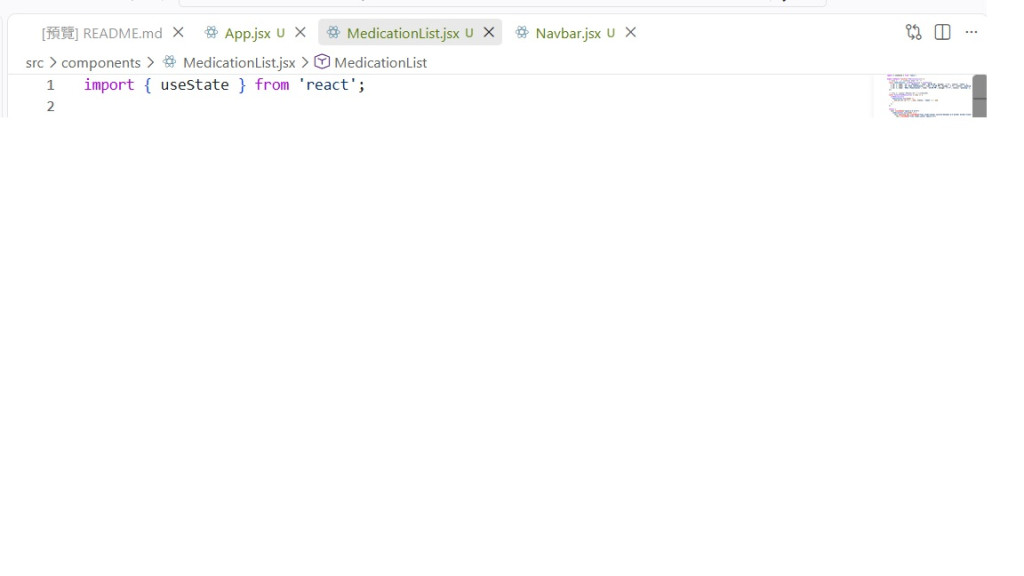
打開 src/components/MedicationList.jsx。首先在檔案最上方引入 useState,接著把昨天寫死的 medications 陣列,改用 useState 來管理。這樣一來,只要資料發生變動,React 就會自動幫我們重新渲染畫面。
https://ithelp.ithome.com.tw/upload/images/20260902/20178797GdnYhddNwO.jpg

Step 2:撰寫狀態更新函數
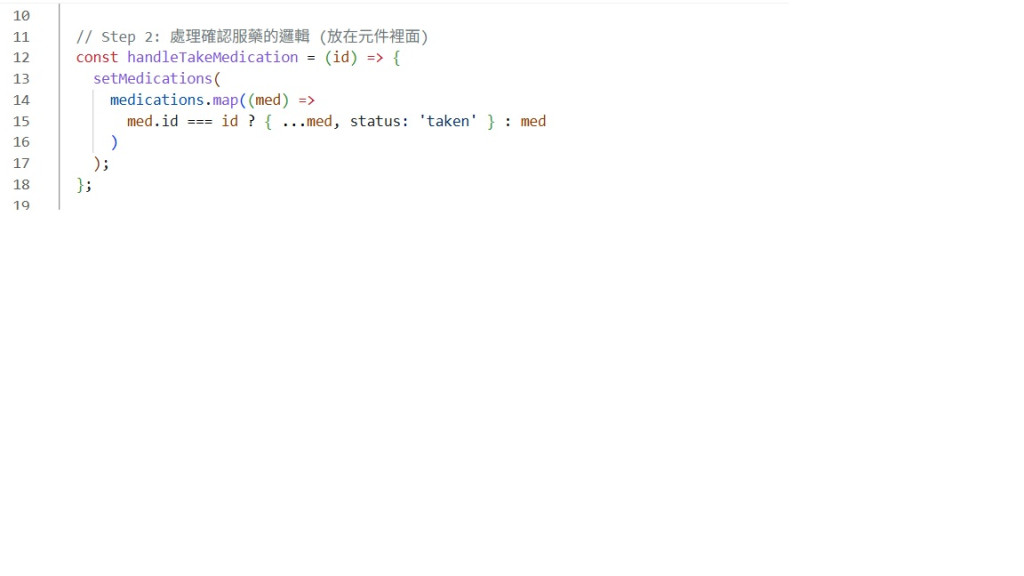
在 useState 下方,新增一個 handleTakeMedication 函數。這個函數會接收藥物的 id,然後透過 map 迴圈找出被點擊的那筆資料,將它的 status 改為 'taken':
https://ithelp.ithome.com.tw/upload/images/20260902/20178797gXpO9zYaOT.jpg

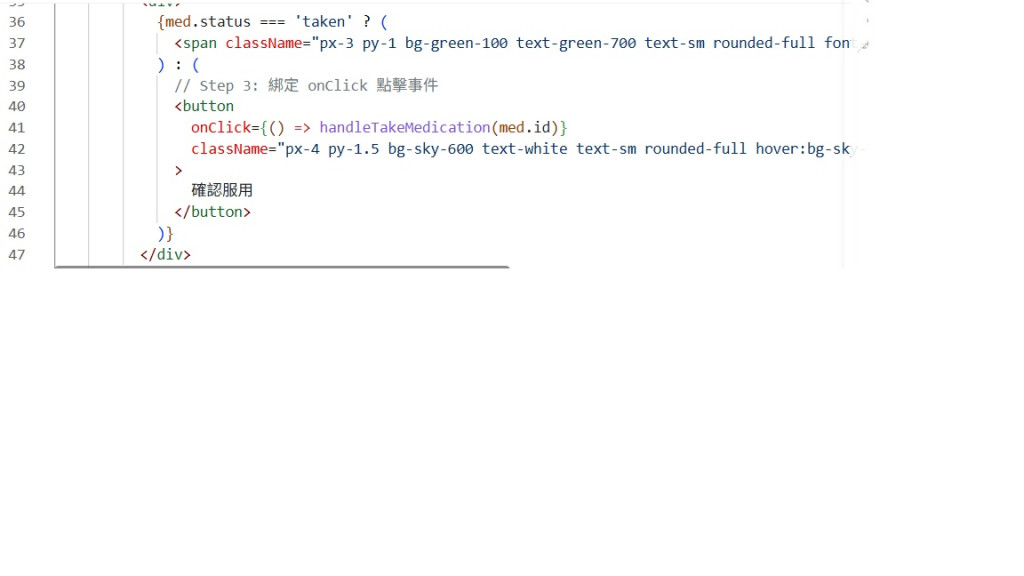
Step 3:綁定 onClick 點擊事件
最後,往下捲動到 return 區塊,找到我們昨天的 標籤,把剛剛寫好的函數綁定到按鈕的 onClick 事件上:
https://ithelp.ithome.com.tw/upload/images/20260902/20178797tCrSxi2bJ4.jpg

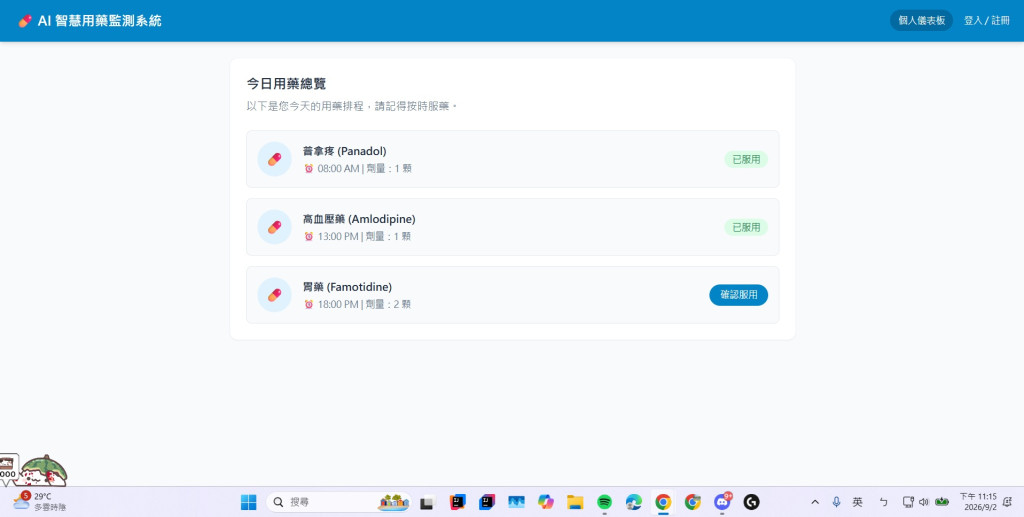
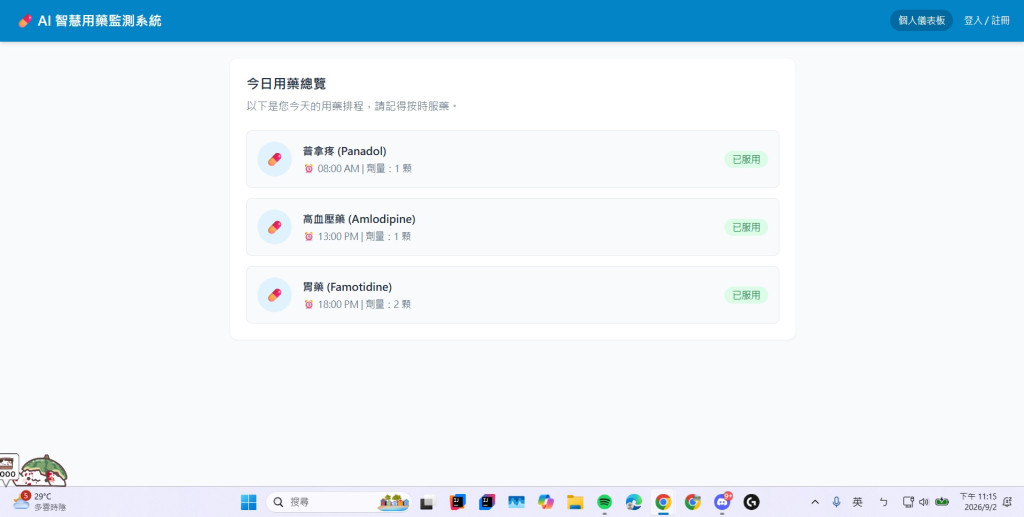
成功的畫面如下圖,會看到原本顯示確認服用被按下之後變成已服用

https://ithelp.ithome.com.tw/upload/images/20260902/201787972Kwh4yKeE2.jpg

https://ithelp.ithome.com.tw/upload/images/20260902/20178797gX78V8GHs2.jpg


上一篇
DAY5 實作用藥清單介面:使用 Tailwind 打造高質感資訊卡片
下一篇
DAY7 防呆機制不可少:實作確認服藥的彈出式對話框 (Modal)
系列文
用 React x Dify 打造 AI 智慧用藥監測系統24
圖片
  熱門推薦
圖片
{{ item.channelVendor }} | {{ item.webinarstarted }} |
{{ formatDate(item.duration) }}
直播中

尚未有邦友留言

立即登入留言