
昨天把 PRD 收好之後,功能跟資料大致有了範圍。
但寫在文件裡的「搜尋 → 篩選 → 看店家 → 導航」看起來很順,真的放到手機上,不一定還這麼順。
所以今天先不碰漂亮 UI。
我想先確認一件更基本的事:
一個人在外面臨時想找地方工作,從打開網站到真的選好店,中間到底要做多少事?
如果這條路本身就很繞,後面畫面再漂亮也只是把迷宮裝潢得比較好看。
我先給自己一個很具體的場景。
人在台北車站附近,等等要處理工作,想找一間有插座、可以坐一段時間,而且不要太吵的咖啡廳。
這時候我真正會做的事情其實沒有很多:
先這樣就夠了。
中間如果還要註冊會員、選興趣、回答「今天想喝什麼咖啡」,甚至先跟 AI 聊五輪,我大概已經直接開 Google Maps 了。
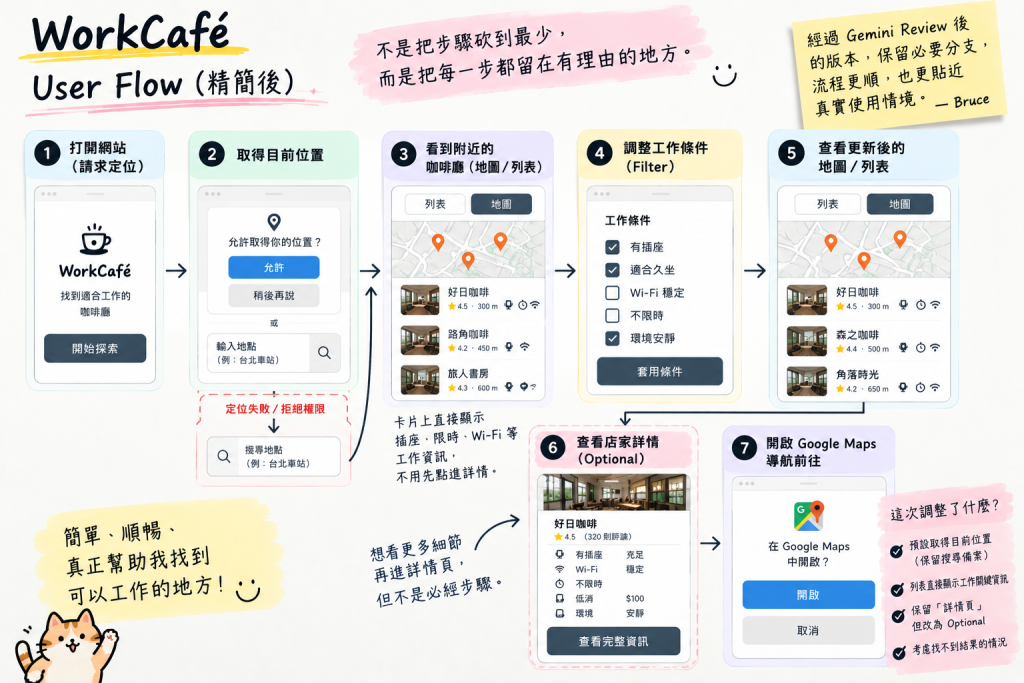
📸 圖片 1|第一版文字流程
這張我故意保留得很粗。
因為現在不是在做作品集,我只是想知道:使用者到底會經過哪些步驟。
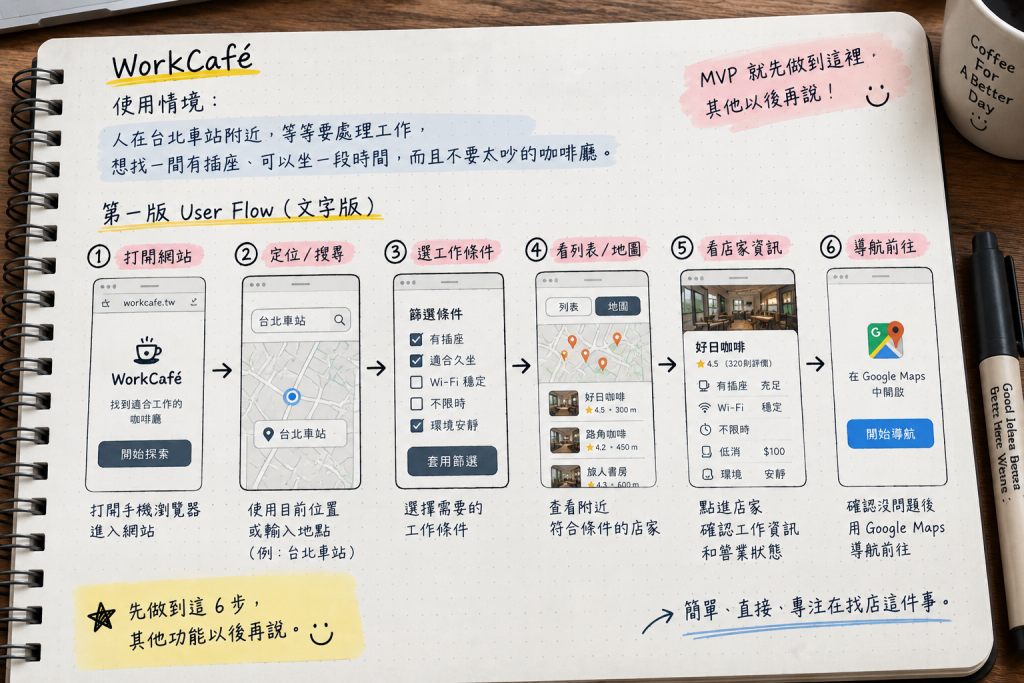
接著把上面的文字真的畫成 User Flow。
第一版我沒有追求最短,而是把可能會出現的節點先全部攤開:
一畫成方框,原本藏在一句話裡的小動作就跑出來了。
例如「選工作條件」聽起來只有一步,但如果實際操作變成:
開 Filter
→ 選條件
→ 按套用
→ 關掉 Filter
→ 回列表
那手機上其實已經繞了一圈。
📸 圖片 2|第一版 User Flow 圖
這張的重點不是漂亮,而是保留第一版。後面改了什麼,才有東西可以比。
流程畫完後,我才拿去給 Gemini Review。
這次我不想讓它重新幫我發明產品,所以 Prompt 寫得很明確:
請幫我檢查這條使用流程:

打開網站 → 定位/搜尋地點 → 選工作條件 →
看地圖與列表 → 看店家詳情 → 導航

使用者情境:
人在陌生地區,想快速找到一間可以工作的咖啡廳。

請只檢查目前流程,找出:
- 不必要的步驟
- 可能卡住的地方
- 哪些資訊應該提早顯示
- 手機上最容易操作失敗的地方

不要新增功能。
不要新增頁面。
先想辦法把流程變短。
最後三句最近越寫越順手。
因為 AI 很容易看到一條流程,就順便幫你加 onboarding、推薦頁、會員偏好設定。
今天完全不需要。
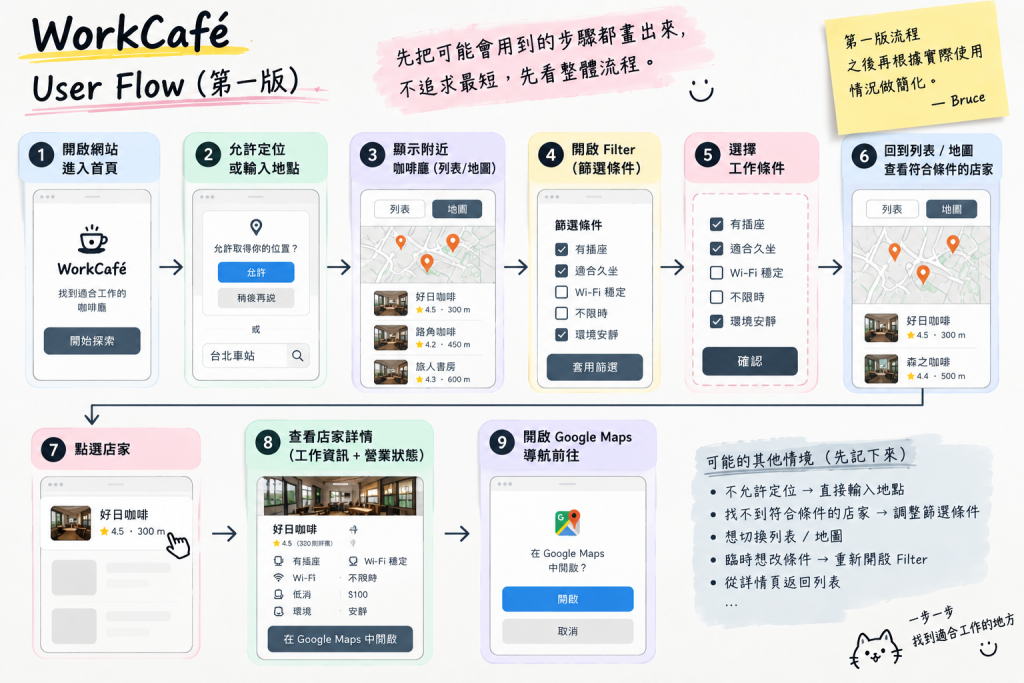
📸 圖片 3|丟給 Gemini 的 UX Review Prompt
這次 Gemini 沒有亂長功能,反而抓到幾個我自己看久了會忽略的地方。
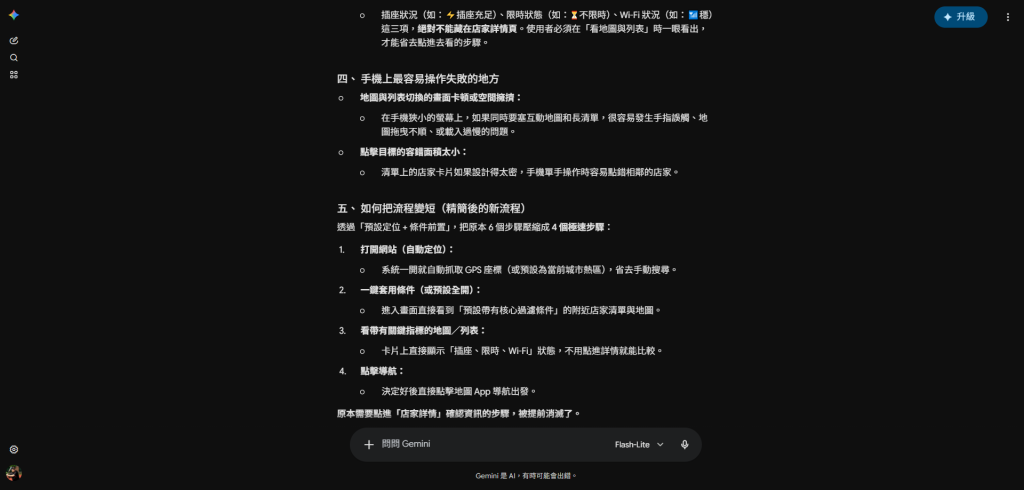
它先指出,插座、限時跟 Wi-Fi 這些東西,不應該等到店家詳情頁才出現。
這點我同意。
如果列表上只有店名、距離跟評分,每一間都要點進去才知道能不能工作,那我只是把 Google Maps 的「翻評論」,換成另一種「一直點詳情」。
所以至少這幾個資訊:
應該直接放在 Cafe Card 上。
使用者先在列表裡比較,真的想看更多,再進詳情。
📸 圖片 4-1|Gemini 建議把核心工作資訊提前
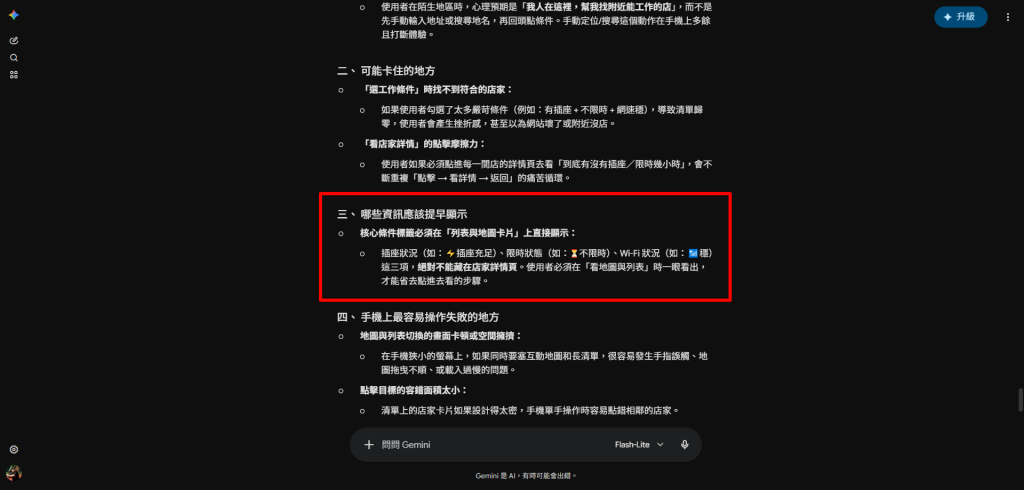
Gemini 也提醒了一個我原本沒特別想到的地方:Filter 很容易把結果篩到歸零。
假設一次勾了:
有插座 + 不限時 + Wi-Fi 穩定 + 安靜
結果附近一間都沒有。
如果畫面只回一句「找不到符合條件的咖啡廳」,其實很像在跟使用者說:你自己想辦法。
至少要讓人知道現在套了哪些條件,而且可以很快拿掉其中一個再找。
所以這條分支我直接留進流程裡:沒結果時,可以回頭調整條件,而不是卡死。
📸 圖片 4-2|Gemini 提到 Filter 歸零的卡點
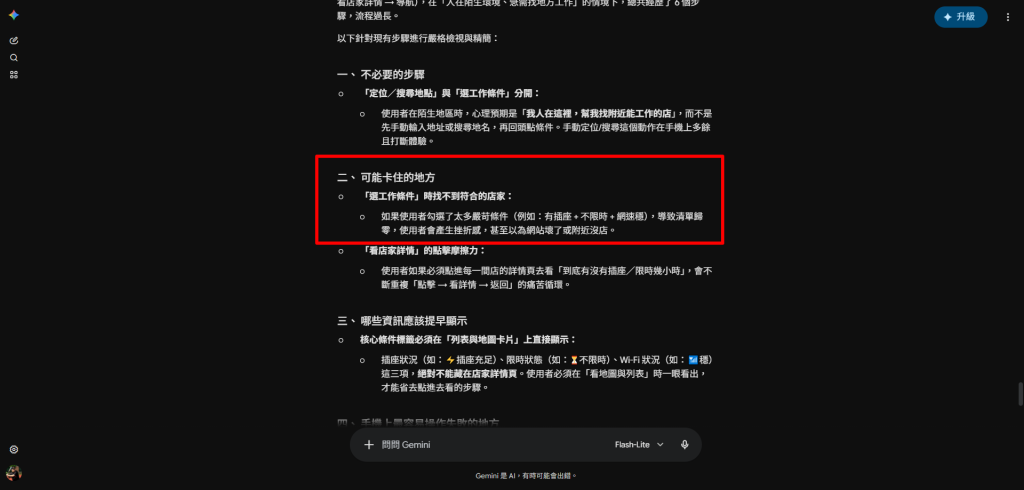
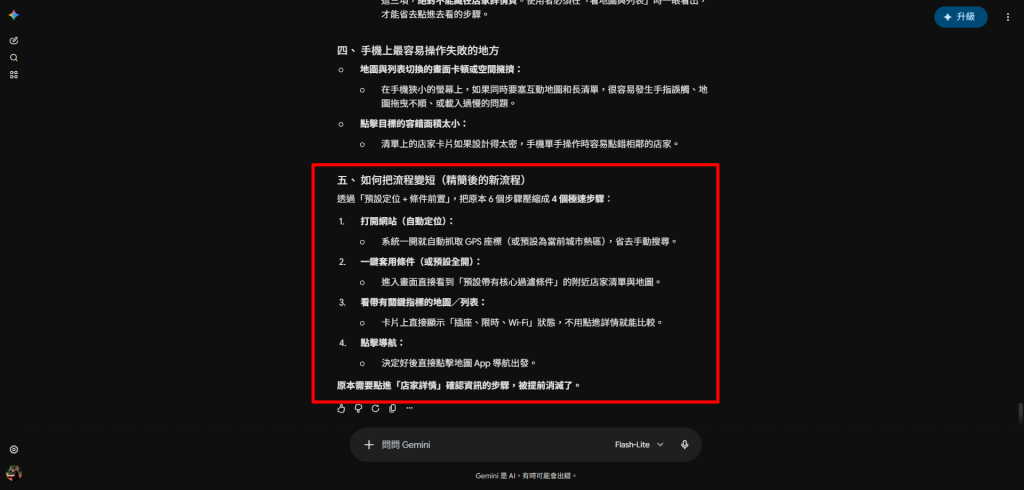
Gemini 最後很積極地把原本 6 個步驟壓成 4 個:
打開網站
→ 自動定位+套用條件
→ 看列表/地圖+工作資訊
→ 直接導航
看起來很俐落。
它甚至認為,既然核心資訊都提前到列表了,那「店家詳情」可以直接消失。
這裡我沒有照做。
詳情頁可以不是必經步驟,但不能沒有。
前面整理資料欄位時就碰過很多這種情況:
平日不限時
假日客滿時限 2 小時
或者:
有插座
但只有靠牆座位有
這些規則全部塞進 Cafe Card,手機畫面很快就會爆掉。
所以我最後留下的是兩條路:
列表/地圖
├─ 資訊夠了 → 直接導航
└─ 想確認更多 → 店家詳情 → 導航
店家詳情還在,只是不再強迫每個人都進去。
📸 圖片 4-3|Gemini 的 4 步流程與我的修正版
Gemini 還建議網站一打開就直接抓 GPS,馬上顯示附近店家。
方向沒問題,但瀏覽器不是我想拿位置就一定拿得到。
使用者可能拒絕定位,也可能還沒授權。
所以我把這裡改成:
打開網站
↓
請求目前位置
├─ 成功 → 顯示附近店家
└─ 失敗/拒絕 → 輸入地點搜尋
定位是快的那條路,搜尋地點則是備援。
這樣比較符合真的會遇到的狀況。
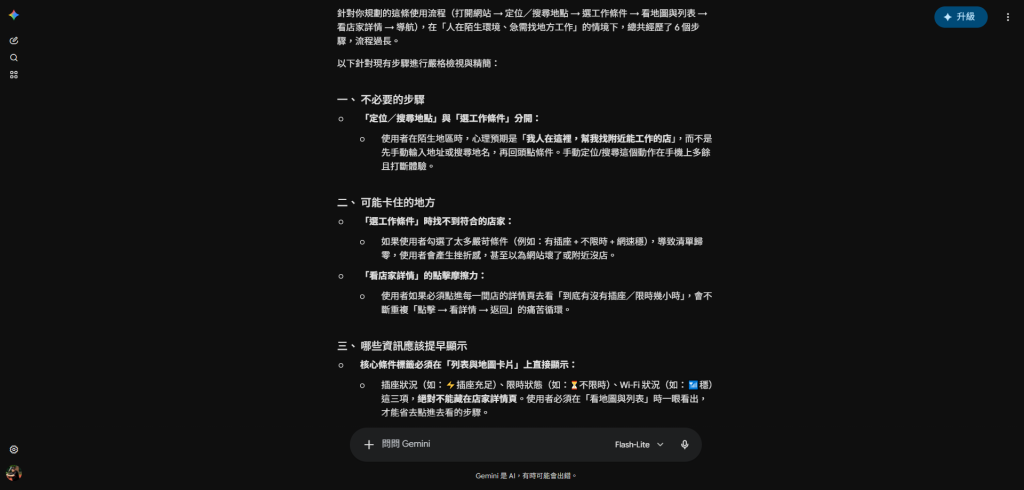
Review 完之後,我再畫第二版。
這次真正改掉的東西其實很具體:
主流程最後比較像:
打開網站
↓
定位/搜尋地點
↓
看到附近店家+核心工作資訊
↓
快速套用 Filter
↓
├─ 資訊夠了 → Google Maps 導航
└─ 想確認更多 → 店家詳情 → Google Maps 導航
這一版我自己看起來舒服很多。
不是因為節點變少而已,而是每一步都比較像真的有必要。
User Flow 不是越短越好,而是每一步都要有理由。
Gemini 可以幫我抓摩擦點,但最後要不要砍,還是得看前面已經確認過的需求。
📸 圖片 5|精簡後的 User Flow
如果把圖片 2 跟圖片 5 放在一起看,差異就很明顯。
第一版是在把所有可能的步驟攤開;第二版則是把必要資訊往前搬,把不一定要走的路改成分支。
今天沒有做新功能,也沒有畫正式 UI。
但至少產品最重要的那條路已經比較清楚了:
找到地點 → 套工作條件 → 比較店家 → 確認 → 導航。
其他東西都可以晚點再加,但不能卡在這條路中間。
而且 User Flow 寫成文字時,很多問題真的看不出來。
一畫成方框跟箭頭,多按一次、多跳一頁,馬上就很刺眼。
接下來要處理的問題也很自然:
既然這條路差不多定了,網站到底需要哪些頁面,才能把它撐起來?



 iThome鐵人賽
 看影片追技術