
昨天把 Work Score 的公式拆開,對照了兩版權重與未知資料的處理。這些分數仍留在本機測試頁,還沒有接進首頁。
今天回到使用入口:讓 WorkCafe 可以加入手機主畫面,並在斷網時顯示清楚的提示。
這次先做 PWA 的基本設定。地圖與店家查詢仍需要網路,不把昨天的計分測試或尚未確認的評論摘要一起接進來。
這次分三件事檢查:
能加入主畫面,不代表離線功能也完成了,兩者要分開測。
桌機先用 localhost 測試。這次手邊沒有 Android 手機,所以接著使用 Android 模擬器,檢查加入主畫面與啟動流程,實體手機另外保留待測。
模擬器的 localhost 預設指向模擬器本身。若要連回電腦上的 Laravel,可使用 adb reverse 將 8000 埠轉接到電腦,再於模擬器開啟 http://localhost:8000。這是本機開發的連線方式;日後提供一般手機使用時,仍需準備可存取、憑證受信任的 HTTPS 網址。
先讓 Agent 檢查現況,避免同時裝了兩套 Service Worker,或把開發伺服器的檔案快取進去。
先貼以下規劃指令:
請規劃 WorkCafe 的基本 PWA 支援,先列計畫,不修改檔案。

閱讀 README、docs/ CURRENT 規格、package.json、Vite 設定、
Laravel Blade 入口、React 入口、路由及現有公開資源。
沿用 Laravel+Inertia+React,先確認是否已有 manifest、
Service Worker 或 PWA 套件,不重複安裝或註冊。

本次只處理:
1. Manifest、App Icon 與 standalone 啟動。
2. 網路失敗時的靜態離線提示。
3. 更新 Service Worker 後可切換到新版。

不更動首頁設計、篩選或計分邏輯。
不呼叫 Gemini 或 Places,不讀寫 Firestore。
不把本機測試頁設為 start_url,不公開 /test/*。
不快取地圖圖磚、第三方 API、店家回應、Inertia JSON、
含使用者資料的 HTML、金鑰或測試結果。

列出必要檔案、快取白名單、更新方式、
使用 production build 的本機驗證步驟、Android 模擬器的
adb reverse 連線方式,以及日後實體手機的 HTTPS 前置條件。
不要把新增 manifest 當成安裝與離線測試都已通過。
完成計畫後先停下。
確認修改範圍與快取清單後,再貼實作指令:
依確認的計畫,實作 WorkCafe 基本 PWA。

沿用現有 Laravel+Inertia+React 與 Vite 結構。
已有 PWA 設定時整合既有設定,不新增第二套 Service Worker。

Manifest 至少設定:
name、short_name、id、start_url、scope、display=standalone、
theme_color、background_color,以及可正常讀取的 192px、512px PNG icons。
依實際部署路徑設定 URL;啟動頁使用正式探索入口,不使用 /test/*。
沿用既有品牌圖示;若沒有可用素材,明確標示暫用圖示。
另提供 apple-touch-icon;maskable 圖示僅在安全區已確認時宣告。

Service Worker 只在 production build 且安全連線環境註冊,
避免 Vite HMR 開發模式受快取影響。
確認 worker URL、MIME type 與 scope 正確。

採最小快取白名單:靜態 offline.html 及它必要的本機圖示與樣式。
離線頁不可依賴 CDN、地圖、API 或 Laravel 資料讀取。
不要快取首頁的動態 HTML、Inertia JSON、/test/*、
第三方資源、API 回應或店家資料。

一般同源頁面導覽優先走網路,只有網路請求失敗時才回傳離線頁;
排除 /test/* 與 API 路徑。
不要把正常 404、500 或 JSON/API 請求換成離線 HTML。

離線頁清楚說明目前無法取得地圖與店家資訊,提供重新嘗試按鈕。
已開啟的首頁斷網時,保留可辨識的連線提示;
不能把畫面上舊的營業資訊當成即時資料。
恢復網路後可重新導覽回正式入口。

快取使用 WorkCafe 專屬名稱與版本。
更新時只清除此應用的舊快取,不清空同來源其他資料。
新版等待啟用時,提供明確的更新方式,避免未告知就強制重載。
回報如何驗證 waiting、啟用與重新載入後的控制版本。

執行相關檢查、npm run typecheck、npm run build,
回報實際可用的指令與結果;若專案沒有某個 script,明確列出。
提供使用 production build 的本機啟動方式,
確認 Blade 未繼續指向 Vite dev server。
Android 模擬器可用 adb reverse tcp:8000 tcp:8000 連回本機,
請先核對實際埠號與裝置;沒有可用環境時列出阻礙。
模擬器結果與實體手機結果分開記錄,不宣稱已完成真機驗證。

不部署、不開公開 tunnel、不改防火牆或正式環境。
不自動 commit 或 push。
完成後列出修改檔案、實際測試網址、
已驗證項目及仍需瀏覽器或真機驗證的項目。
等 Agent 完成實作與建置,再依回報的方式開啟 Laravel 網站。這次驗證使用 production build,不使用仍連著 Vite HMR 的頁面。
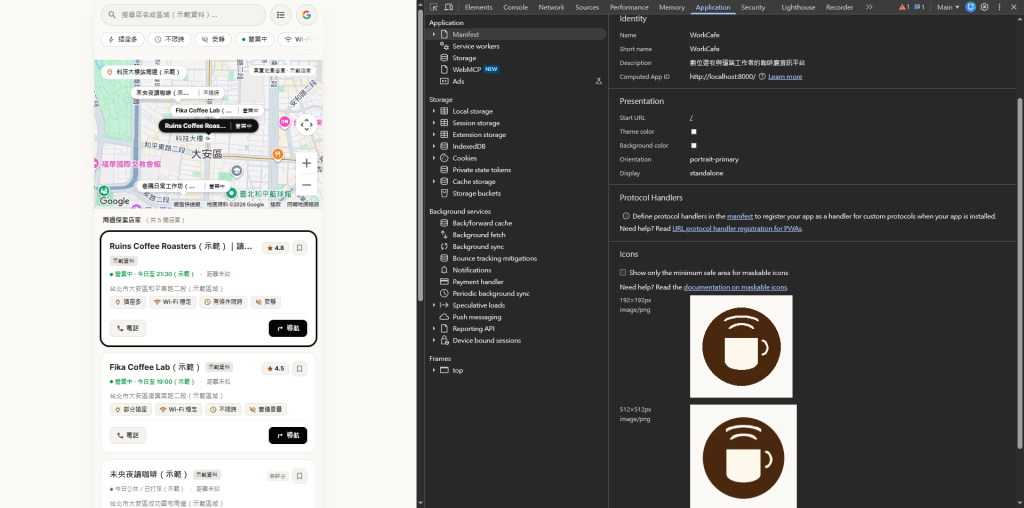
首頁載入後,我在瀏覽器的 Manifest 面板確認名稱與簡稱都是 WorkCafe,啟動網址為 /,顯示模式為 standalone。192px 與 512px 的圖示也都有顯示。這一步確認的是瀏覽器讀到了設定,安裝與離線功能仍要分開測。
📸 圖片 1|瀏覽器讀取到的 Manifest 與 WorkCafe 圖示
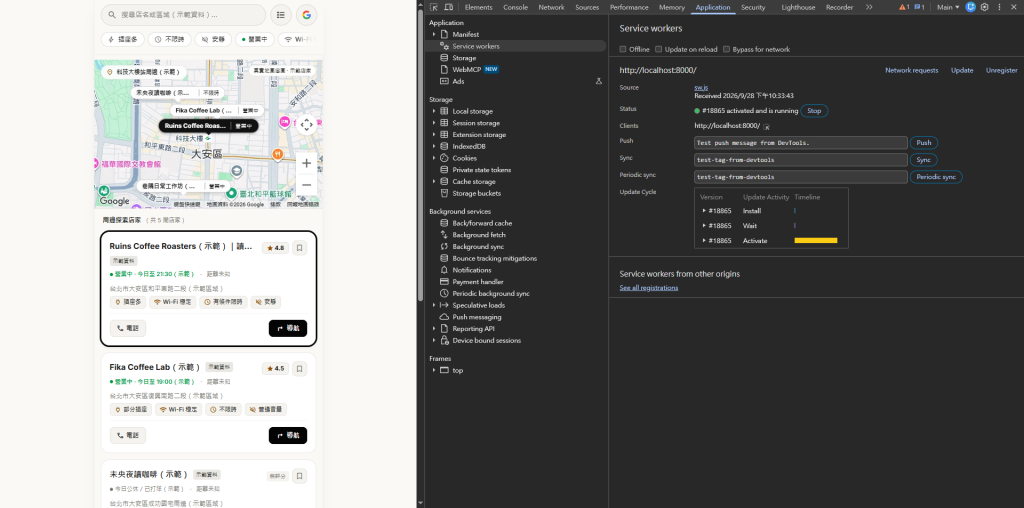
接著檢查 Service Worker。畫面顯示 sw.js 已啟用並執行中,Clients 也列出目前的 localhost 頁面。
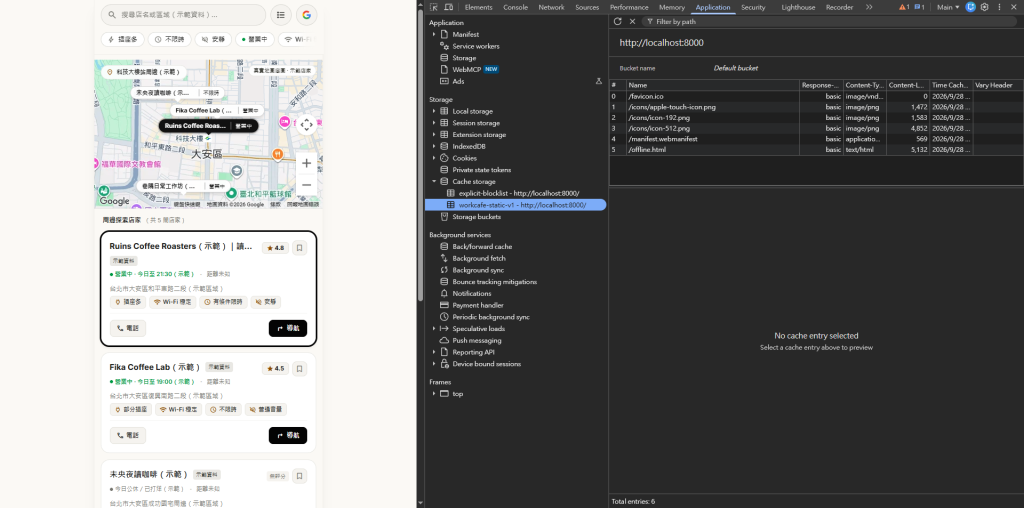
再看 workcafe-static-v1 快取,共有六筆:offline.html、manifest.webmanifest、favicon.ico,以及三個圖示檔。這份清單沒有店家查詢結果、地圖圖磚或本機測試資料;畫面中的另一個 explicit-blocklist 快取尚未核對,不納入這次結論。
📸 圖片 2-1|Service Worker 已啟用並控制頁面
📸 圖片 2-2|離線頁與必要靜態資源的快取清單
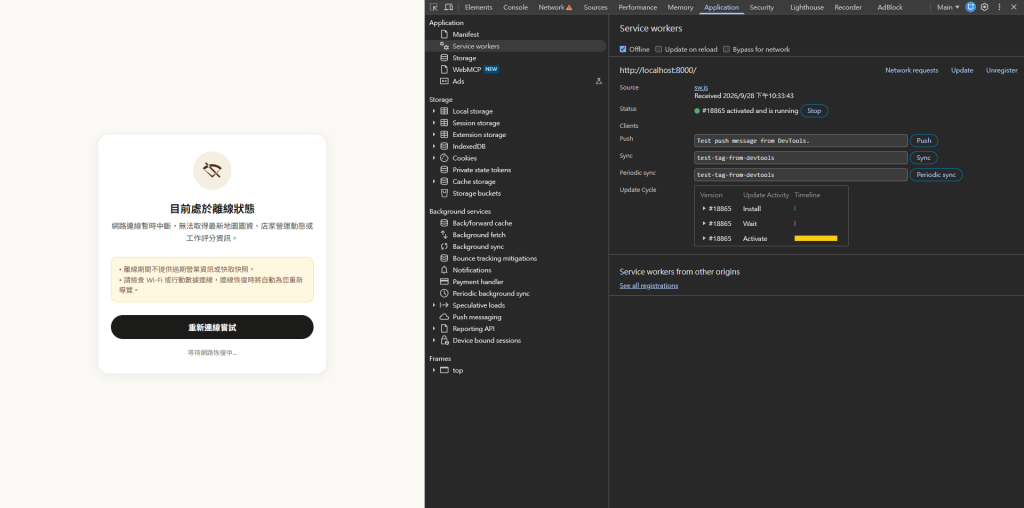
在線上載入首頁後,我勾選 Offline,再重新整理。這次出現了 WorkCafe 的離線提示與「重新連線嘗試」按鈕,沒有直接落到瀏覽器的斷線錯誤頁。
這張圖確認了斷網後的提示畫面,還不能證明恢復連線也正常。接下來要取消 Offline,檢查自動返回或按鈕重試是否能回到首頁;恢復流程目前保留待驗證。
📸 圖片 2-3|斷網重新載入後的離線提示
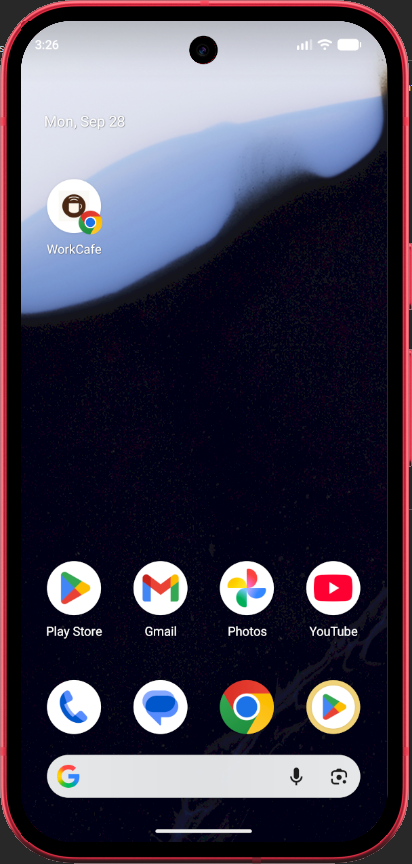
桌機的 Manifest、Service Worker 與離線提示確認後,接著測 Android 模擬器。先確認模擬器的 Chrome 能開啟 WorkCafe,再加入主畫面。
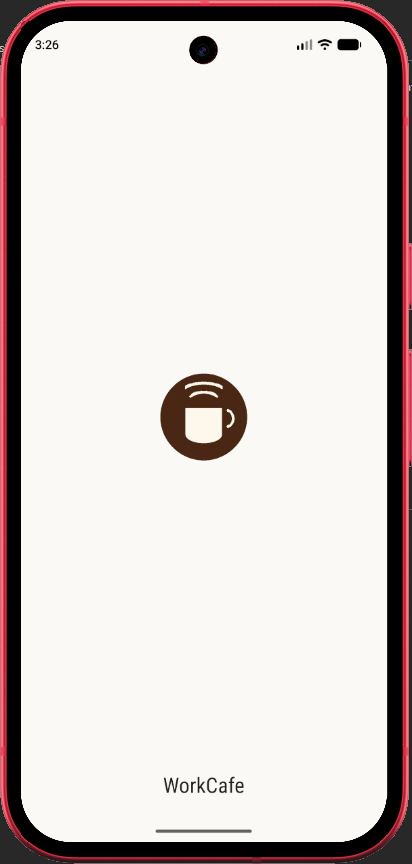
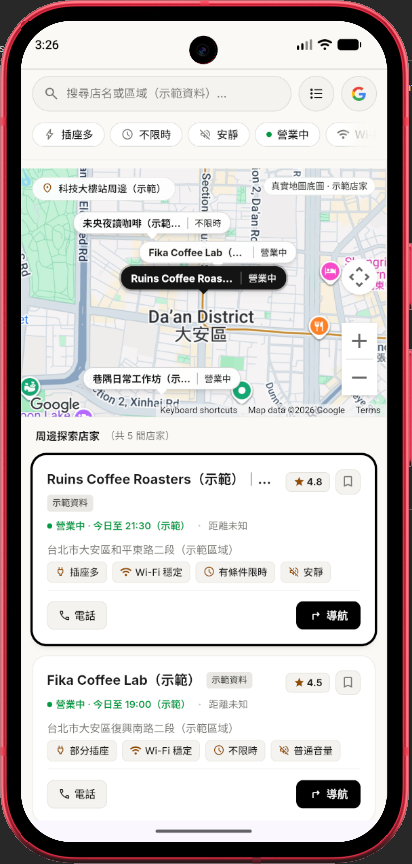
這次主畫面已出現 WorkCafe 圖示。點開後,先顯示應用名稱與圖示,再載入探索首頁。畫面沒有一般 Chrome 的網址列,地圖、店家卡片與示範資料標示都有顯示。
這裡記錄的是 Android 模擬器的啟動結果,不是實體手機測試。搜尋、篩選與安全區的完整操作檢查,也不能只靠首頁截圖判定通過。
📸 圖片 3-1|Android 模擬器主畫面上的 WorkCafe 圖示
📸 圖片 3-2|啟動 WorkCafe:顯示應用名稱與圖示
📸 圖片 3-3|Android 模擬器啟動後的首頁:地圖與店家卡片正常顯示
保留已安裝的版本,再準備一個可辨識的測試更新,例如離線頁的版本文字。重新建置,透過同一個測試網址提供新版,依實作的更新方式啟用。
更新後確認 Service Worker 與離線頁都已切到新版,再重新測一次離線與恢復。不要先清掉所有網站資料,否則只能證明重新安裝成功,無法確認舊版能正常更新。
版本更新目前尚未有實測紀錄。後續會和恢復連線一起確認,並另外記錄搜尋、篩選與實體手機的測試結果。
昨天檢查的是每一分怎麼算,今天檢查的是使用者怎麼進來,以及沒網路時會看到什麼。
這次已看到瀏覽器讀取 Manifest 與圖示、Service Worker 啟用,以及斷網後的離線提示。Android 模擬器也能從主畫面圖示啟動,載入地圖與店家卡片。
入口與離線畫面有了實際結果,接下來還要確認恢復連線、版本更新與操作流程。Work Score 仍留在原本的本機測試頁,這次沒有把它接進首頁。
參考:MDN:PWA 安裝條件、Chrome:PWA 除錯、Apple:將網站加入 iPhone 主畫面。



 iThome鐵人賽
 看影片追技術