
昨天我們成功在背景準備好了 Gemini API,並寫好了呼叫 AI 的 aiService.js。今天,我們要把這位「幕後英雄」請到舞台上,在畫面中加入一個「AI 洞察面板」,讓使用者能實際看到 AI 產生的溫暖建議。此外,為了讓 Vercel 線上版也能順利運作,我們還需要補上雲端的環境變數設定。
Step 1:建立 AI 洞察面板 (AIPanel.jsx)
在 src/components 資料夾中,新增一個名為 AIPanel.jsx 的檔案。
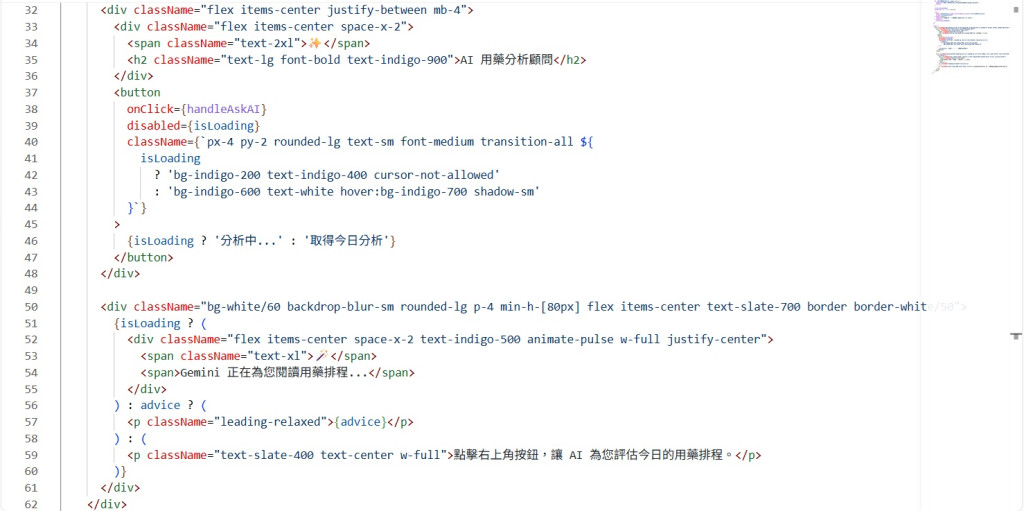
這個元件會透過 useContext 取得全域的用藥清單,並提供一個按鈕。當使用者點擊按鈕時,便會呼叫 aiService 將清單傳送給 Gemini,然後顯示分析結果。
在 AIPanel.jsx 寫出以下程式碼: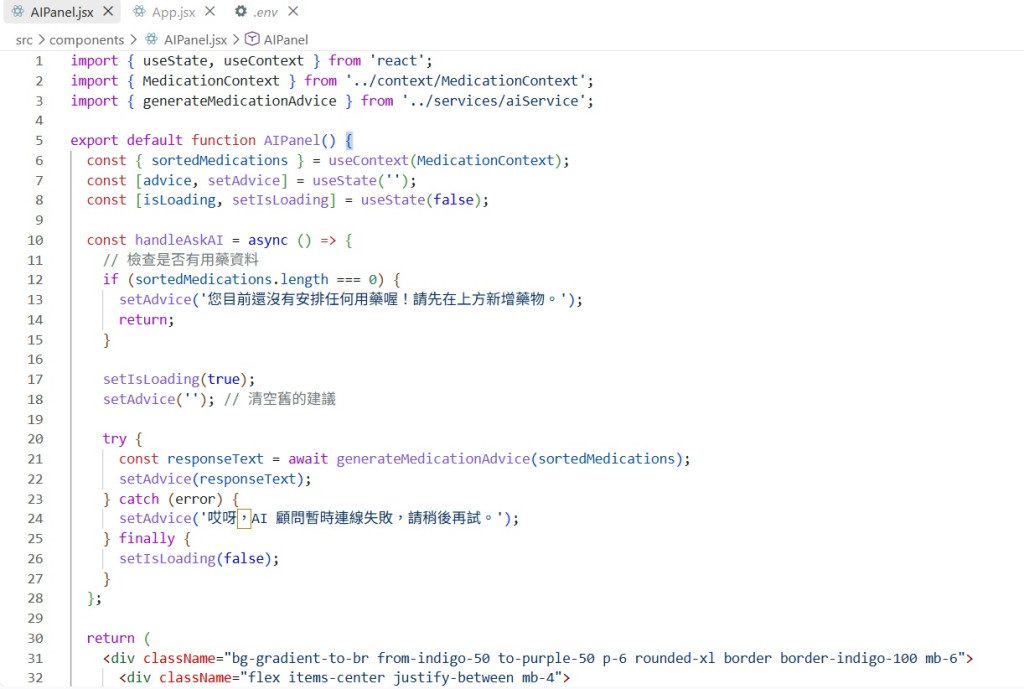
Step 2:將 AIPanel 放入 App.jsx
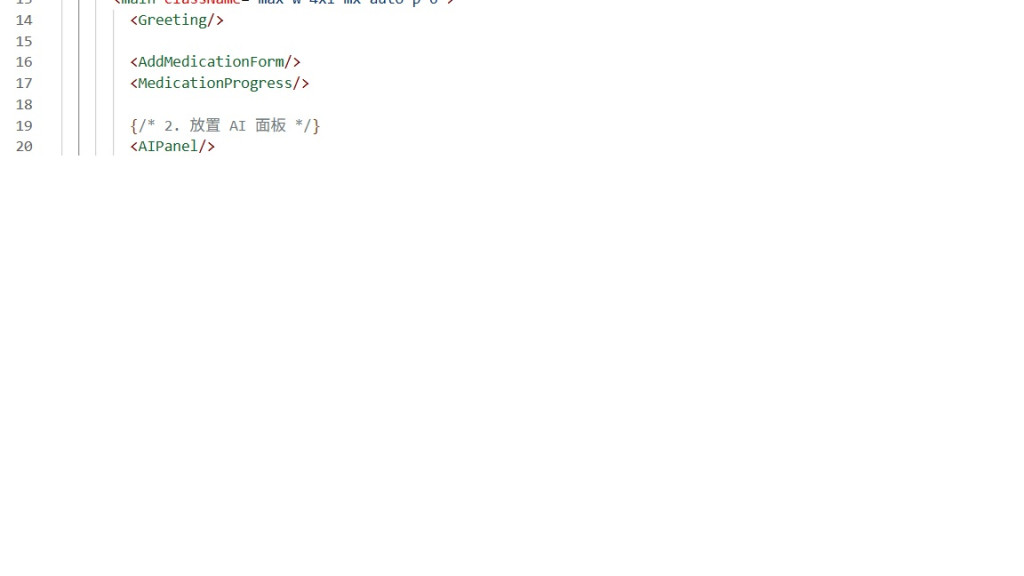
打開 src/App.jsx,將剛剛做好的面板引入,並放置在進度條的下方。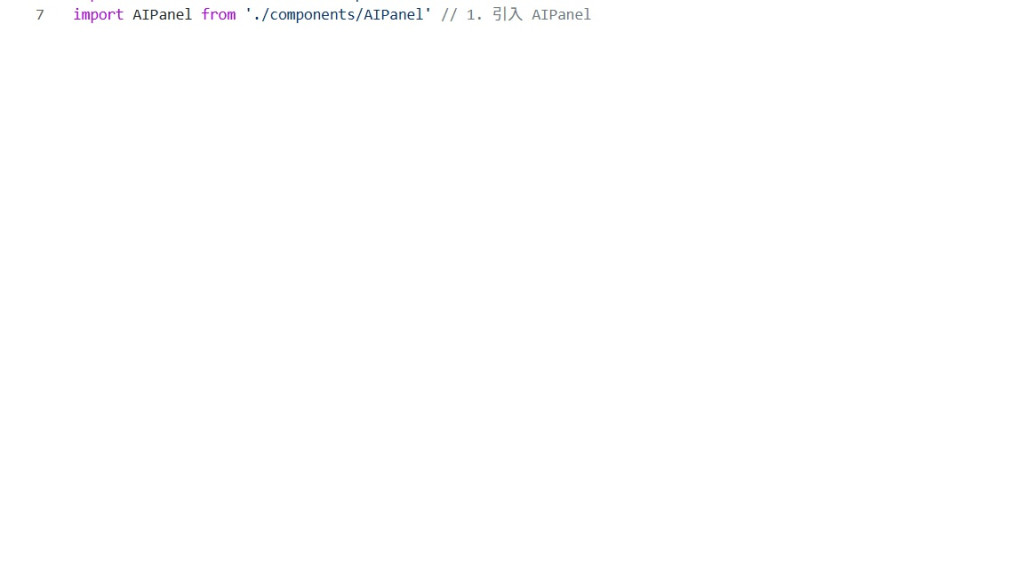
Step 3:在 Vercel 設定環境變數
Vercel 雲端主機目前並沒有 API Key,所以線上版按下按鈕會發生錯誤。我們必須手動將它加進去:
Secret 切換成Config。VITE_,代表要讓前端瀏覽器讀取。Vercel 為了安全,會阻擋你把這種變數存成機密的 Secret,所以我們必須選擇 Config,告訴 Vercel 我們知道這會公開給前端。)*VITE_GEMINI_API_KEY
重新部署讓設定生效
環境變數設定好後,必須重新部署一次才會生效:
... 選單。啟動後,網頁就會多一個AI用藥分析





 iThome鐵人賽
 看影片追技術