
今天我們要把 Playwright 安裝起來,確認環境沒問題後,就來撰寫第一支測試。
開始之前先確認電腦有 Node.js(建議 LTS 版本,18 以上)。
node -v
npm -v
如果沒裝過 Node.js,先到 nodejs.org 下載 LTS 版本安裝,裝完重開一次終端機再檢查。
Playwright 測試專案跟「被測試的網頁」demo 是分開的兩個東西,不用裝進 demo 裡面。在 repo 根目錄下新建一個資料夾(例如 playwright-tests),跟 demo 同一層,進去該資料夾執行:
npm init playwright@latest
這時會問幾個問題,照下面選就好:
tests
安裝過程會跑一段時間,因為要下載三套瀏覽器核心。裝完之後資料夾會多出這些東西:
├── tests/
│   └── example.spec.ts       # 官方範例測試
├── playwright.config.ts       # 測試設定檔
├── package.json
└── package-lock.json
先跑一次官方範例,確認環境沒問題:
npx playwright test
沒問題的話,你會看到他跑的tests都通過了
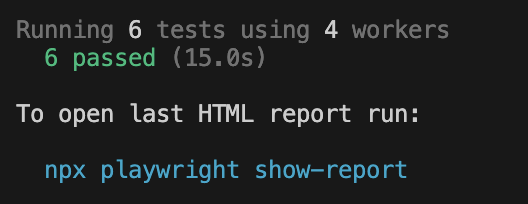
如果想看瀏覽器實際跑起來的樣子,在剛剛的command加上 --headed:
npx playwright test --headed
第一天我們已經把練習的目標專案準備好了,啟動後該網頁會在瀏覽器上開啟 (url為http://localhost:8000,設定在 demo/vite.config.ts 的 server.port)。首先會看到一個登入表單,畫面上會提示 demo / demo,但實際上這個假登入(authProvider.ts)接受任何帳號密碼,所以測試時輸入什麼都能登入成功。
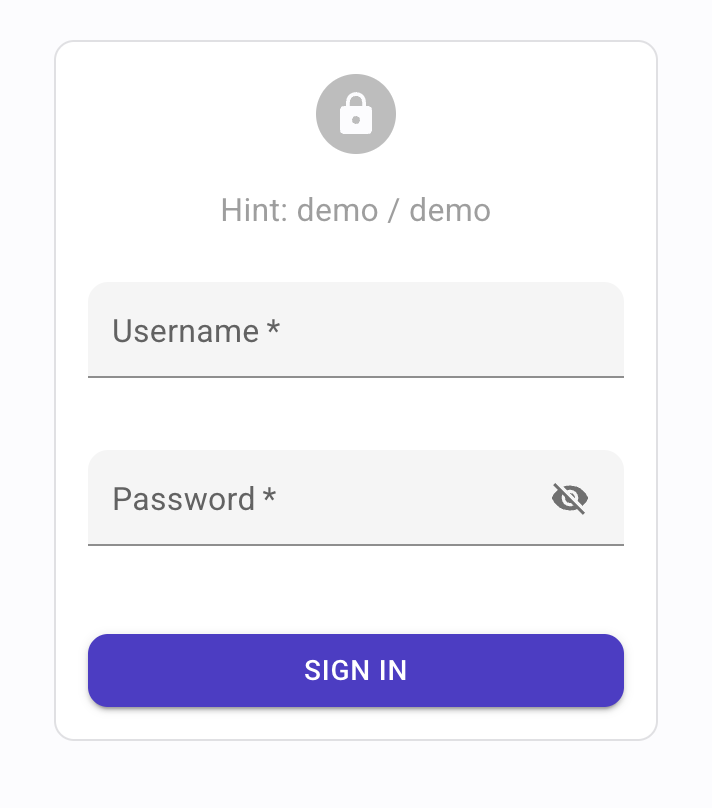
在寫第一支測試前,我們先了解一下測試的程式會長什麼樣子
先在 tests/ 資料夾新增 login.spec.ts,然後把下面的程式碼複製進去:
import { test, expect } from '@playwright/test';

test('測試標題', async ({ page }) => {
  // 1. 開啟登入頁
  await page.goto('http://localhost:8000/');  // 導航到指定的網址

  // 2. 填入帳號密碼(demo這個範例可以輸入任何帳密皆可登入)
  // 定位到「使用者名稱」的欄位,並填入 demo
  await page.getByRole('textbox', { name: 'Username' }).fill('demo');
  // 定位到「密碼」的欄位,並填入 demo
  await page.getByRole('textbox', { name: 'Password' }).fill('demo');

  // 3. 點擊登入
  // 定位到「登入」按鈕,並點擊
  await page.getByRole('button', { name: 'Sign in' }).click();

  // 4. 驗證登入成功,看得到儀表板歡迎訊息
  await expect(
    page.getByRole('heading', {
      name: 'Welcome to the react-admin e-commerce demo',
    })
  ).toBeVisible();
});
有使用過jest的人會對這個結構感到很熟悉,這兩個test和expect的語法幾乎一樣,只是playwright多了一個page參數,這個參數就是用來操作瀏覽器的。首先要先匯入 test 和 expect,test 是用來定義測試,expect 是用來驗證操作後結果是否符合預期。
整個測試的步驟會需要先抓到網頁上要操作的元素,之後使用expect來對該元素進行驗證,expect會回傳一個Promise,因此需要使用await來等待他完成。
這段程式是導航到登入頁後,在「使用者名稱」欄位輸入demo,再到「密碼」欄位輸入demo,最後點擊「登入」按鈕後,確認畫面變成登入成功後的歡迎訊息。上面看到的getByRole是Playwright提供的Locator,它們可以很方便地抓到網頁上的元素,具體的Locator用法會在之後的文章詳細說明。
存檔後在playwright-tests資料夾執行:
npx playwright test login.spec.ts --headed
執行後會看到瀏覽器自動打開、輸入帳密、點登入,Terminal最後會顯示測試通過的結果。
恭喜你,你完成了第一支 Playwright 測試。
Playwright 內建 HTML 報告,測試跑完可以直接打開看:
npx playwright show-report
裡面會有每個測試的執行步驟,未來還可以在程式碼內要求playwright截圖或是錄影,截圖跟錄影的結果也都可以在這個報告上看到。
今天我們成功安裝了playwright,簡單瞭解了一下測試的程式架構,並且執行了第一支登入測試,雖然只是簡單的登入測試,但已經成功踏出了自動化測試的第一步。
下一篇會介紹怎麼利用Locator來抓取要操作的元素,以及建議的選取方式。



 iThome鐵人賽
 看影片追技術