
在過去幾天裡,我們搞定了共用資料夾、快照機制,並徹底打通了 NAT、橋接與連接埠轉送的網路世界。
此時你的 Ubuntu 虛擬機已經具備全螢幕、檔案即時同步與 SSH 遠端連線能力,可以說是一個相當完美、乾淨且好用的機器。
但問題是:
今天我們要來學的技能是—虛擬機再製,並搞懂兩種複製模式的差異與避坑指南。
1.完整再製 vs. 連結再製
在 VirtualBox 的介面中,對虛擬機按右鍵選單看到「再製」,點進去後,系統會跳出兩個選項:「完整再製」與「連結再製」。
| 比較項目 | 完整再製 | 連結再製 |
|---|---|---|
| 運作原理 | 將底層的虛擬硬碟(.vdi)完整拷貝一份全新檔案 | 依賴母機的某張快照,只建立一個「差量硬碟」記錄差異 |
| 硬碟空間佔用 | 極大(母機 20 GB,新機器就實打實佔 20 GB) | 極小(初期只需幾 MB,隨使用量微幅成長) |
| 建立耗時 | 較長(視硬碟速度,約需 1~5 分鐘) | 極快(通常只需 2~3 秒鐘) |
| 母機相依性 | 完全獨立(母機刪除或壞掉,子機不受任何影響) | 高度依賴(母機或關聯快照一旦刪除,子機直接損毀) |
| 最佳使用時機 | 建立長期主力機、移交給同事、獨立長期專案 | 短期功能測試、搭建多節點分散式實驗環境(如 Hadoop) |
2.MAC 位址原則
3.進行再製
1.清理掉練習時產生的桌面測試檔,並將虛擬機正常關機。
2.在 VirtualBox 主選單選取虛擬機,按滑鼠右鍵點選「再製...」。
3.設定新虛擬機資訊:
5.點擊「完成」。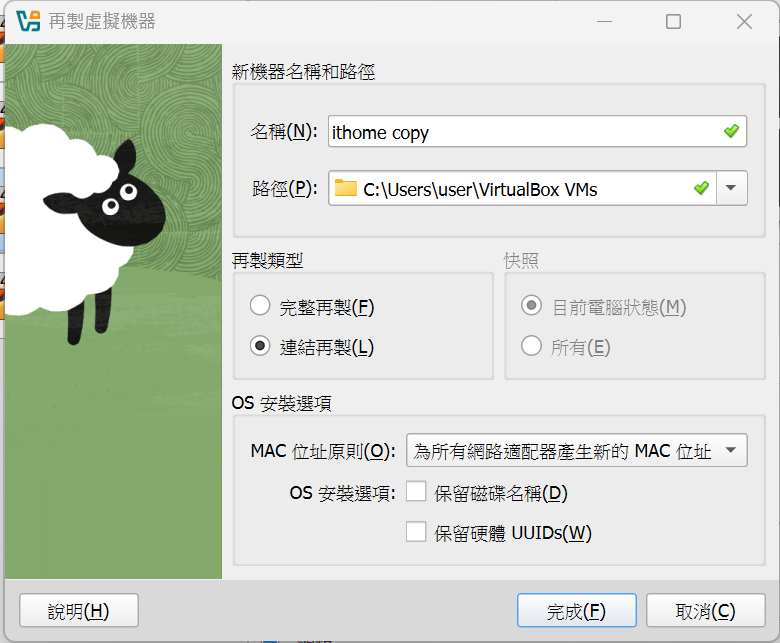
4.實機開機驗證:修改主機名稱
把再製出來的新機器開機後,你會發現一個小問題:終端機的提示字元依然寫著 ithome@ithome-VirtualBox:~$,兩台機器的名字一模一樣,開多個視窗時非常容易搞混操作。
我們可以來為新機器改名
打開新虛擬機的終端機,執行以下指令
#更改本機名稱為 icopy
sudo hostnamectl set-hostname icopy

# 編輯 hosts 檔案更新對應
sudo sed -i 's/ithome-VirtualBox/icopy/g' /etc/hosts

#  重新開啟終端機或重開機
exec bash
此時終端機提示字元就會變更為 ithome@icopy:~$,不用擔心打錯指令會改錯機器了。
|明日目標:如何使用本機的 VS Code Remote - SSH 直接連進 Ubuntu 寫程式。|



 iThome鐵人賽
 看影片追技術