

在昨天的啟航篇中,我們確立了本系列「零程式碼(No-Code / Low-Code)」的核心主軸。今天正式邁出實作的第一步,目標非常聚焦:熟悉 Tableau 的介面架構,搞懂資料視覺化的核心概念,並成功載入第一份商業試算表資料。
許多初學者在接觸資料分析工具時,最容易迷失在各類按鈕與選單中。但 Tableau 之所以能成為全球企業與分析師的標準工具,正是因為它的底層邏輯極其直覺——「用滑鼠把欄位拖拉到對應的視覺屬性卡片上」。今天我們就從環境檢查出發,一步步拆解它的工作流程。
一、Tableau Public 環境檢查與帳號登入
首先啟動已安裝好的 Tableau Public 桌面端:
開啟軟體後,首頁主要分為三大區塊:
左側「連接(Connect)」:選擇資料來源的地方(支援 Excel、CSV、JSON 等)。
中間「開啟」:顯示近期編輯過的專案檔案與官方精選的視覺化作品。
右側「探索」:Tableau Public 社群的教學與資源連結。
點擊頂端選單的 「伺服器 (Server)」➔「登入 (Sign In)」,輸入個人 Tableau Public 帳號密碼進行綁定。這個動作能確保後續完成的戰情室可以一鍵無縫發布到雲端作品集。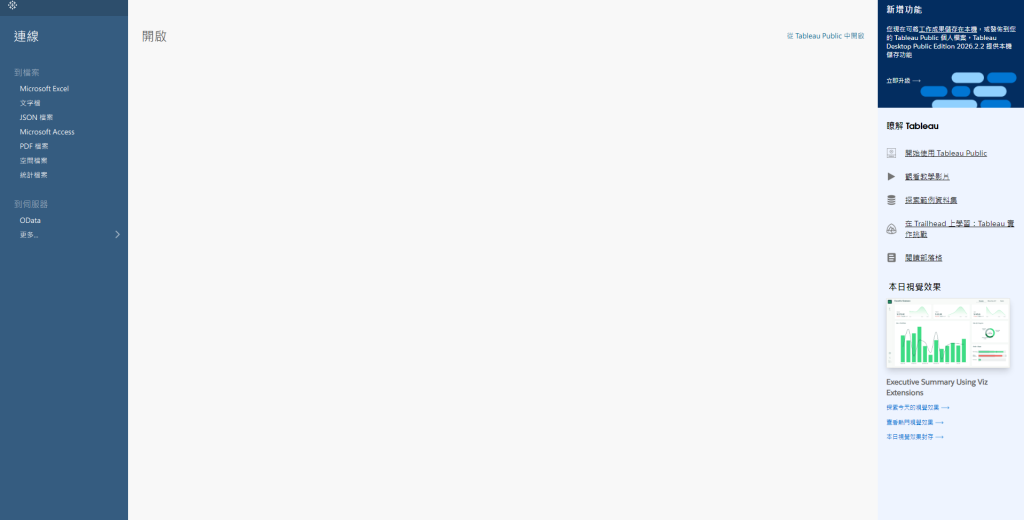
二、理解 Tableau 的三大核心工作單元
在載入資料前,先建立對 Tableau 檔案結構的基本認知。Tableau 的操作架構主要由以下三種工作環境組成:
工作表(Worksheet):單一圖表的畫布。每張工作表只專注繪製一種圖表(例如單獨的銷售趨勢折線圖、地區分佈地圖、或熱銷商品排行榜)。
儀表板(Dashboard):戰情室的實體容器。用來將多個工作表、互動篩選器、圖片 Logo 與 KPI 統計數字排版組合在同一個畫面上,實現跨圖表連動。
故事(Story):數據簡報投影。類似 PowerPoint 的播放架構,將多個儀表板或工作表依照業務時間線或分析邏輯串聯成具備敘事性的商業報告。
本週的重點會先鎖定在「資料來源設定」與「工作表繪圖」。
三、實戰:匯入第一份示範數據(Excel / CSV)
Tableau 支援各類結構化檔案,官方軟體內通常也隨附了著名的「Sample - Superstore」全球超市範例數據。若你手邊有自訂的銷售紀錄或庫存表,也能直接套用。
這裡以包含以下常見欄位的 Sample_Store.xlsx 為例:
訂單日期 (Order Date)
商品類別 (Category)
銷售地區 (Region)
銷售額 (Sales)
利潤 (Profit)
操作步驟:
在左側「到檔案 (To a File)」面板,點擊 「Microsoft Excel」(若為 CSV 檔則點選「文字檔」)。
選取資料檔案並開啟。
進入 「資料來源(Data Source)」 編輯頁面,將想分析的工作表(如 Orders)拖曳至上方空白畫布中。
下方會立刻顯示前 100 筆資料的即時預覽表格。
注意欄位名稱上方的「資料型態圖示」:
Tableau 在匯入時會自動推論每個欄位的資料類型:
日曆圖示:日期(Date)或日期時間(Datetime)。
「Abc」圖示:文字字串(String)。
「#」圖示:數值(Number,整數或浮點數)。
地球圖示:地理角色(Geographic Role),例如國家、城市、郵遞區號(此型態可直接生成地圖)。
若系統判斷有誤(例如將郵遞區號識別為可計算的數字),直接點擊圖示即可在下拉選單中切換型態,全程無需編寫任何轉換語法。
四、核心概念:什麼是「維度」與「度量」?
點擊視窗左下角的 「工作表 1 (Sheet 1)」 進入畫布。
你會在左側欄位清單看到 Tableau 將所有欄位自動劃分為兩組顏色,這是整個視覺化分析的精髓所在:
特徵:通常包含類別、時間、地理位置、身分標籤等。
常見欄位:商品類別、客戶名稱、購買月份、配送地區。
特徵:拖入畫布時,Tableau 預設會自動給予聚合函數(例如 SUM(Sales))。
常見欄位:銷售金額、利潤、購買數量、折扣率。


 iThome鐵人賽
 看影片追技術