
今天幫記帳 App 加入每月預算設定與超支警示功能。
這次加入預算上限,不但讓使用者知道自己目前的消費進度,也可以確認花費有沒有快要超支。
設定每月預算與超支警示
我先讓預算金額存到 localStorage,預設預算設20,000 元。
我也使用了 prompt 和 alert,讓使用者可以直接輸入或修改每月預算
當使用者修改預算後,再透過 useEffect 同步儲存:
這樣重新整理頁面後,預算也不會消失。
讓 BudgetCard 跟著資料動態變化
這次將預算功能整理成獨立的 BudgetCard 元件,並利用 useMemo 計算目前的消費比例,讓進度條能隨著消費金額即時更新。
再根據消費比例控制進度條的寬度與顏色:
今天又看到memo,雖然之前就看到過也詢問過,但我還是不太清楚,自己記不起來這件事雖然讓我有點氣餒,但本來知識就是要一再複習才能記得更清楚
AI 用「防重繪隔離牆」來形容 React.memo,讓我比較容易理解。
原本父元件重新渲染時,子元件也可能跟著重新渲染。
而使用 React.memo 後,如果傳給子元件的 Props 沒有改變,React 就可以跳過這次不必要的重新渲染。
我也搞懂了它和 useMemo 的差別:
今天也貼上今天的成果: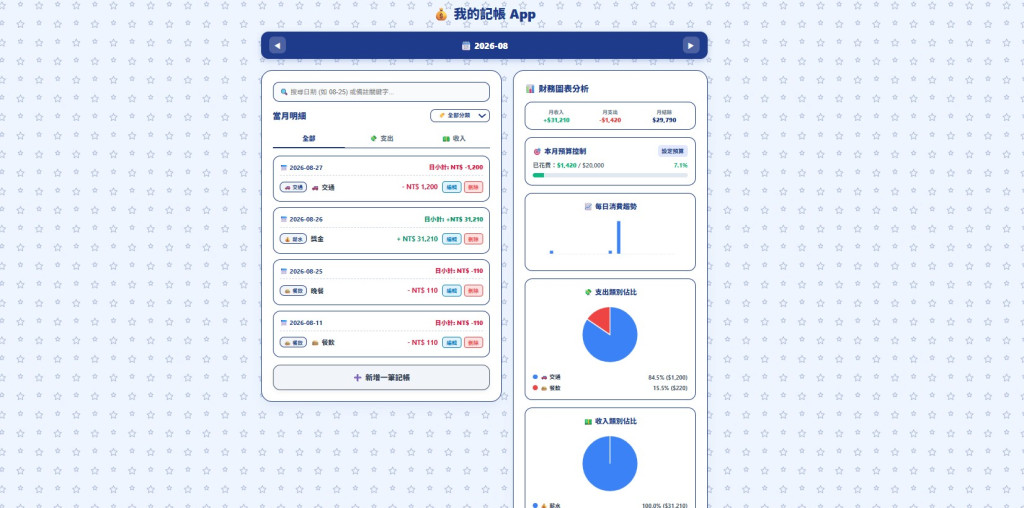
總結:
今天完成了每月預算、動態進度條和超支警示,也更加熟悉localStorage、useMemo 和 React.memo。
資料保存 → localStorage
計算結果快取 → useMemo
避免元件不必要重繪 → React.memo
除了功能的設計以外,使用者看到的效果和程式執行的效率也很重要。



 iThome鐵人賽
 看影片追技術